


3D剖面框

在 Revit 中显示
已打开多个 Revit。请选择一个:
这是免费插件!
在三维视图中隔离所选元素,并可设置剖面框的大小
图标


相关新闻与文章
使用
该插件根据在当前模型或链接文件中选择的单个元素或一组元素生成 3D剖面框视图。
启动插件后,将打开以下窗口:
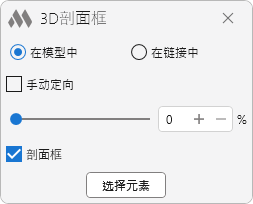
当未启用 手动定向 选项,以及在使用预先选择的元素时,3D 视图的边界将自动定向:
- 如果选择了一个元素,则根据该元素进行定向,
- 如果选择了一组多个元素,则根据该组中的其中一个元素进行定向。
点击 选择元素 按钮后,将切换到模型中以指定需要进行 3D剖面框的元素。
选择要进行3D裁剪的元素 – 可从任意视图中选择模型或链接文件中的元素。
启用 手动定向 选项后,在选择需要裁剪的元素之后,系统将提示选择一个用于定向 3D 视图的元素。
选择用于定向视图的元素 – 选择用于对齐 3D 视图边界的元素。
完成元素选择后,插件将切换到现有的 3D 视图,或创建一个名为 {3D-username} 的新 3D 视图,其中 username 为当前 Revit 用户名,除非插件是从已有的 3D 视图中启动。
将在所选元素周围创建一个剖面框,并按所选元素的比例设置偏移。偏移值可通过滑块调整,也可在右侧输入框中以百分比手动输入。修改该值时,剖面框将相对于所选对象均匀调整。
剖面框——用于启用或禁用所创建三维视图的"剖面框"参数。
如果在同一 3D 视图中再次使用该插件,将为新选择的元素创建新的 3D 视图边界。

 YouTube