


3D-Schnittbereichs

Mehrere Revit-Anwendungen sind geöffnet. Wählen Sie eine aus:
SYMBOL


Zugehörige Nachrichten und Artikel
Verwendung
Das Plugin erstellt eine -Schnittbereichs basierend auf einem einzelnen Element oder einer Gruppe von Elementen, die im aktuellen Modell oder in einer verknüpften Datei ausgewählt wurden.
Beim Start des Plugins wird folgendes Fenster geöffnet:
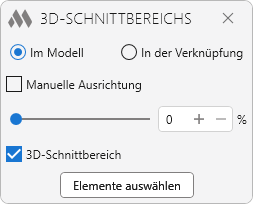
Wenn die Option Manuelle Ausrichtung deaktiviert ist sowie bei der Arbeit mit vorab ausgewählten Elementen, werden die Grenzen der 3D-Ansicht automatisch ausgerichtet:
- wenn ein Element ausgewählt ist, erfolgt die Ausrichtung anhand dieses Elements,
- wenn mehrere Elemente ausgewählt sind, erfolgt die Ausrichtung anhand eines der ausgewählten Elemente.
Durch Klicken auf die Schaltfläche Elemente auswählen wird in das Modell gewechselt, um die für den 3D-Schnittbereichs vorgesehenen Elemente anzugeben.
Wählen Sie Elemente für den 3D-Zuschnitt aus – Auswahl von Elementen im Modell oder in einer verknüpften Datei aus jeder Ansicht.
Ist die Option Manuelle Ausrichtung aktiviert, wird nach der Auswahl der zuzuschneidenden Elemente zusätzlich ein Element zur Ausrichtung der 3D-Ansicht abgefragt.
Wählen Sie ein Element zur Ausrichtung der Ansicht – Auswahl des Elements, nach dem die Grenzen der 3D-Ansicht ausgerichtet werden.
Nach Abschluss der Elementauswahl wird zu einer bestehenden 3D-Ansicht gewechselt oder eine neue 3D-Ansicht mit dem Namen {3D-username} erstellt, wobei username der Name des aktuellen Revit-Benutzers ist, außer wenn das Plugin aus einer bestehenden 3D-Ansicht gestartet wird.
Um die ausgewählten Elemente wird ein 3D-Schnittbereich mit einem proportionalen Abstand zu den ausgewählten Elementen erstellt. Der Abstand kann mit dem Schieberegler eingestellt oder rechts im Eingabefeld manuell als Prozentwert eingegeben werden. Beim Ändern des Werts wird der 3D-Schnittbereich gleichmäßig relativ zu den ausgewählten Objekten angepasst.
3D-Schnittbereich – ermöglicht das Aktivieren oder Deaktivieren des Parameters "3D-Schnittbereich" für die erstellte 3D-Ansicht.
Bei erneuter Verwendung des Plugins in derselben 3D-Ansicht werden neue Grenzen der 3D-Ansicht für die neu ausgewählten Elemente erstellt.

 YouTube