


3D подрезка

Открыто несколько Revit. Выберите нужный:
Значок


Связанные новости и статьи
Использование
Плагин формирует 3D подрезку по одному элементу либо группе элементов, выбранных в текущей модели или в связанном файле.
При запуске плагина открывается следующее окно:
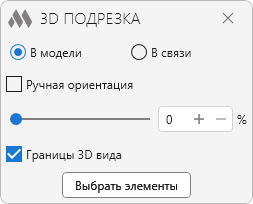
При отключенной опции Ручная ориентация, а также при работе с предварительно выбранными элементами, границы 3D вида ориентируются автоматически:
- если выбран один элемент – ориентация выполняется по этому элементу,
- если выбран набор из нескольких элементов – ориентация выполняется по одному из элементов набора.
При нажатии кнопки Выбрать элементы будет осуществлен переход в модель для указания элементов, подлежащих 3D обрезке.
Выберите элементы для 3D обрезки – выбор элементов в модели или связанном файле с любого вида.
При включенной опции Ручная ориентация после выбора элементов для подрезки будет предложено выбрать элемент для ориентации 3D вида.
Выберите элемент для ориентации вида – выбор элемента, по которому будут ориентированы границы 3D вида.
После завершения выбора элементов будет выполнен переход или создание 3D вида с именем вида {3D-username}, где username – имя текущего пользователя Revit, за исключением случаев, когда запуск осуществляется с существующего 3D вида.
Вокруг выбранных элементов будут созданы границы 3D вида с пропорциональным отступом относительно выбранных элементов. При перемещении ползунка в окне плагина границы 3D вида будут меняться равномерно относительно выбранных объектов.
Вокруг выбранных элементов будут созданы границы 3D-вида с пропорциональным отступом относительно выбранных элементов. Значение отступа задается с помощью ползунка или вводится вручную в процентах в поле справа. При изменении значения границы 3D-вида будут равномерно изменяться относительно выбранных объектов.
Границы 3D вида – опция позволяет включать и отключать параметр "Границы 3D вида" для созданного 3D-вида.
В случае повторного использования плагина на данном 3D виде будут созданы новые границы 3D вида для новых выбранных элементов.
