


3D Caja de sección

Hay varias aplicaciones Revit abiertas. Elija una:
ICONO


Noticias y artículos relacionados
Uso
El complemento crea 3D Caja de sección a partir de un elemento o de un grupo de elementos seleccionados en el modelo actual o en un archivo vinculado.
Al iniciar el complemento, se abre la siguiente ventana:
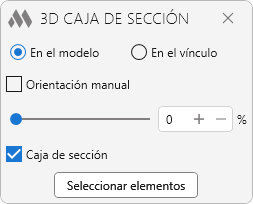
Cuando la opción Orientación manual está desactivada, así como al trabajar con elementos preseleccionados, los límites de la vista 3D se orientan automáticamente:
- si se selecciona un elemento, la orientación se realiza según ese elemento,
- si se selecciona un conjunto de varios elementos, la orientación se realiza según uno de los elementos del conjunto.
Al hacer clic en el botón Seleccionar elementos, se cambia al modelo para indicar los elementos que se recortarán en 3D.
Seleccione elementos para recortar en 3D – selección de elementos en el modelo o en un archivo vinculado desde cualquier vista.
Cuando la opción Orientación manual está activada, después de seleccionar los elementos para el recorte, se solicitará seleccionar un elemento para orientar la vista 3D.
Seleccione un elemento para orientar la vista – selección del elemento según el cual se orientarán los límites de la vista 3D.
Tras completar la selección de elementos, se realizará el cambio a una vista 3D existente o se creará una nueva vista 3D con el nombre {3D-username}, donde username es el nombre del usuario actual de Revit, excepto cuando el complemento se ejecuta desde una vista 3D existente.
Se creará una caja de sección de la vista 3D alrededor de los elementos seleccionados con un desplazamiento proporcional respecto a ellos. El valor del desplazamiento puede ajustarse mediante el control deslizante o introducirse manualmente como porcentaje en el campo situado a la derecha. Al cambiar el valor, la caja de sección de la vista 3D se modificará uniformemente con respecto a los objetos seleccionados.
Caja de sección – permite activar o desactivar el parámetro "Caja de sección" para la vista 3D creada.
Si el complemento se vuelve a utilizar en esta vista 3D, se crearán nuevos límites de la vista 3D para los nuevos elementos seleccionados.

 YouTube