跳至主要内容

实用工具

实用工具
在 Revit 中显示

已打开多个 Revit。请选择一个:

这是免费插件!
辅助工具集

图标

mprTools_32x32 mprTools_16x16

相关新闻和文章


使用方法

加载 Revit 时,插件会在功能区的 ModPlus 选项卡中添加新的“实用工具”面板;如果该面板已存在,则会向“实用工具”面板中添加图标。插件包含以下命令:

墙连接

mprTools/mprWallJoin_32x32 mprTools/mprWallJoin_16x16 mprTools/mprWallJoin_32x32_dark mprTools/mprWallJoin_16x16_dark

更改墙连接设置。

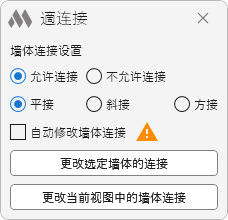
命令窗口中提供以下设置:

  • 允许连接 – 允许墙连接。连接类型可设置为以下选项之一:对接、斜接 或 方接
  • 不允许连接 – 禁止墙连接
  • 自动更改墙连接类型 – 创建墙时应用所选的连接设置。

更改所选墙的连接类型 – 将设置应用于所选墙。

更改当前视图中墙的连接类型 – 将设置应用于当前视图中的所有墙。

自动模式针对整个 Revit 启用,而不是针对单独的项目。其状态会在 Revit 会话之间保留,并应用于所有项目。

启用自动模式后,由其他插件创建的墙(例如由 房间装修 插件创建的墙)的连接类型将根据 墙连接 命令的设置进行更改。创建此类墙时指定的连接类型将不会被采用。

连接偏移

mprTools/CopingDistance_32x32 mprTools/CopingDistance_16x16 mprTools/CopingDistance_32x32_dark mprTools/CopingDistance_16x16_dark

3

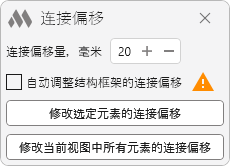
允许更改结构框架元素(梁、柱)的切割偏移,可以应用于当前视图中的所有元素,也可以应用于指定元素。

自动更改结构框架元素的切割偏移 – 启用自动更改切割偏移的模式。启用自动模式后,每当结构框架元素的几何形状发生变化时,该元素的切割偏移都会更改为插件窗口中指定的值。

自动模式针对整个 Revit 启用,而不是针对单独的项目。其状态会在 Revit 会话之间保留,并应用于所有项目。

轴线模式

mprTools/GridsMode_32x32 mprTools/GridsMode_16x16 mprTools/GridsMode_32x32_dark mprTools/GridsMode_16x16_dark

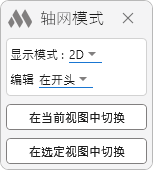
更改当前视图或项目浏览器中所选视图的轴线显示模式。

2

显示模式 – 设置轴线的显示模式:

  • 2D – 将轴线切换为 2D 模式;
  • 3D – 将轴线切换为 3D 模式;
  • 反转 – 将轴线当前的显示模式切换为相反模式。

在第二个下拉列表中指定需要更改模式的轴线端点:

  • 起点 – 仅更改轴线起点;
  • 终点 – 仅更改轴线终点;
  • 起点和终点 – 更改轴线两端。

在当前视图中切换 – 将所选设置应用于当前视图中的轴线。

在所选视图中切换 – 将所选设置应用于项目浏览器中预先选择的视图中的轴线。

轴网端点显示

mprTools/GridsBubbles_32x32 mprTools/GridsBubbles_16x16 mprTools/GridsBubbles_32x32_dark mprTools/GridsBubbles_16x16_dark

6

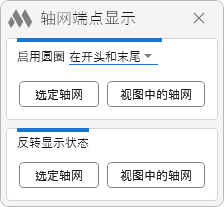
启用或禁用所选轴线或视图中轴线端点圆圈的可见性

主体外钢筋

mprTools/RebarsWithoutHost_32x32 mprTools/RebarsWithoutHost_16x16 mprTools/RebarsWithoutHost_32x32_dark mprTools/RebarsWithoutHost_16x16_dark

对于钢筋,检查分为两种情况:如果钢筋的布局值为“单根”,则检查钢筋是否位于主体内。对于其他布局选项,则检查钢筋是否突出主体。对于系统钢筋(例如区域钢筋),同样检查钢筋是否突出主体

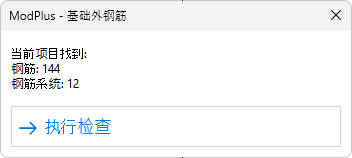
启动插件时,会显示一个对话框,其中包含项目中找到的钢筋数量:
4

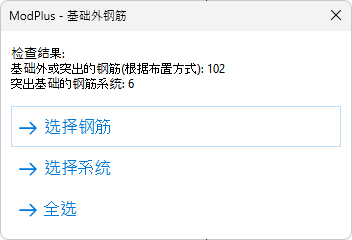
检查完成后,会显示包含检查结果的对话框,并可选择钢筋:

5

注释选择

mprTools/PickAnnotations_32x32 mprTools/PickAnnotations_16x16 mprTools/PickAnnotations_32x32_dark mprTools/PickAnnotations_16x16_dark

通过框选快速选择特定注释:尺寸标注、标记、文字

缩放到选定内容

mprTools/ZoomSelection_32x32 mprTools/ZoomSelection_16x16 mprTools/ZoomSelection_32x32_dark mprTools/ZoomSelection_16x16_dark

将当前视图缩放并居中到所选元素。

如果所选元素在当前视图中不可见,系统会提示是否根据其坐标进行缩放。选择 是 后,当前视图将根据所选元素的坐标进行缩放并居中。

删除零长度段

mprTools/mprRemoveDimZeroSegments_32x32 mprTools/mprRemoveDimZeroSegments_16x16 mprTools/mprRemoveDimZeroSegments_32x32_dark mprTools/mprRemoveDimZeroSegments_16x16_dark

从尺寸链中删除零长度段

恢复视图

mprTools/mprRestoreViews_32x32 mprTools/mprRestoreViews_16x16 mprTools/mprRestoreViews_32x32_dark mprTools/mprRestoreViews_16x16_dark

批量打开上次 Revit 会话结束时处于打开状态的视图和图纸(结束会话时需要保存更改)。

打开视图

mprTools/mprOpenBrowserViews_32x32 mprTools/mprOpenBrowserViews_16x16 mprTools/mprOpenBrowserViews_32x32_dark mprTools/mprOpenBrowserViews_16x16_dark

批量打开在项目浏览器中选定的视图和图纸

关闭临时视图

mprTools/mprDisableTemporaryViews_32x32 mprTools/mprDisableTemporaryViews_16x16 mprTools/mprDisableTemporaryViews_32x32_dark mprTools/mprDisableTemporaryViews_16x16_dark

关闭当前文档所有视图中的临时隐藏/隔离模式。

复制图形

mprTools/CopyGraphicOverrides_32x32 mprTools/CopyGraphicOverrides_16x16 mprTools/CopyGraphicOverrides_32x32_dark mprTools/CopyGraphicOverrides_16x16_dark

将视图中的图形替换设置从源元素复制到目标元素

复制类型和属性

mprTools/CopyTypeAndParameters_32x32 mprTools/CopyTypeAndParameters_16x16 mprTools/CopyTypeAndParameters_32x32_dark mprTools/CopyTypeAndParameters_16x16_dark

将目标元素设置为与所选源元素相同的类型,并将源元素的参数值复制到目标元素。共享参数的值仅在其 GUID 匹配时复制。如果源元素的类型与目标元素不兼容,则不会更改类型。

复制属性

mprTools/CopyParameters_32x32 mprTools/CopyParameters_16x16 mprTools/CopyParameters_32x32_dark mprTools/CopyParameters_16x16_dark

将所选源元素的参数值复制到目标元素,而不更改目标元素的类型。共享参数的值仅在其 GUID 匹配时复制。

显示信息

mprTools/mprElementInfo_32x32 mprTools/mprElementInfo_16x16 mprTools/mprElementInfo_32x32_dark mprTools/mprElementInfo_16x16_dark

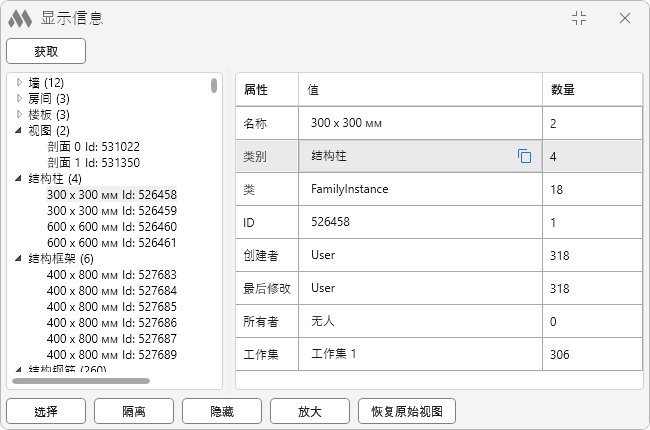
显示元素的基本信息,并查找具有相同属性值的元素。

8

启动命令前已选择的元素会自动添加到列表中。要在启动命令后获取元素信息,需要在模型中选择这些元素,然后单击 获取。

窗口左侧显示按类别分组的所选元素列表。每个类别都会显示所选元素的数量。

选择元素后,右侧会显示包含其属性的表格:

  • 属性 – 属性名称;
  • 值 – 所选元素的属性值;
  • 数量 – 文档中相应属性具有相同值的元素数量。

在表格中选择一行后,可以对相应属性具有相同值的元素执行以下操作:

  • 选择 – 在模型中选择元素;
  • 隔离 – 在当前视图中隔离元素;
  • 隐藏 – 在当前视图中隐藏元素;
  • 缩放 – 将当前视图缩放并居中到这些元素;
  • 恢复原始视图 – 恢复视图的原始状态。

长度求和

mprTools/mprLinesLength_32x32 mprTools/mprLinesLength_16x16 mprTools/mprLinesLength_32x32_dark mprTools/mprLinesLength_16x16_dark

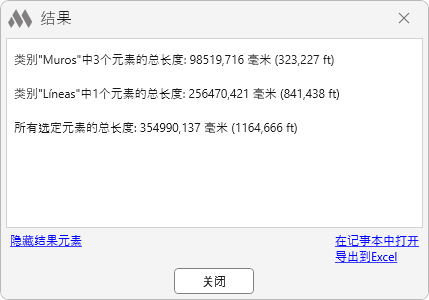
显示所选线性模型元素的总长度。启动插件后,需要在视图中选择元素。插件也会处理预先选定的元素。

既计算所有选定元素的总长度,也分别计算每个类别中元素的长度:
7

合并样条曲线

mprTools/mprMergeSplines_32x32 mprTools/mprMergeSplines_16x16 mprTools/mprMergeSplines_32x32_dark mprTools/mprMergeSplines_16x16_dark

合并以样条曲线形式创建且具有共同端点的详图线或模型线。

显示

mprTools/CategoryOnOff/CategoryOn_16x16 mprTools/CategoryOnOff/CategoryOn_16x16_dark

下拉列表,允许在当前视图中显示指定类别或类别组(例如所有注释)的所有元素

隐藏

mprTools/CategoryOnOff/CategoryOff_16x16 mprTools/CategoryOnOff/CategoryOff_16x16_dark

下拉列表,允许在当前视图中隐藏指定类别或类别组(例如所有注释)的所有元素

显示元素

mprTools/mprUnhideSelectedElements_32x32 mprTools/mprUnhideSelectedElements_16x16 mprTools/mprUnhideSelectedElements_32x32_dark mprTools/mprUnhideSelectedElements_16x16_dark

在视图中显示所选元素,将其状态从“隐藏”更改为“可见”。

ModPlus YouTube
ModPlus YouTube
ModPlus YouTube
ModPlus YouTube
New
修复了插件结果窗口可能位于Revit窗口后面的错误
New
新增了"复制属性"命令,用于在不更改图元类型的情况下复制其属性
Improved
"复制属性"命令已重命名为"类型和属性副本"
Fix
修复了复制属性时源图元的空数值参数将目标图元的值替换为零的错误
New
重新设计了"轴网模式"命令的界面,并新增了用于选择要切换端部(起点、终点或两端)的"编辑"选项
New
重新设计了"显示信息"命令的界面
Improved
为"缩放到选定内容"命令新增了视图中无元素的提示
New
添加了新命令"显示信息"
New
添加了新命令"关闭临时视图"
New
在"轴网模式"命令中添加了对选定视图中轴网的处理
New
添加了新命令"墙连接"
Improved
更改了"轴网端点显示"命令的工作逻辑
Improved
修复了"缩放到选定内容"命令的工作逻辑
Fix
已修复本地化错误
Improved
删除零段:在其他工作平面上创建的三维视图中正确处理标注
Improved
“复制属性”命令:排除了“结构钢筋”类别的“数量”参数的处理
Improved
更改导入类别可见性时正确考虑视图模板设置
Improved
"隐藏/显示链接"命令分为两个命令 - "隐藏/显示链接"和"隐藏/显示导入标记"
Fix
添加了深色主题缺少的图标
Improved
在"轴模式"命令中将光标移动到"切换到2D"按钮
New
为除"隐藏"和"显示"命令外的所有命令添加了大图标
New
添加了"显示元素"命令
New
在"长度总和"命令中添加了对管道、风管和电缆桥架连接件的处理
New
添加了"合并样条曲线"命令
New
在"隐藏/显示类别"命令中添加了"电气设备"项
Improved
更改了"长度总和"命令的图标
Improved
在"选择注释"命令中考虑"选择固定"选项
Improved
在“隐藏链接/显示链接”命令中添加了对导入类别的处理
New
在“隐藏/显示”命令中添加了“光栅图像”类别
New
在“隐藏/显示”命令中添加了“注释”类别
Improved
在“打开视图”命令中添加了排序时考虑图纸编号的功能
Fix
修复了功能区某些命令的提示信息
New
"隐藏/显示"命令中增加了"链接"类别
Improved
视图恢复命令中增加了对保存数据的额外检查
Fix
修复了一些问题
Improved
根据Revit 2024的主题构建功能区选项卡
Improved
为“切口偏移”命令添加了小图标
Improved
在功能区按钮构建后调用“收藏”切换菜单的重建方法
Fix
修复了“长度总和”中如果元素在启动命令前被选择,非线性元素被处理的错误
New
“长度总和”命令现在显示所有选定线性元素的总长度
Fix
忽略在复制参数命令中的某些错误
New
移除了通过清单文件加载插件的功能
Improved
更换了图标
New
新增“线长度”命令
New
在“隐藏/显示”命令中添加了“设备”类别
New
在“隐藏/显示”命令中添加了“点云”类别
Improved
在“隐藏/显示钢筋”命令中添加了类别:结构钢筋网、钢筋网布置区域、结构面积钢筋标记、结构轨迹钢筋标记、结构钢筋网标记、结构面积钢筋标签、结构轨迹钢筋标签、结构钢筋网标签
Fix
在隐藏/显示视图中所有类别的命令中,额外检查是否可以更改类别的可见性
New
添加新命令“适应所选内容”
Improved
在显示/隐藏命令中添加隐藏/显示视图中所有类别的功能
Improved
改进“属性复制”命令中工程元素绝缘的复制
Fix
修复一些错误
Improved
通过元素属性复制命令复制管道绝缘
New
从显示/隐藏命令中移除分析模型类别,并添加以下类别:形状生成器、风管、柔性风管、管道、导线、电缆桥架、线槽
Improved
按字母顺序打开在项目管理器中选择的视图
New
添加了新命令"打开视图"
Improved
在删除尺寸的零段命令中添加了删除由单个段组成的零尺寸的功能
Improved
添加了在视图之间复制图形覆盖的功能
New
添加了新命令"复制图形"和"复制属性"
New
添加了从尺寸链中删除零段落的命令
Improved
将打开的视图信息记录到文档改为保存到磁盘上的文本文件
Fix
修复了命令启动错误
New
添加了新命令“恢复视图”
New
添加了隐藏/显示“线”类别元素的功能
Improved
添加了从插件资源加载图标时忽略系统颜色配置文件的选项
Improved
快速选择注释功能新增对多类别注释的处理
Improved
快速选择注释新增对详图线的处理
Improved
快速选择注释新增对“节点元素”类别的处理
Improved
快速选择注释取消选择元素中断时的错误提示
Improved
快速选择注释新增对族的选择
New
新增命令“轴圈可见性”
New
新增命令“选择注释”
New
新增隐藏/显示钢筋元素功能
New
添加了隐藏/显示“通用模型”类别中元素的功能
New
添加了在临时视图属性显示模式下隐藏/显示应用了模板的视图元素的功能
New
新增隐藏/显示“结构基础”类别元素的功能
Improved
新增隐藏/显示分析模型类别的功能
Improved
如果视图模板设置中禁用了类别的图形覆盖,则按类别隐藏/显示元素的命令现在可在应用了视图模板的视图中工作
FIX
修复了启动"轴模式"命令的错误
FIX
移除了"轴模式"和"基础外钢筋"按钮上的功能区文字
FIX
修复了导致"意外标签"错误的原因
FIX
添加了在功能区按钮上按F1调用上下文帮助的功能
FIX
将基础外钢筋的搜索算法从检查钢筋几何更改为检查钢筋中心线,提高了结果准确性
FIX
添加了新命令“基础外钢筋”
FIX
添加了在“隐藏/显示”命令工作时检查视图模板是否存在
FIX
采用ModPlusStyle风格设计