


Utilidades

Hay varias aplicaciones Revit abiertas. Elija una:
Icono


Noticias y artículos relacionados
Uso
Al cargar Revit, el complemento añade un nuevo panel «Utilidades» a la pestaña ModPlus de la cinta de opciones, o añade iconos al panel «Utilidades» si dicho panel ya existe. El complemento consta de los siguientes comandos:
- Uniones de muros
- Distancia de recorte
- Modo de ejes
- Visibilidad de círculos de ejes
- Refuerzo fuera del anfitrión
- Seleccionar anotaciones
- Ajustar a selección
- Eliminar segmentos nulos
- Restaurar vistas
- Abrir vistas
- Desactivar vistas temporales
- Copiar gráficos
- Copiar tipo y propiedades
- Copiar propiedades
- Mostrar información
- Suma de longitudes
- Unir splines
- Mostrar
- Ocultar
- Mostrar elementos
Uniones de muros


Modifica los ajustes de unión de muros.
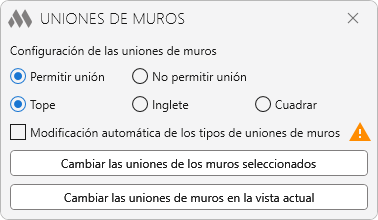
En la ventana del comando están disponibles los siguientes ajustes:
- Permitir unión – permite la unión de muros. El tipo de unión se establece mediante una de las siguientes opciones: A tope, A inglete o Cuadrar
- No permitir unión – impide la unión de muros
- Cambio automático del tipo de unión de muros – aplica los ajustes de unión seleccionados al crear muros.
Cambiar el tipo de unión para los muros seleccionados – aplica los ajustes a los muros seleccionados.
Cambiar el tipo de unión de muros en la vista actual – aplica los ajustes a todos los muros de la vista actual.
El modo automático se activa para Revit en general, no para un proyecto concreto. Su estado se conserva entre sesiones de Revit y se aplica a todos los proyectos.
Con el modo automático activado, el tipo de unión de los muros creados por otros complementos, por ejemplo, por el complemento Acabado de habitación, se cambiará según los ajustes del comando Uniones de muros. El tipo de unión especificado al crear dichos muros no se tendrá en cuenta.
Distancia de recorte


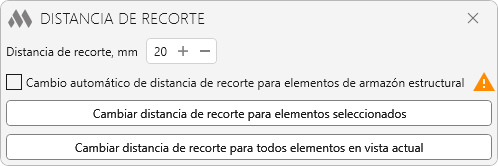
Permite cambiar la distancia de recorte de los elementos de armazón estructural (vigas, pilares), tanto para todos los elementos de la vista actual como para los elementos seleccionados.
Cambio automático de la distancia de recorte para elementos de armazón estructural – activa el modo automático de cambio de la distancia de recorte. Con el modo automático activado, cada vez que se modifica la geometría de un elemento de armazón estructural, su distancia de recorte cambia al valor especificado en la ventana del complemento.
El modo automático se activa para Revit en general, no para un proyecto concreto. Su estado se conserva entre sesiones de Revit y se aplica a todos los proyectos.
Con el modo automático activado, el tipo de unión de los muros creados por otros complementos, por ejemplo, por el complemento Acabado de habitación, se cambiará según los ajustes del comando Uniones de muros. El tipo de unión especificado al crear dichos muros no se tendrá en cuenta.
Modo de ejes


Cambia el modo de visualización de los ejes en la vista actual o en las vistas seleccionadas en el Navegador de proyectos.
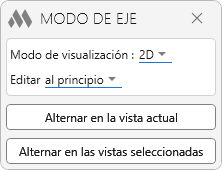
Modo de visualización – determina el modo de visualización de los ejes:
- 2D – cambia los ejes al modo 2D;
- 3D – cambia los ejes al modo 3D;
- Invertir – cambia el modo de visualización actual de los ejes al modo opuesto.
En la segunda lista desplegable se especifica en qué extremos de los ejes se debe cambiar el modo:
- al inicio – solo al inicio de los ejes;
- al final – solo al final de los ejes;
- al inicio y al final – en ambos extremos de los ejes.
Alternar en la vista actual – aplica los ajustes seleccionados a los ejes de la vista actual.
Alternaren las vistas seleccionadas – aplica los ajustes seleccionados a los ejes de las vistas previamente seleccionadas en el Navegador de proyectos.
Visibilidad de círculos de ejes


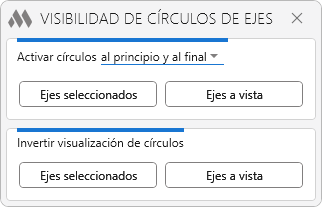
Activa o desactiva la visibilidad de los círculos de los ejes seleccionados o de los ejes de la vista
Refuerzo fuera del anfitrión


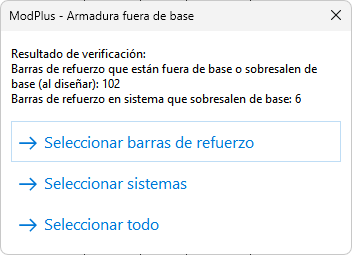
Para las barras de refuerzo, la comprobación se realiza de dos formas: si la disposición de la barra tiene el valor «Individual», se comprueba que la barra esté situada dentro del anfitrión. Para las demás disposiciones, se comprueba si el refuerzo sobresale del anfitrión. En el caso de sistemas de refuerzo (por ejemplo, refuerzo de área), se comprueba si el refuerzo sobresale del anfitrión
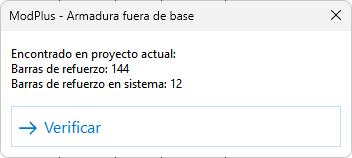
Al iniciar el complemento, se muestra un cuadro de diálogo con información sobre la cantidad de refuerzo encontrada en el proyecto:
Una vez finalizada la comprobación, se muestra un cuadro de diálogo con los resultados y la posibilidad de seleccionar el refuerzo:
Seleccionar anotaciones


Selección rápida mediante un marco de determinadas anotaciones: cotas, etiquetas y texto
Ajustar a selección


Amplía y centra la vista actual en los elementos seleccionados.
Si los elementos seleccionados no son visibles en la vista actual, se ofrece la opción de acercar la vista a sus coordenadas. Al seleccionar Sí, la vista actual se amplía y se centra en las coordenadas de los elementos seleccionados.
Eliminar segmentos nulos


Elimina los segmentos nulos de las cadenas de cotas
Restaurar vistas


Apertura por lotes de las vistas y los planos que estaban abiertos al finalizar la sesión anterior de Revit (al finalizar la sesión es necesario guardar los cambios).
Abrir vistas


Apertura por lotes de vistas y planos seleccionados en el Navegador de proyectos
Desactivar vistas temporales


Desactiva el modo de ocultar/aislar temporalmente en todas las vistas del documento actual.
Copiar gráficos


Copia la configuración de modificación de gráficos en la vista desde el elemento de origen a los elementos de destino
Copiar tipo y propiedades


Asigna a los elementos de destino el mismo tipo que el elemento de origen seleccionado y copia los valores de los parámetros del elemento de origen a los elementos de destino. Los valores de los parámetros compartidos solo se copian si sus GUID coinciden. El tipo no se modifica si el tipo del elemento de origen no es compatible con el elemento de destino.
Copiar propiedades


Copia los valores de los parámetros del elemento de origen seleccionado a los elementos de destino sin modificar sus tipos. Los valores de los parámetros compartidos solo se copian si sus GUID coinciden.
Mostrar información


Muestra información básica sobre los elementos y busca elementos con los mismos valores de propiedades.
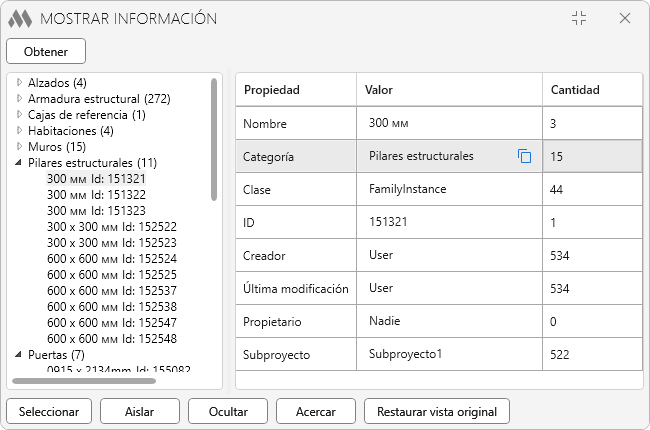
Los elementos seleccionados antes de iniciar el comando se añaden automáticamente a la lista. Para obtener información sobre los elementos después de iniciar el comando, es necesario seleccionarlos en el modelo y hacer clic en Obtener.
En la parte izquierda de la ventana se muestra una lista de los elementos seleccionados agrupados por categorías. Para cada categoría se indica la cantidad de elementos seleccionados.
Al seleccionar un elemento, a la derecha se muestra una tabla con sus propiedades:
- Propiedad – nombre de la propiedad;
- Valor – valor de la propiedad del elemento seleccionado;
- Cantidad – cantidad de elementos del documento que tienen el mismo valor para la propiedad correspondiente.
Al seleccionar una fila de la tabla, están disponibles las siguientes acciones para los elementos que tienen el mismo valor de la propiedad correspondiente:
- Seleccionar – selecciona los elementos en el modelo;
- Aislar – aísla los elementos en la vista actual;
- Ocultar – oculta los elementos en la vista actual;
- Acercar – amplía y centra la vista actual en los elementos;
- Restaurar vista original – restaura el estado original de la vista.
Suma de longitudes


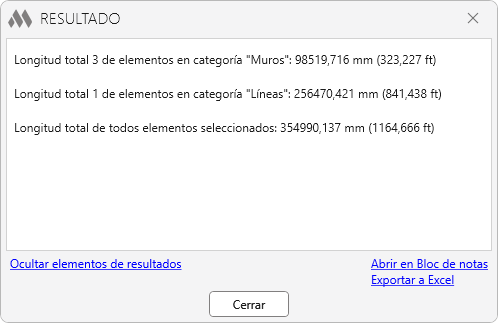
Muestra la longitud total de los elementos lineales del modelo seleccionados. Después de iniciar el complemento, es necesario seleccionar los elementos en la vista. El complemento también procesa los elementos seleccionados previamente.
Se calcula tanto la longitud total de todos los elementos seleccionados como, por separado, la longitud de los elementos de cada categoría:
Unir splines


Une líneas de detalle o líneas de modelo creadas como splines que tienen un punto final común.
Mostrar


Lista desplegable que permite mostrar todos los elementos de una categoría específica o de un grupo de categorías (por ejemplo, todas las anotaciones) en la vista actual
Ocultar


Lista desplegable que permite ocultar todos los elementos de una categoría específica o de un grupo de categorías (por ejemplo, todas las anotaciones) en la vista actual
Mostrar elementos


Muestra los elementos seleccionados en la vista cambiando su estado de «oculto» a «visible».

 YouTube
 YouTube
 YouTube
 YouTube