


Утилиты

Открыто несколько Revit. Выберите нужный:
Значок


Связанные новости и статьи
- Новые функции для Revit
- Плагин "Утилиты" для Revit: Новая команда "Арматура вне основы"
- Revit. Утилиты. Новые команды: "Видимость кружков осей" и "Выбор аннотаций"
- Revit. Утилиты. Новая команда "Восстановить виды"
- Revit. Утилиты. Копирование графики, типоразмера и параметров
- Revit. Утилиты. Открытие видов и листов, выбранных в браузере проекта
- Revit. Утилиты. Объединение сплайнов
- Revit. Утилиты. Автоматический тип примыкания стен, информация по элементам и отключение временных видов
Использование
При загрузке Revit плагин добавляет новую панель "Утилиты" на вкладку ModPlus на ленте, или добавляет иконки в панель "Утилиты" в случае, если такая панель уже построена. Плагин включает в себя следующие команды:
- Примыкания стен
- Отступ врезки
- Режим осей
- Видимость кружков осей
- Арматура вне основы
- Выбор аннотаций
- Вписать выбранное
- Удаление нулевых сегментов
- Восстановить виды
- Открыть виды
- Выключить временные виды
- Копия графики
- Копия типа и свойств
- Копия свойств
- Показать информацию
- Сумма длин
- Объединить сплайны
- Показать
- Скрыть
- Показать элементы
Примыкания стен


Изменение настроек примыкания стен.
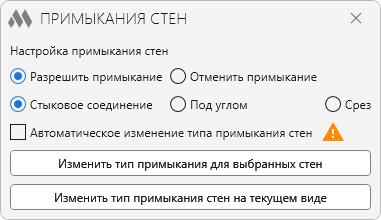
В окне команды доступны следующие настройки:
- Разрешить примыкание – разрешает примыкание стен. Тип примыкания задается одним из вариантов: Стыковое соединение, Под углом или Срез
- Отменить примыкание – запрещает примыкание стен
- Автоматическое изменение типа примыкания стен – применяет выбранные настройки примыкания при создании стен.
Изменить тип примыкания для выбранных стен – применяет настройки к выбранным стенам.
Изменить тип примыкания стен на текущем виде – применяет настройки ко всем стенам на текущем виде.
Автоматический режим включается для Revit в целом, а не для отдельного проекта. Его состояние сохраняется между сеансами Revit и применяется ко всем проектам.
При включенном автоматическом режиме тип примыкания стен, созданных другими плагинами, например плагином Отделка помещений, будет изменяться в соответствии с настройками команды Примыкание стен. Тип примыкания, заданный при создании таких стен, при этом учитываться не будет.
Отступ врезки


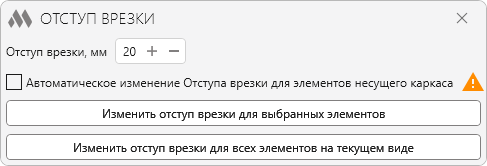
Позволяет изменить Отступ врезки для элементов несущего каркаса (балки, колонны) как для всех элементов на текущем виде, так и для указанных.
Автоматическое изменение Отступа врезки для элементов несущего каркаса – включает автоматический режим изменения Отступа врезки. При включенном автоматическом режиме при любом изменении геометрии элемента несущего каркаса у элемента будет меняться Отступ врезки на указанное в окне плагина значение.
Автоматический режим включается для Revit в целом, а не для отдельного проекта. Его состояние сохраняется между сеансами Revit и применяется ко всем проектам.
Режим осей


Изменение режима отображения осей на текущем виде или видах, выбранных в Диспетчере проекта.
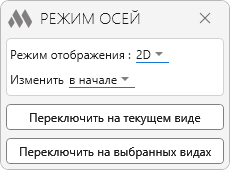
Режим отображения – определяет режим отображения осей:
- 2D – переключает оси в режим 2D
- 3D – переключает оси в режим 3D
- Инверсия – изменяет текущий режим отображения осей на противоположный.
Во втором выпадающем списке указывается, для каких концов осей необходимо изменить режим:
- в начале – только в начале осей
- в конце – только в конце осей
- в начале и в конце – с обоих концов осей.
Переключить на текущем виде – применяет выбранные настройки к осям на текущем виде.
Переключить на выбранных видах – применяет выбранные настройки к осям на видах, предварительно выбранных в Диспетчере проекта.
Видимость кружков осей


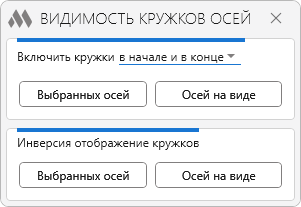
Включение/отключение видимости кружков выбранных осей или осей на виде
Арматура вне основы


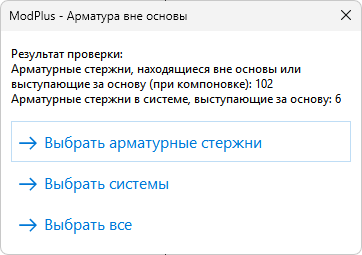
Для арматурных стержней поиск производится по двум вариантам: если компоновка стержня имеет значение «Один», то производится проверка на расположение стержня в основе. При остальных вариантах компоновки производится проверка на выступ арматуры из основы. В случае проверки арматуры в системе (например, армирование по площади) проверка производится на выступ арматуры из основы
При запуске плагина отображается диалоговое окно с информацией о количестве арматуры, найденной в проекте:
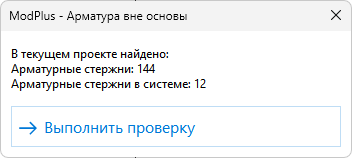
После выполнения проверки отображается диалоговое окно с результатами проверки и возможностью выбора арматуры:
Выбор аннотаций


Быстрый выбор рамкой определенных аннотаций: размеры, марки, текст
Вписать выбранное


Масштабирование и центрирование текущего вида по выбранным элементам.
Если выбранные элементы не видны на текущем виде, отображается предложение выполнить приближение по их координатам. При выборе Да текущий вид масштабируется и центрируется по координатам выбранных элементов.
Удаление нулевых сегментов


Удаление нулевых сегментов из размерных цепочек
Восстановить виды


Пакетное открытие видов и листов, которые были открыты при завершении прошлого сеанса работы Revit (при завершении сеанса необходимо сохранить изменения).
Открыть виды


Пакетное открытие видов и листов, выделенных в Диспетчере проекта
Выключить временные виды


Отключает режим временного скрытия/изоляции на всех видах текущего документа.
Копия графики


Копирование настроек переопределения графики на виде из исходного элемента в целевые элементы
Копия типа и свойств


Установка целевым элементам такого же типоразмера, как у выбранного исходного элемента, а также копирование значений параметров исходного элемента в целевые элементы. Значения общих параметров копируются только при совпадении их GUID. Типоразмер не изменяется, если типоразмер исходного элемента не сопоставим с целевым элементом.
Копия свойств


Копирование значений параметров выбранного исходного элемента в целевые элементы без изменения их типоразмеров. Значения общих параметров копируются только при совпадении их GUID.
Показать информацию


Отображение основной информации об элементах и поиск элементов с такими же значениями свойств.
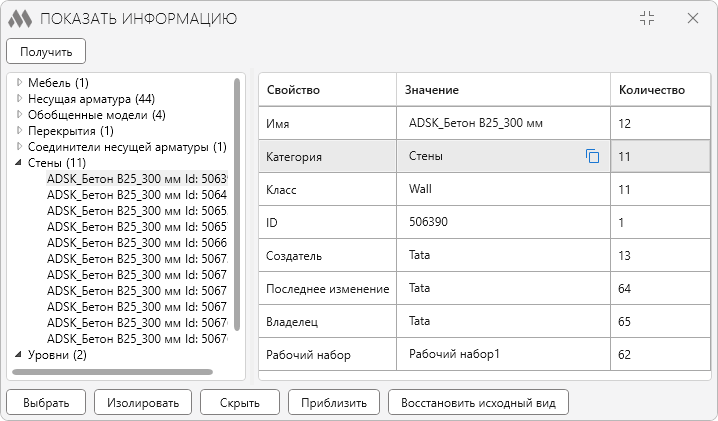
Элементы, выбранные до запуска команды, автоматически добавляются в список. Чтобы получить информацию об элементах после запуска команды, необходимо выбрать их в модели и нажать Получить.
В левой части окна отображается список выбранных элементов, сгруппированных по категориям. Для каждой категории указывается количество выбранных элементов.
При выборе элемента справа отображается таблица с его свойствами:
- Свойство – имя свойства
- Значение – значение свойства выбранного элемента
- Количество – количество элементов в документе, имеющих такое же значение соответствующего свойства.
При выборе строки в таблице становятся доступны действия с элементами, имеющими такое же значение соответствующего свойства:
- Выбрать – выбирает элементы в модели
- Изолировать – изолирует элементы на текущем виде
- Скрыть – скрывает элементы на текущем виде
- Приблизить – масштабирует и центрирует текущий вид по элементам
- Восстановить исходный вид – восстанавливает исходное состояние вида.
Сумма длин


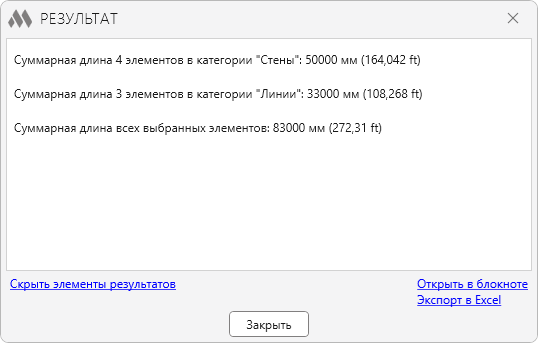
Вывод суммарной длины выбранных линейных элементов модели. При запуске плагина необходимо выбрать элементы на виде. Плагин также обрабатывает предварительно выбранные элементы.
Рассчитывается как суммарная длина всех выбранных элементов, так и длина элементов каждой категории в отдельности:
Объединить сплайны


Объединение линий детализации или линий модели, выполненных в виде сплайна и имеющих общую концевую точку.
Показать


Выпадающий список, позволяющий показать все элементы указанной категории или группы категорий (например, все аннотации) на текущем виде
Скрыть


Выпадающий список, позволяющий скрыть все элементы указанной категории или группы категорий (например, все аннотации) на текущем виде
Показать элементы


Отображение выбранных элементов на виде с изменением их состояния со "скрытый" на "видимый".
