


Dienstprogramme

Mehrere Revit-Anwendungen sind geöffnet. Wählen Sie eine aus:
Symbol


Verwandte Nachrichten und Artikel
Verwendung
Beim Laden von Revit fügt das Plugin dem ModPlus-Register im Menüband eine neue Gruppe „Utilities“ hinzu oder fügt der Gruppe „Utilities“ Symbole hinzu, wenn diese bereits vorhanden ist. Das Plugin besteht aus den folgenden Befehlen:
- Wandverbindungen
- Ausklinkungsabstand
- Achsenmodus
- Sichtbarkeit der Achsenköpfe
- Bewehrung außerhalb der Basis
- Beschriftungen auswählen
- Auswahl einpassen
- Nullsegmente entfernen
- Ansichten wiederherstellen
- Ansichten öffnen
- Temporäre Ansichten deaktivieren
- Grafik kopieren
- Typ und Eigenschaften kopieren
- Eigenschaften kopieren
- Informationen anzeigen
- Gesamtlänge
- Splines zusammenführen
- Anzeigen
- Ausblenden
- Elemente anzeigen
Wandverbindungen


Ändert die Einstellungen für Wandverbindungen.
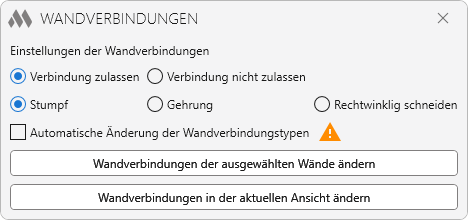
Im Befehlsfenster stehen folgende Einstellungen zur Verfügung:
- Verbindung zulassen – erlaubt Wandverbindungen. Der Verbindungstyp wird mit einer der folgenden Optionen festgelegt: Stumpf, Gehrung oder Quadratisch
- Verbindung nicht zulassen – verhindert Wandverbindungen
- Wandverbindungstyp automatisch ändern – wendet die ausgewählten Verbindungseinstellungen beim Erstellen von Wänden an.
Verbindungstyp für ausgewählte Wände ändern – wendet die Einstellungen auf die ausgewählten Wände an.
Wandverbindungstyp in der aktuellen Ansicht ändern – wendet die Einstellungen auf alle Wände in der aktuellen Ansicht an.
Der automatische Modus wird für Revit insgesamt und nicht für ein einzelnes Projekt aktiviert. Sein Status wird zwischen Revit-Sitzungen gespeichert und gilt für alle Projekte.
Bei aktiviertem automatischem Modus wird der Wandverbindungstyp für Wände, die von anderen Plugins erstellt wurden, beispielsweise vom Plugin Raumausstattung, entsprechend den Einstellungen des Befehls Wandverbindungen geändert. Der beim Erstellen solcher Wände festgelegte Verbindungstyp wird dabei nicht berücksichtigt.
Ausklinkungsabstand


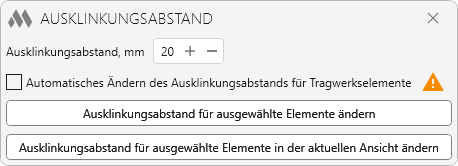
Ermöglicht das Ändern des Ausklinkungsabstands für Tragwerkselemente (Träger, Stützen), sowohl für alle Elemente in der aktuellen Ansicht als auch für ausgewählte Elemente.
Automatisches Ändern des Ausklinkungsabstands für Tragwerkselemente – aktiviert den automatischen Modus zur Änderung des Ausklinkungsabstands. Bei aktiviertem automatischem Modus wird bei jeder Änderung der Geometrie eines Tragwerkselements dessen Ausklinkungsabstand auf den im Plugin-Fenster angegebenen Wert geändert.
Der automatische Modus wird für Revit insgesamt und nicht für ein einzelnes Projekt aktiviert. Sein Status wird zwischen Revit-Sitzungen gespeichert und gilt für alle Projekte.
Achsenmodus


Ändert den Darstellungsmodus der Achsen in der aktuellen Ansicht oder in den im Projektbrowser ausgewählten Ansichten.
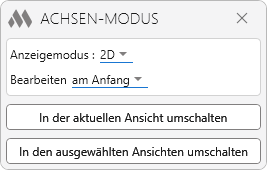
Anzeigemodus – bestimmt den Darstellungsmodus der Achsen:
- 2D – schaltet die Achsen in den 2D-Modus;
- 3D – schaltet die Achsen in den 3D-Modus;
- Umkehren – ändert den aktuellen Darstellungsmodus der Achsen in den jeweils anderen Modus.
In der zweiten Dropdown-Liste wird angegeben, für welche Achsenenden der Modus geändert werden soll:
- am Anfang – nur am Anfang der Achsen;
- am Ende – nur am Ende der Achsen;
- am Anfang und am Ende – an beiden Enden der Achsen.
In der aktueller Ansicht umschalten – wendet die ausgewählten Einstellungen auf die Achsen in der aktuellen Ansicht an.
In den ausgewählten Ansichten umschalten – wendet die ausgewählten Einstellungen auf die Achsen in den zuvor im Projektbrowser ausgewählten Ansichten an.
Sichtbarkeit der Achsenköpfe


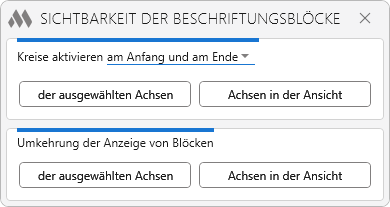
Aktiviert oder deaktiviert die Sichtbarkeit der Achsenköpfe für ausgewählte Achsen oder für Achsen in der Ansicht
Bewehrung außerhalb der Basis


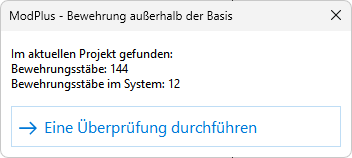
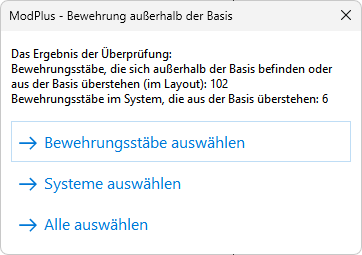
Für Bewehrungsstäbe erfolgt die Prüfung nach zwei Varianten: Wenn die Stabanordnung den Wert „Einzel“ hat, wird geprüft, ob sich der Stab innerhalb der Basis befindet. Bei allen anderen Anordnungen wird geprüft, ob die Bewehrung aus der Basis herausragt. Bei der Prüfung von Bewehrungssystemen (z. B. Flächenbewehrung) wird ebenfalls geprüft, ob die Bewehrung aus der Basis herausragt
Beim Start des Plugins wird ein Dialogfenster mit Informationen zur Anzahl der im Projekt gefundenen Bewehrungsstäbe angezeigt:
Nach Abschluss der Prüfung wird ein Dialogfenster mit den Prüfergebnissen und der Möglichkeit zur Auswahl der Bewehrung angezeigt:
Beschriftungen auswählen


Schnelle Auswahl bestimmter Beschriftungen mit einem Auswahlrahmen: Bemaßungen, Beschriftungen und Text
Auswahl einpassen


Skaliert und zentriert die aktuelle Ansicht auf die ausgewählten Elemente.
Wenn die ausgewählten Elemente in der aktuellen Ansicht nicht sichtbar sind, wird angeboten, anhand ihrer Koordinaten zu zoomen. Bei Auswahl von Ja wird die aktuelle Ansicht anhand der Koordinaten der ausgewählten Elemente skaliert und zentriert.
Nullsegmente entfernen


Entfernt Nullsegmente aus Maßketten
Ansichten wiederherstellen


Öffnet mehrere Ansichten und Pläne gleichzeitig, die beim Beenden der vorherigen Revit-Sitzung geöffnet waren. Beim Beenden der Sitzung müssen die Änderungen gespeichert werden.
Ansichten öffnen


Öffnet mehrere im Projektbrowser ausgewählte Ansichten und Pläne gleichzeitig
Temporäre Ansichten deaktivieren


Deaktiviert den Modus zum temporären Ausblenden/Isolieren in allen Ansichten des aktuellen Dokuments.
Grafik kopieren


Kopiert die Einstellungen für Grafiküberschreibungen in der Ansicht vom Quellelement auf die Zielelemente
Typ und Eigenschaften kopieren


Weist den Zielelementen denselben Typ wie dem ausgewählten Quellelement zu und kopiert die Parameterwerte des Quellelements in die Zielelemente. Werte gemeinsam genutzter Parameter werden nur kopiert, wenn ihre GUIDs übereinstimmen. Der Typ wird nicht geändert, wenn der Typ des Quellelements mit dem Zielelement nicht kompatibel ist.
Eigenschaften kopieren


Kopiert die Parameterwerte des ausgewählten Quellelements in die Zielelemente, ohne deren Typen zu ändern. Werte gemeinsam genutzter Parameter werden nur kopiert, wenn ihre GUIDs übereinstimmen.
Informationen anzeigen


Zeigt grundlegende Informationen zu Elementen an und findet Elemente mit denselben Eigenschaftswerten.
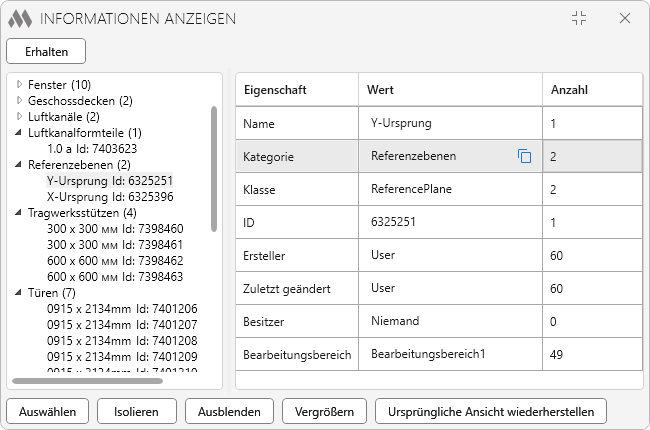
Elemente, die vor dem Start des Befehls ausgewählt wurden, werden automatisch zur Liste hinzugefügt. Um nach dem Start des Befehls Informationen zu Elementen abzurufen, müssen diese im Modell ausgewählt und anschließend Abrufen angeklickt werden.
Im linken Teil des Fensters wird eine nach Kategorien gruppierte Liste der ausgewählten Elemente angezeigt. Für jede Kategorie wird die Anzahl der ausgewählten Elemente angegeben.
Bei Auswahl eines Elements wird rechts eine Tabelle mit seinen Eigenschaften angezeigt:
- Eigenschaft – Name der Eigenschaft;
- Wert – Wert der Eigenschaft des ausgewählten Elements;
- Anzahl – Anzahl der Elemente im Dokument, die für die entsprechende Eigenschaft denselben Wert besitzen.
Bei Auswahl einer Zeile in der Tabelle stehen folgende Aktionen für Elemente mit demselben Wert der entsprechenden Eigenschaft zur Verfügung:
- Auswählen – wählt die Elemente im Modell aus;
- Isolieren – isoliert die Elemente in der aktuellen Ansicht;
- Ausblenden – blendet die Elemente in der aktuellen Ansicht aus;
- Zoomen – skaliert und zentriert die aktuelle Ansicht auf die Elemente;
- Ursprüngliche Ansicht wiederherstellen – stellt den ursprünglichen Zustand der Ansicht wieder her.
Gesamtlänge


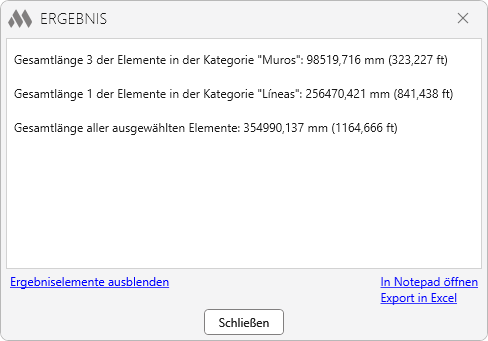
Zeigt die Gesamtlänge der ausgewählten linearen Modellelemente an. Nach dem Start des Plugins müssen Elemente in der Ansicht ausgewählt werden. Das Plugin verarbeitet auch Elemente, die bereits vor dem Start ausgewählt waren.
Berechnet sowohl die Gesamtlänge aller ausgewählten Elemente als auch separat die Länge der Elemente jeder Kategorie:
Splines zusammenführen


Führt Detaillinien oder Modelllinien zusammen, die als Splines ausgeführt sind und einen gemeinsamen Endpunkt haben.
Anzeigen


Dropdown-Liste, mit der alle Elemente einer bestimmten Kategorie oder einer Gruppe von Kategorien (z. B. alle Beschriftungen) in der aktuellen Ansicht angezeigt werden können
Ausblenden


Dropdown-Liste, mit der alle Elemente einer bestimmten Kategorie oder einer Gruppe von Kategorien (z. B. alle Beschriftungen) in der aktuellen Ansicht ausgeblendet werden können
Elemente anzeigen


Zeigt ausgewählte Elemente in der Ansicht an, indem ihr Status von „ausgeblendet“ auf „sichtbar“ geändert wird.

 YouTube
 YouTube
 YouTube
 YouTube