


材质管理器

已打开多个 Revit。请选择一个:
图标


使用方法
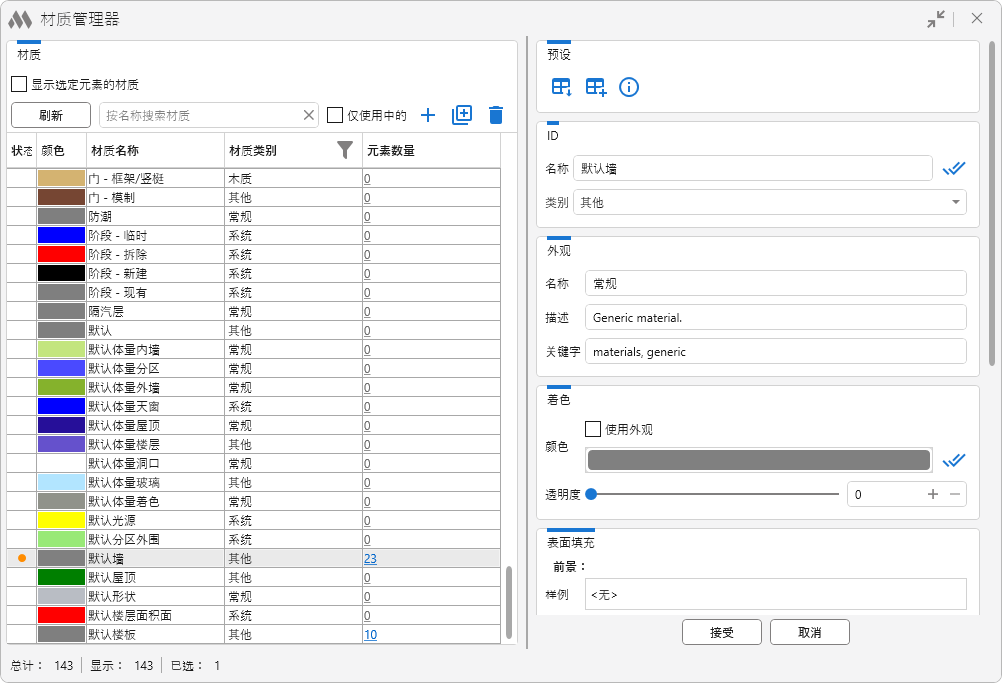
插件窗口分为两部分:左侧为当前文档的材料列表,右侧为编辑所选材料的设置。
材质表在插件启动时会填充当前文档中的所有材料。表中包含以下列:
状态 – 显示材料设置中是否存在未保存的更改
颜色 – 显示材料在着色模式下的颜色
材质名称 – 显示材料名称
材质类别 – 显示材料类别。可以使用列标题中的筛选按钮  按材料类别筛选材料列表。
元素数量 – 显示模型中已指定该材料的实例数量。点击元素数量时,将在模型中选中这些实例。将鼠标悬停在表格行上时,会显示相应按钮,可用于替换这些元素的当前材料  ,以及将元素 ID 以逗号分隔的形式复制到剪贴板
 。选择多个材料时,可以在一次操作中将它们替换为同一个新材料。
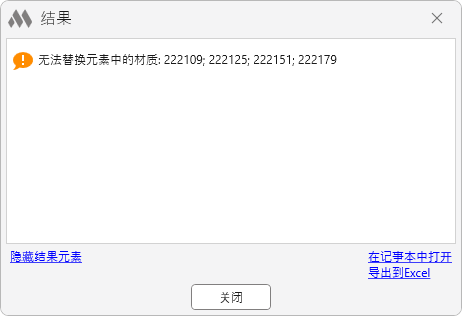
对于不可编辑的族以及材料设置为“按类别”的元素,插件无法替换其材料。在这种情况下,尝试替换材料时会显示一个窗口,其中列出无法完成材料替换的元素 ID。
可以按住鼠标左键拖动列标题来调整列的顺序。点击列名可以对相应列的内容进行排序。
表格上方设有刷新按钮(用于更新表格中的材料列表)以及以下管理工具:
- 用于按名称快速搜索材料的字段,不区分大小写
- 显示选定元素的材质选项用于仅显示指定给模型中所选元素的材料。在此模式下替换材料时,如条件允许,仅替换所选元素中的材料
- 仅使用中的选项用于显示指定给在模型中至少有一个实例的类型的材料
 按钮用于创建新材料
 按钮用于复制表格中选定的材料
 按钮用于删除表格中选定的材料。
在表格中选择一个或多个材料后,窗口右侧将启用用于管理预设和编辑所选材料属性的工具。
在预设部分中设有以下按钮:
 – 打开加载预设窗口,可在其中选择之前保存的预设,并将其应用于表格中所有选定的材料。可以按名称搜索预设,也可以从列表中删除预设
 – 打开保存预设窗口,用于将所选材料的属性保存为新预设。必须为预设指定名称,也可以添加描述。
预设是一组材料属性,保存在单独的文件中,可在任何文档中使用。预设中保存插件窗口内可编辑的材料属性,但不包括材料名称、外观名称以及材料的模型、制造商、URL和成本参数。预设根据一个选定的材料进行保存,并可同时应用于多个选定的材料。
可以逐个编辑材料,也可以通过在插件窗口左侧的表格中选择多个材料进行批量编辑。
插件允许编辑按不同部分分组的材料属性。
在ID部分中,可以修改材料的名称和类别。在外观部分中,可以修改材料外观的名称、描述和关键字。还可以设置材料在着色、表面填充和剖面填充模式下的显示效果。在每种模式中,每个颜色调色板右侧均设有  按钮,用于将所选颜色应用到所有其他模式。
点击选定材料按钮后,属性面板中将显示表格中所选材料的参数。
要保存所做的更改,请点击接受按钮;要恢复原始设置,请点击取消按钮。
插件窗口底部设有状态栏,用于显示材料总数、当前显示的材料数量以及表格中所选材料的数量。

 YouTube