


Materialien-Manager

Mehrere Revit-Anwendungen sind geöffnet. Wählen Sie eine aus:
Symbol


Verwendung
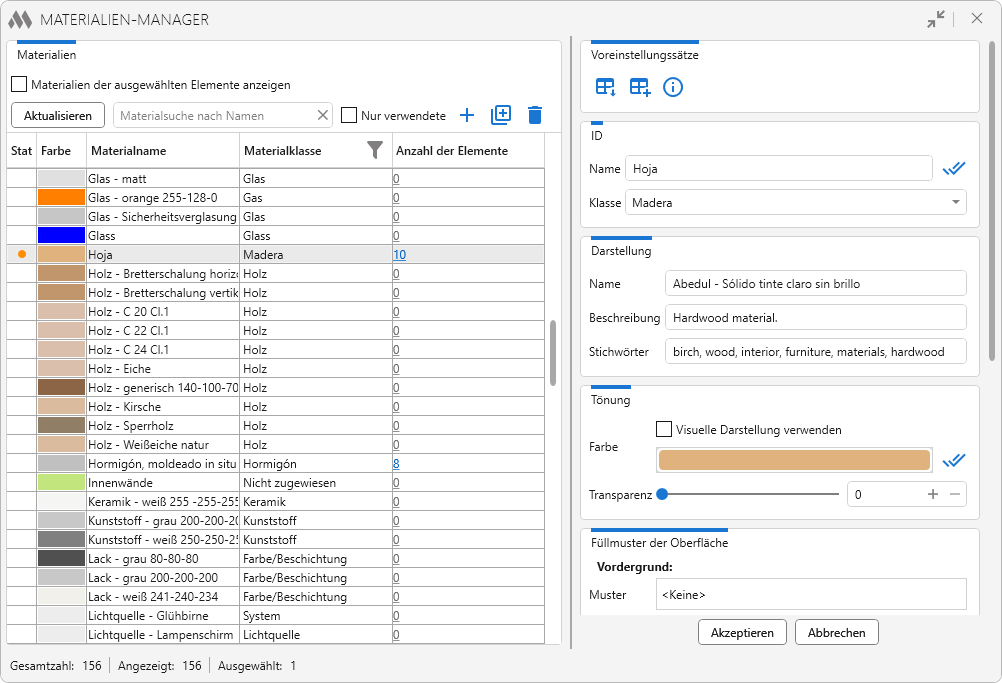
Das Fenster des Plugins ist in zwei Teile unterteilt: Links befindet sich eine Tabelle mit der Liste der Materialien des Dokuments, rechts befinden sich die Einstellungen zur Bearbeitung der ausgewählten Materialien.
Die Tabelle Materialien wird beim Start des Plugins mit der Liste aller Materialien des aktuellen Dokuments gefüllt. Sie enthält die folgenden Spalten:
Status – zeigt an, ob nicht gespeicherte Änderungen an den Materialeinstellungen vorhanden sind
Farbe – zeigt die Materialfarbe im Modus Schattierung an
Materialname – enthält den Namen des Materials
Materialklasse – enthält die Klasse des Materials. Die Materialliste kann mithilfe der Filterschaltfläche  in der Spaltenüberschrift nach Materialklasse gefiltert werden.
Anzahl der Elemente – zeigt die Anzahl der im Modell platzierten Exemplare an, denen dieses Material zugewiesen ist. Beim Klicken auf die Anzahl der Elemente werden diese Exemplare im Modell ausgewählt. Beim Bewegen des Mauszeigers über eine Tabellenzeile werden Schaltflächen verfügbar, mit denen das aktuelle Material für diese Elemente ersetzt  und die IDs der Elemente als kommagetrennte Werte in die Zwischenablage kopiert werden können
 . Bei Auswahl mehrerer Materialien können diese in einem Vorgang durch ein einziges neues Material ersetzt werden.
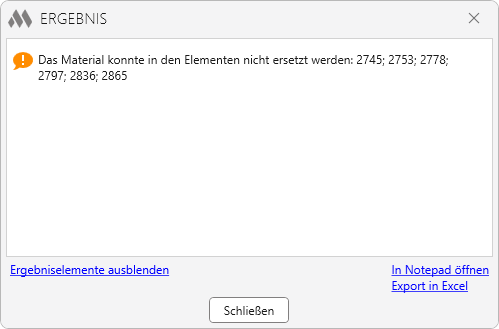
In nicht bearbeitbaren Familien und in Elementen, bei denen das Material „nach Kategorie“ definiert ist, kann das Material mit dem Plugin nicht ersetzt werden. In diesen Fällen wird beim Versuch, das Material zu ersetzen, ein Fenster mit einer Liste der IDs der Elemente angezeigt, bei denen der Ersatz nicht durchgeführt werden konnte.
Die Spalten können neu angeordnet werden, indem ihre Überschriften mit gedrückter linker Maustaste verschoben werden. Der Inhalt einzelner Spalten kann durch Klicken auf den Spaltennamen sortiert werden.
Über der Tabelle befinden sich die Schaltfläche Aktualisieren (aktualisiert die Materialliste in der Tabelle) und die folgenden Verwaltungselemente:
- ein Feld für die schnelle, von Groß-/Kleinschreibung unabhängige Suche nach Materialien anhand ihres Namens
- die Option Materialien der ausgewählten Elemente anzeigen zeigt in der Tabelle nur die Materialien an, die den im Modell ausgewählten Elementen zugewiesen sind. Beim Ersetzen eines Materials in diesem Modus wird der Ersatz nach Möglichkeit nur in den ausgewählten Elementen durchgeführt
- die Option Nur verwendete zeigt Materialien an, die Typen zugewiesen sind, von denen mindestens ein Exemplar im Modell vorhanden ist
- die Schaltfläche
 erstellt ein neues Material
- die Schaltfläche
 dupliziert die in der Tabelle ausgewählten Materialien
- die Schaltfläche
 löscht die in der Tabelle ausgewählten Materialien.
Bei Auswahl eines oder mehrerer Materialien in der Tabelle stehen im rechten Teil des Fensters Werkzeuge zum Arbeiten mit Voreinstellungssätzen und zum Bearbeiten der Eigenschaften der ausgewählten Materialien zur Verfügung.
Im Abschnitt Voreinstellungssätze befinden sich die folgenden Schaltflächen:
 – öffnet das Fenster Voreinstellungssatz laden, in dem ein zuvor gespeicherter Voreinstellungssatz ausgewählt und auf alle in der Tabelle ausgewählten Materialien angewendet werden kann. Voreinstellungssätze können nach Namen gesucht und aus der Liste gelöscht werden
 – öffnet das Fenster Voreinstellungssatz speichern, um die Eigenschaften des ausgewählten Materials als neuen Voreinstellungssatz zu speichern. Für den Voreinstellungssatz muss ein Name angegeben werden; zusätzlich kann eine Beschreibung hinzugefügt werden.
Ein Voreinstellungssatz ist ein Satz von Materialeigenschaften, der in einer separaten Datei gespeichert wird und in jedem Dokument verwendet werden kann. Im Voreinstellungssatz werden die im Plugin-Fenster bearbeitbaren Materialeigenschaften gespeichert, mit Ausnahme des Materialnamens, des Namens der Darstellung sowie der Materialparameter Modell, Hersteller, URL und Kosten. Ein Voreinstellungssatz wird aus einem ausgewählten Material gespeichert und kann gleichzeitig auf mehrere ausgewählte Materialien angewendet werden.
Materialien können sowohl einzeln als auch im Paket bearbeitet werden, indem mehrere Materialien in der Tabelle im linken Teil des Plugin-Fensters ausgewählt werden.
Das Plugin ermöglicht die Bearbeitung von Materialeigenschaften, die in Abschnitte gruppiert sind.
Im Abschnitt ID können Name und Klasse des Materials geändert werden. Im Abschnitt Darstellung können Name, Beschreibung und Stichwörter der Materialdarstellung geändert werden. Außerdem kann die Darstellung des Materials für Tönung, Füllmuster der Oberfläche und Füllmuster des Schnitts angepasst werden. In jedem Modus befindet sich rechts neben jeder Farbe-Palette die Schaltfläche  , mit der die ausgewählte Farbe allen anderen Modi zugewiesen werden kann.
Beim Klicken auf die Schaltfläche Materialien hervorheben werden in der Eigenschaftenpalette die Parameter der in der Tabelle ausgewählten Materialien angezeigt.
Um die vorgenommenen Änderungen zu speichern, muss die Schaltfläche Akzeptieren gedrückt werden; um zu den ursprünglichen Einstellungen zurückzukehren, die Schaltfläche Abbrechen.
Am unteren Rand des Plugin-Fensters befindet sich eine Statusleiste, die die Gesamtzahl der Materialien sowie die Anzahl der angezeigten und in der Tabelle ausgewählten Materialien anzeigt.

 YouTube