


Менеджер материалов

Открыто несколько Revit. Выберите нужный:
Значок


Связанные новости и статьи
Использование
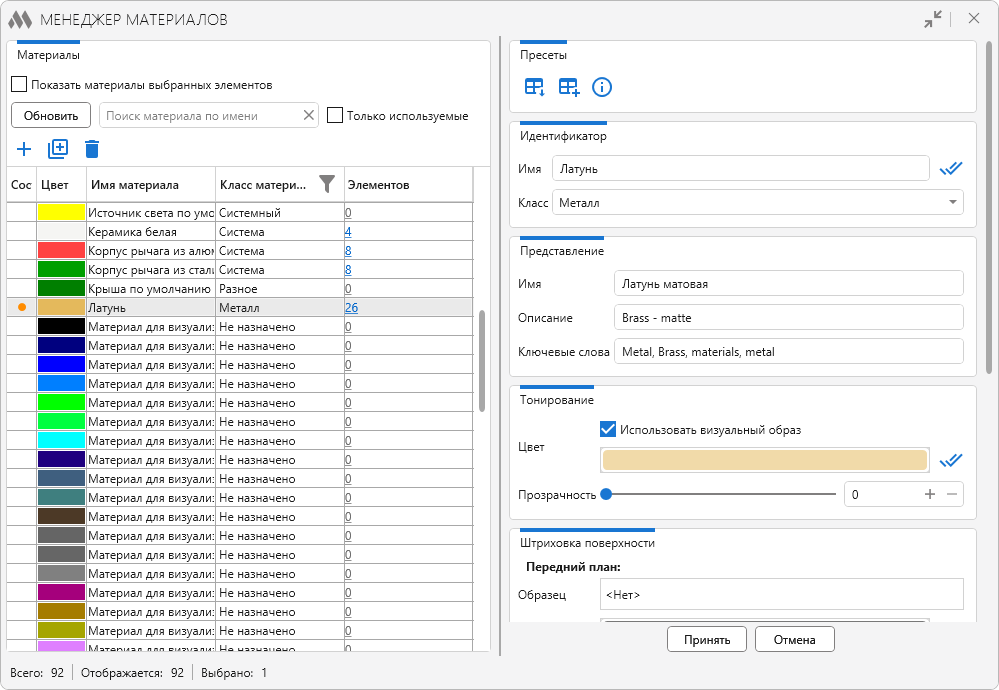
Окно плагина разделено на две части: в левой части расположена таблица со списком материалов документа, в правой части – настройки для редактирования выбранных материалов.
Таблица Материалы при запуске плагина заполняется списком всех материалов текущего документа. В ней присутствуют следующие столбцы:
Состояние – отображает наличие несохраненных изменений настроек материала
Цвет – показывает цвет материала в режиме тонирования
Имя материала – содержит имя материала
Класс материала – содержит класс материала. Список материалов можно отфильтровать по классу материала с помощью кнопки фильтра  в заголовке столбца.
Элементов – отображает количество размещенных в модели экземпляров, для которых назначен данный материал. При клике по количеству элементов будут выбраны данные экземпляры в модели. При наведении курсора на строку таблицы становятся доступными кнопки, позволяющие заменить текущий материал для данных элементов  и скопировать в буфер обмена через запятую значения ID элементов
 . При выборе нескольких материалов их можно заменить одним новым материалом за одну операцию.
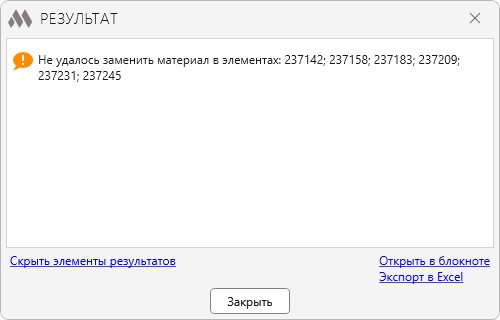
В нередактируемых семействах и в элементах, в которых материал задан "по категории", замена материала плагином невозможна. В этих случаях при попытке замены материала отобразится окно с перечнем ID элементов, у которых не удалось произвести замену.
Столбцы можно менять местами, перетаскивая их за заголовок с помощью левой кнопки мыши. Содержимое отдельных столбцов можно сортировать, кликнув по имени столбца.
Над таблицей расположены кнопка Обновить (обновляет список материалов в таблице) и следующие инструменты управления:
- поле для быстрого поиска материала по имени без учета регистра
- опция Показать материалы выбранных элементов позволяет отобразить в таблице только материалы, назначенные выбранным в модели элементам. При замене материала в этом режиме замена по возможности выполняется только в выбранных элементах
- опция Только используемые позволяет отобразить материалы, назначенные типоразмерам, у которых имеется хотя бы один экземпляр в модели
- кнопка
 создает новый материал
- кнопка
 дублирует выбранные в таблице материалы
- кнопка
 удаляет выбранные в таблице материалы.
При выборе одного или нескольких материалов в таблице в правой части окна становятся доступны инструменты для работы с пресетами и редактирования свойств выбранных материалов.
В разделе Пресеты расположены следующие кнопки:
 – открывает окно Загрузить пресет, в котором можно выбрать ранее сохраненный пресет и применить его ко всем выбранным в таблице материалам. Пресеты можно искать по имени и удалять из списка
 – открывает окно Сохранить пресет для сохранения свойств выбранного материала в новый пресет. Для пресета необходимо указать имя, также можно добавить описание.
Пресет – это набор свойств материала, сохраняемый в отдельный файл и доступный для использования в любом документе. В пресет сохраняются свойства материала, доступные для редактирования в окне плагина, кроме имени материала, имени визуального образа, а также параметров материала Модель, Изготовитель, URL и Стоимость. Пресет сохраняется из одного выбранного материала и может быть применен одновременно к нескольким выбранным материалам.
Материалы можно редактировать как по одному, так и пакетно, выбрав несколько материалов в таблице в левой части окна плагина.
Плагин позволяет редактировать свойства материала, сгруппированные по разделам.
В разделе Идентификатор можно изменить Имя и Класс материала. В разделе Представление можно изменить Имя, Описание и Ключевые слова представления материала. Также можно настроить отображение материала для режимов Тонирование, Штриховка поверхности и Штриховка сечения. В каждом режиме справа от каждой палитры Цвет располагается кнопка  , позволяющая назначить выбранный цвет во всех остальных режимах.
При нажатии на кнопку Выделить материалы в палитре свойств отображаются параметры выбранных в таблице материалов.
Для сохранения внесенных изменений необходимо нажать кнопку Принять, для возвращения к исходным настройкам – кнопку Отмена.
В нижней части окна плагина расположена строка состояния, отображающая общее количество, количество отображаемых и выбранных в таблице материалов.
