


Administrador de materiales

Hay varias aplicaciones Revit abiertas. Elija una:
Icono


Uso
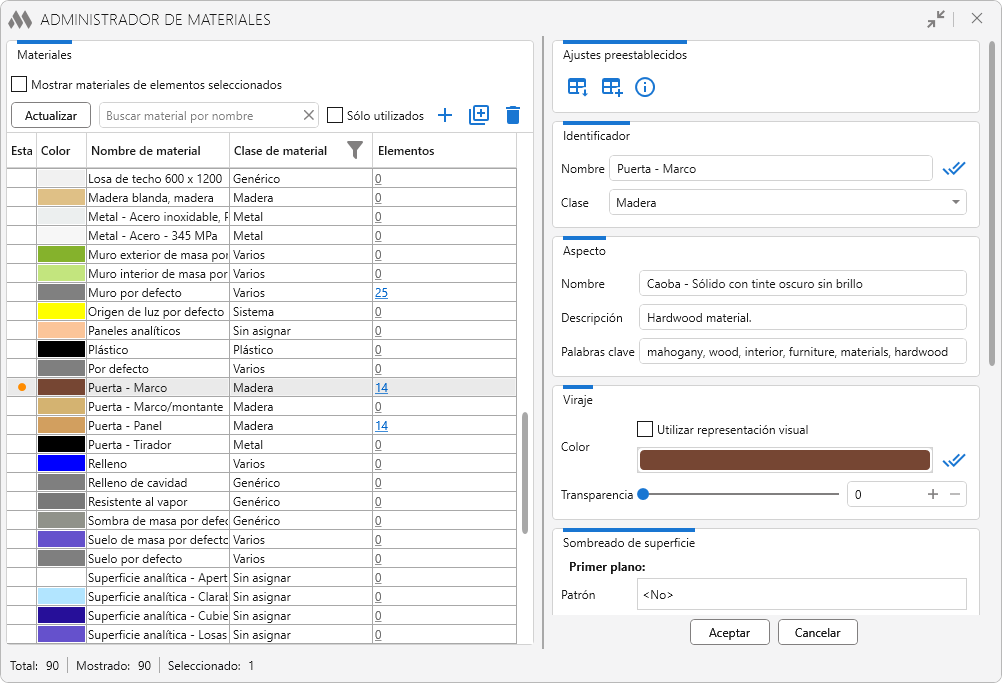
La ventana del complemento está dividida en dos partes: a la izquierda se encuentra una tabla con la lista de materiales del documento, y a la derecha, los ajustes para editar los materiales seleccionados.
La tabla Materiales se rellena al iniciar el complemento con la lista de todos los materiales del documento actual. Contiene las siguientes columnas:
Estado – muestra si existen cambios no guardados en los ajustes del material
Color – muestra el color del material en el modo de sombreado
Nombre de material – contiene el nombre del material
Clase de material – contiene la clase del material. La lista de materiales se puede filtrar por clase de material mediante el botón de filtro  situado en el encabezado de la columna.
Elementos – muestra la cantidad de ejemplares colocados en el modelo a los que se ha asignado este material. Al hacer clic en la cantidad de elementos, se seleccionan dichos ejemplares en el modelo. Al pasar el cursor sobre una fila de la tabla, aparecen botones que permiten reemplazar el material actual de estos elementos  y copiar al portapapeles los ID de los elementos separados por comas
 . Al seleccionar varios materiales, estos se pueden reemplazar por un único material nuevo en una sola operación.
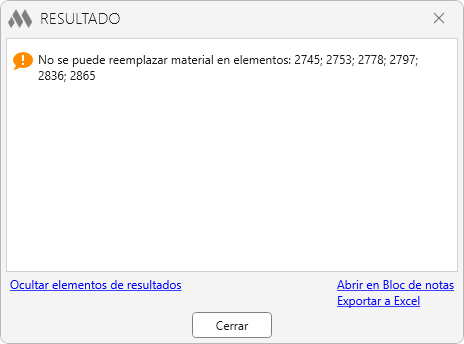
En familias no editables y en elementos cuyo material está definido «por categoría», no es posible reemplazar el material mediante el complemento. En estos casos, al intentar reemplazar el material, se muestra una ventana con la lista de ID de los elementos en los que no se pudo realizar el reemplazo.
Las columnas se pueden reordenar arrastrándolas por el encabezado con el botón izquierdo del ratón. El contenido de cada columna se puede ordenar haciendo clic en el nombre de la columna.
Sobre la tabla se encuentra el botón Actualizar (actualiza la lista de materiales de la tabla) y las siguientes herramientas de gestión:
- un campo para buscar rápidamente materiales por nombre sin distinguir entre mayúsculas y minúsculas
- la opción Mostrar materiales de elementos seleccionados permite mostrar en la tabla únicamente los materiales asignados a los elementos seleccionados en el modelo. Al reemplazar un material en este modo, siempre que sea posible, el reemplazo se realiza únicamente en los elementos seleccionados
- la opción Sólo utilizados permite mostrar los materiales asignados a tipos que tienen al menos un ejemplar en el modelo
- el botón
 crea un nuevo material
- el botón
 duplica los materiales seleccionados en la tabla
- el botón
 elimina los materiales seleccionados en la tabla.
Al seleccionar uno o varios materiales en la tabla, en la parte derecha de la ventana se habilitan las herramientas para trabajar con ajustes preestablecidos y editar las propiedades de los materiales seleccionados.
En la sección Ajustes preestablecidos se encuentran los siguientes botones:
 – abre la ventana Cargar ajuste preestablecido, en la que se puede seleccionar un ajuste preestablecido guardado anteriormente y aplicarlo a todos los materiales seleccionados en la tabla. Los ajustes preestablecidos se pueden buscar por nombre y eliminar de la lista
 – abre la ventana Guardar ajuste preestablecido para guardar las propiedades del material seleccionado en un nuevo ajuste preestablecido. Es necesario especificar un nombre para el ajuste preestablecido y también se puede añadir una descripción.
Un ajuste preestablecido es un conjunto de propiedades del material que se guarda en un archivo independiente y está disponible para su uso en cualquier documento. En el ajuste preestablecido se guardan las propiedades del material disponibles para su edición en la ventana del complemento, excepto el nombre del material, el nombre del aspecto y los parámetros del material Modelo, Fabricante, URL y Coste. El ajuste preestablecido se guarda a partir de un material seleccionado y se puede aplicar simultáneamente a varios materiales seleccionados.
Los materiales se pueden editar de forma individual o por lotes seleccionando varios materiales en la tabla situada en la parte izquierda de la ventana del complemento.
El complemento permite editar las propiedades del material agrupadas por secciones.
En la sección Identificador se pueden modificar el Nombre y la Clase del material. En la sección Aspecto se pueden modificar el Nombre, la Descripción y las Palabras clave del aspecto del material. También se puede configurar la visualización del material para los modos Viraje, Sombreado de superficie y Sombreado de corte. En cada modo, a la derecha de cada paleta Color, se encuentra el botón  , que permite asignar el color seleccionado en todos los demás modos.
Al hacer clic en el botón Resaltar materiales, en la paleta Propiedades se muestran los parámetros de los materiales seleccionados en la tabla.
Para guardar los cambios realizados, es necesario hacer clic en el botón Aceptar; para volver a los ajustes originales, en el botón Cancelar.
En la parte inferior de la ventana del complemento se encuentra una barra de estado que muestra el número total de materiales, el número de materiales mostrados y el número de materiales seleccionados en la tabla.

 YouTube