查找和替换

已打开多个 Revit。请选择一个:
图标


相关新闻和文章
使用方法
该插件用于在选定区域中查找和替换文本,包括类型参数和实例参数中的文本。此外,插件还可将包含所查找文本的元素 ID 复制到剪贴板,并在屏幕上定位显示该元素。
插件窗口顶部为配置下拉列表。右侧按钮可用于新建配置  、重命名
 、复制
 、导出
 、导入
 以及删除
 当前配置。
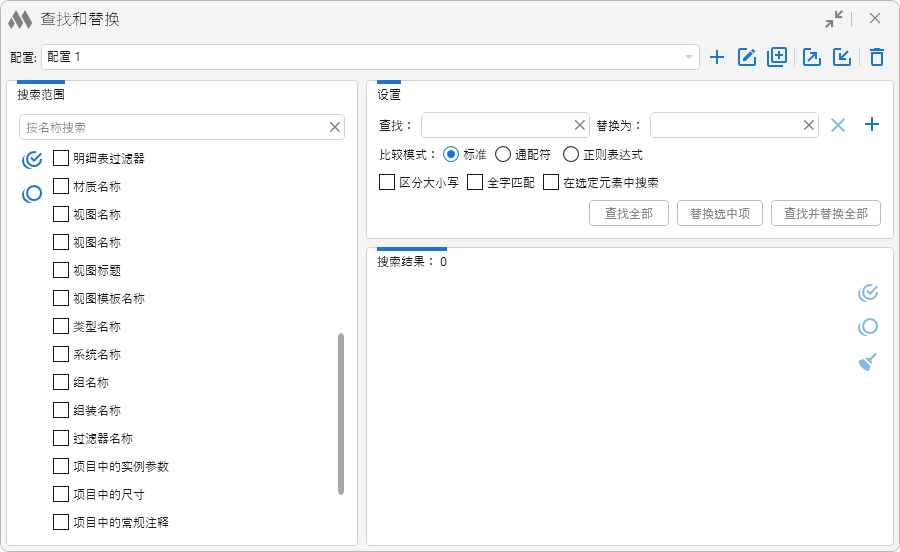
在插件窗口的左侧显示了搜索区域列表。需要勾选要执行查找和替换的区域。通过列表左侧的按钮,可以选择所有位置  或取消所有区域的选择
 。
在插件窗口右上角有搜索设置和查找替换按钮:
输入字段
通过按钮
可以添加额外字段以进行多重查找: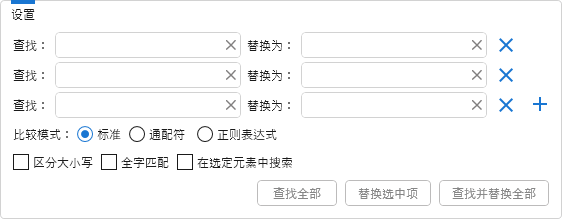
比较模式
* – 任意数量字符,? – 任意一个字符,# – 数字。如果 查找 字段中的掩码不包含任何控制符,那么 替换为 字段中的 * 将表示整个找到的片段,可以添加前缀或后缀。要在表达式中将控制符作为普通字符使用,需要用 "\" 进行转义,例如:\*, \?, \#, \\。面具的应用实例如下所述。附加选项开关
操作按钮
搜索结果显示在插件窗口的右下方。每条结果包含:
- 指示模型元素的标题
- 执行搜索的文本,并高亮显示找到的内容
- 替换结果的预览。
要执行 替换已选中项 功能,需要勾选所需的结果。
处理搜索结果的按钮:
– 选择列表中的所有项。 – 取消选择列表中的所有项。 – 清空结果列表。
当鼠标悬停在搜索结果行上时,右侧会出现按钮:
 – 将元素 ID 复制到剪贴板。
 – 显示元素。
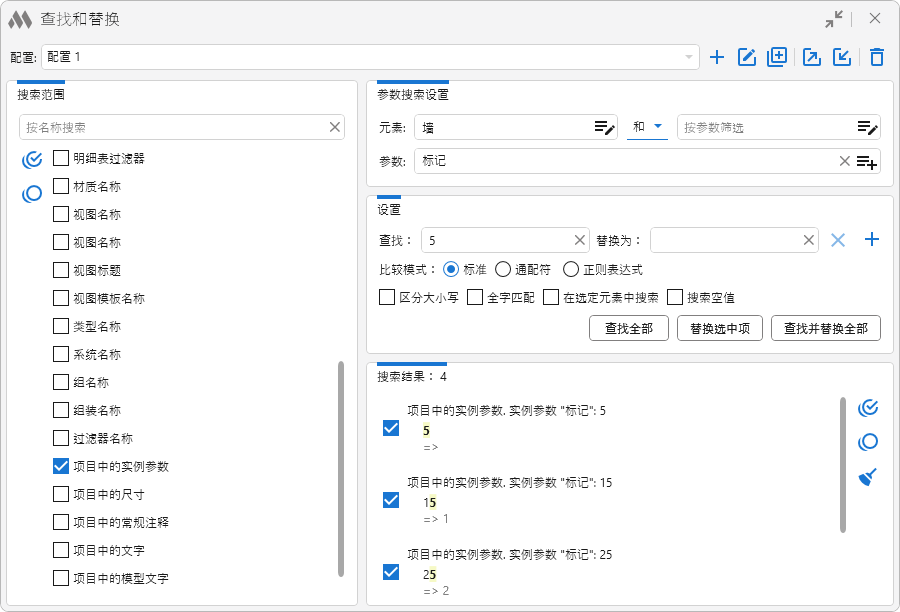
当搜索区域选择为参数时,插件窗口右上角会显示参数搜索设置。
元素 – 元素过滤器,包括按类别过滤、逻辑运算符 与/或 以及参数过滤器(有关元素过滤器的详细说明请参见链接)。
参数 – 指定参数的名称、系统名称或 GUID。如果不填写该字段,则会在所有可编辑的字符串参数中进行查找。
参数搜索结果显示在插件窗口右下部分。每个结果项有标题(指向参数),以及执行搜索的文本,找到的值会被高亮显示。
示例
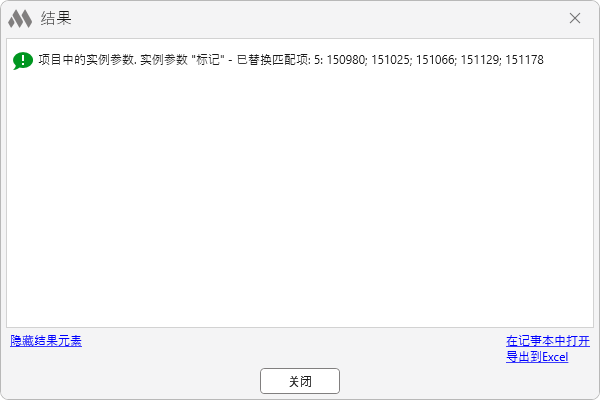
示例 1. 需要查找所有在第 1 和第 2 层的门标记 "W-1",并将其替换为 "W-2"。选择搜索范围 "项目中的实例参数":
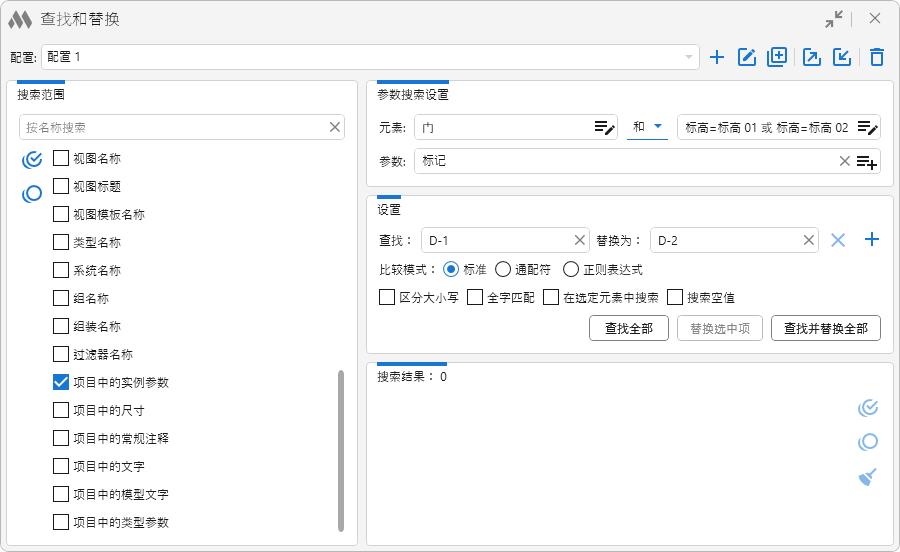
按类别设置元素过滤器:
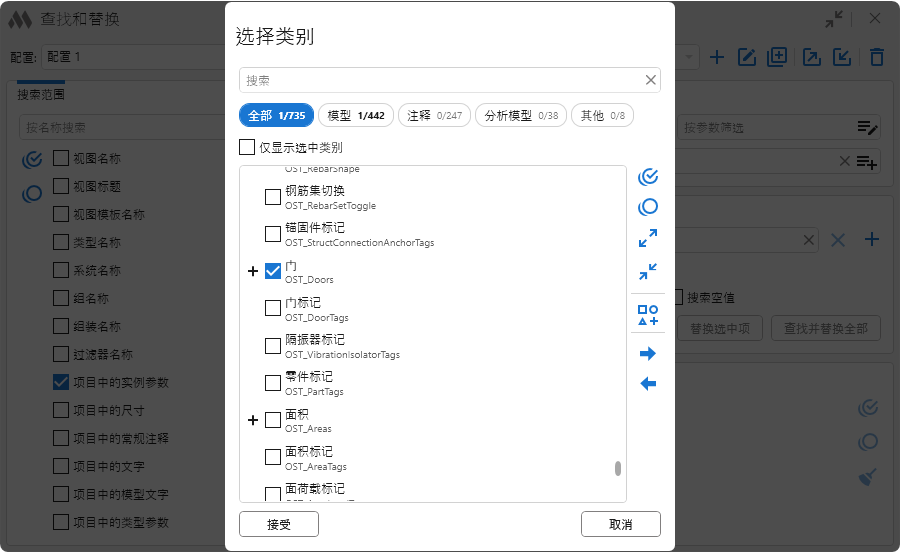
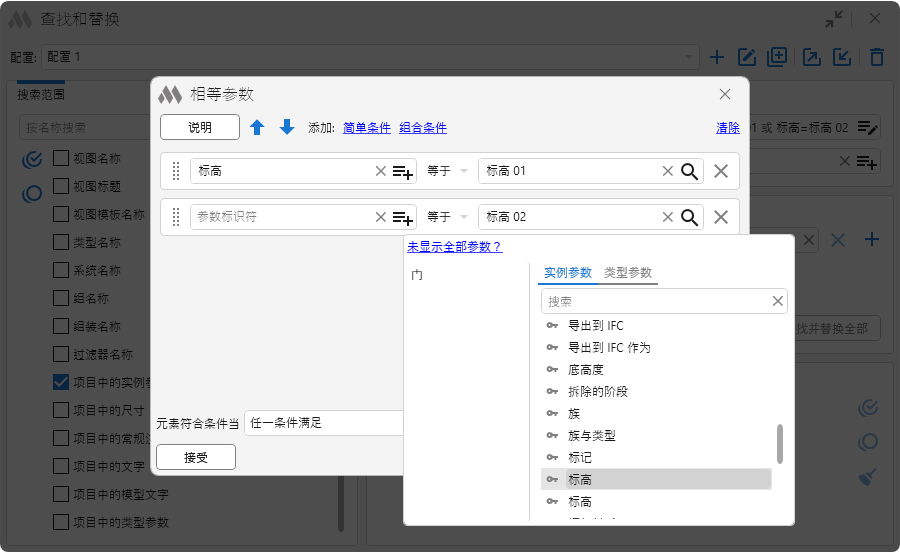
选择逻辑运算符的 "与" 选项。按参数设置过滤器:
填写 参数、查找 和 替换为 字段:
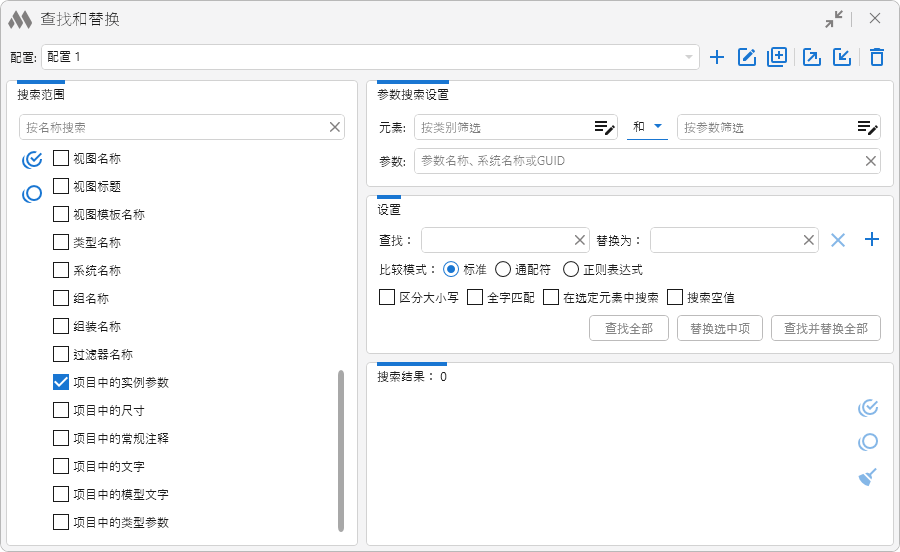
点击 查找和替换 按钮。
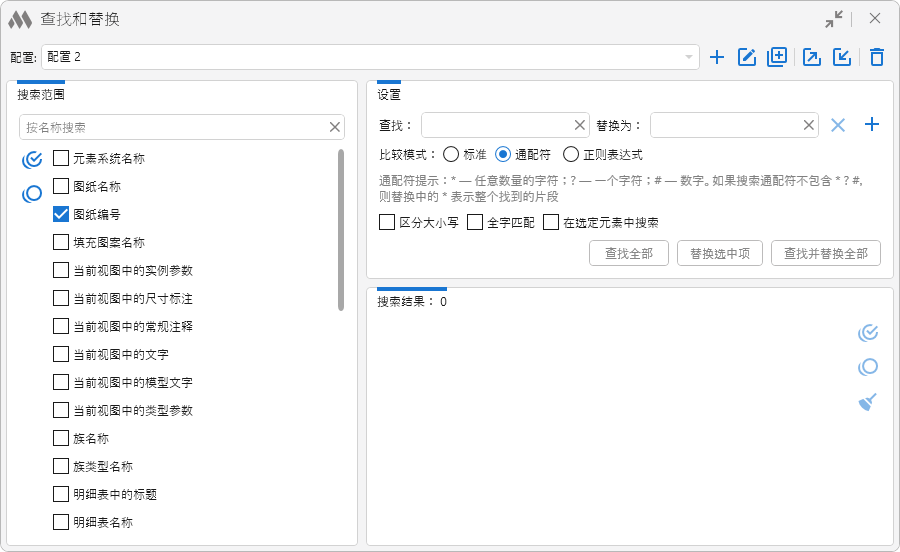
示例 2. 需要在图纸编号前添加前缀 "E"。勾选搜索范围 "图纸编号":
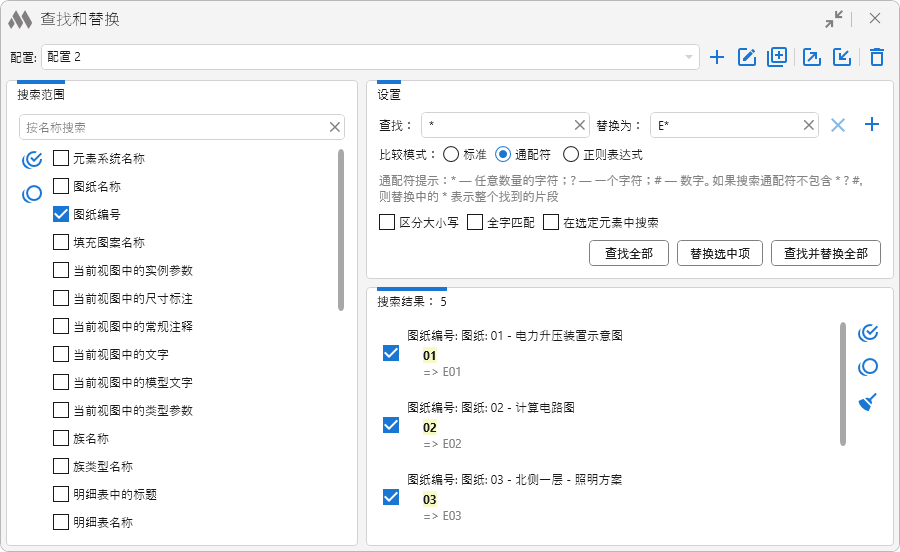
选择比较模式 通配符。由于需要在不改变编号的情况下添加前缀,因此在 查找 字段中输入控制符 "*",在 替换为 字段中输入表达式 "E*"。点击 查找 按钮以直观检查所需的图纸编号:
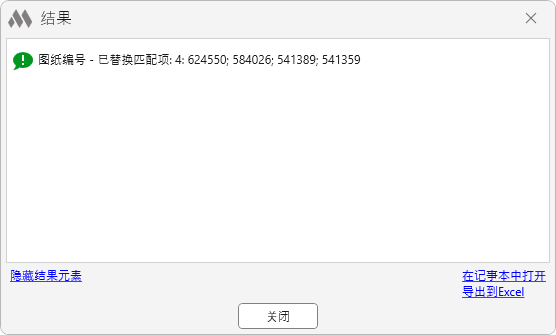
确认所有需要的图纸都已勾选后,点击 替换已勾选项:
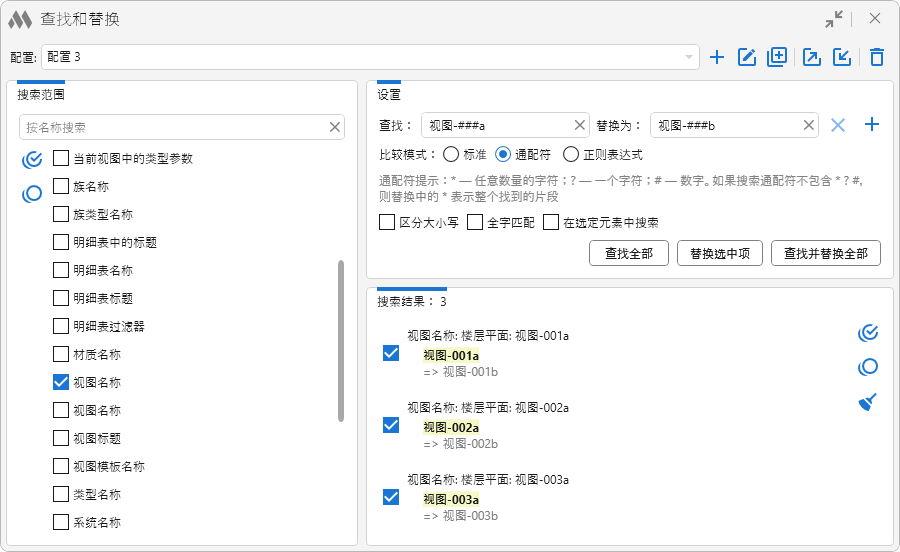
示例 3. 需要将参数 "视图名称" 的值从 “视图-001a”、“视图-002a”、“视图-003a” 修改为 “视图-001b”、“视图-002b”、“视图-003b”。为此,勾选搜索范围 “视图名称”,并在相应字段中输入通配符(将名称的可变部分替换为控制符):