Перейти к содержимому

Поиск и замена

Поиск и замена
Показать в Revit

Открыто несколько Revit. Выберите нужный:

Это бесплатный плагин!
Поиск и замена текста в указанных областях поиска

Значок

mprFindAndReplace_32x32 mprFindAndReplace_16x16 mprFindAndReplace_32x32_dark mprFindAndReplace_16x16_dark

Связанные новости и статьи


Использование

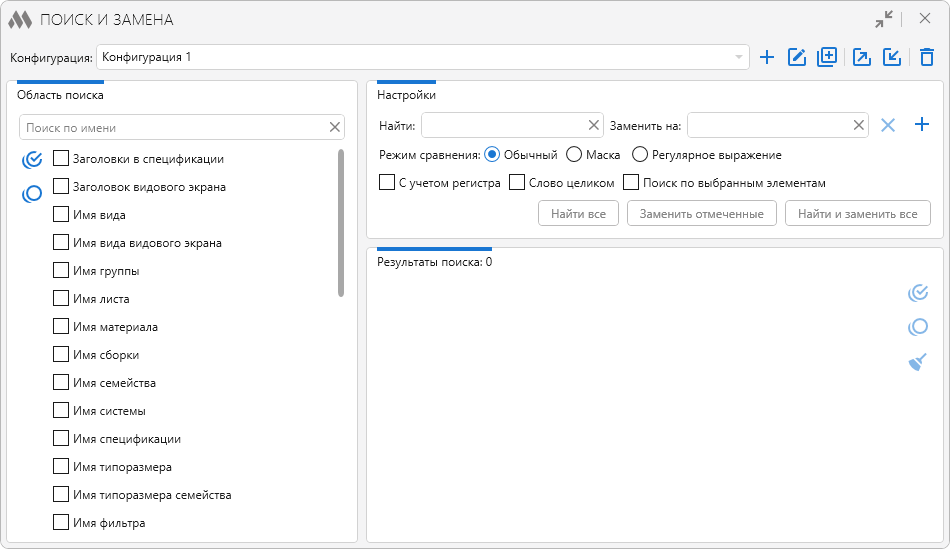
Плагин используется для поиска и замены текста в выбранных областях, включая текст в параметрах типа и экземпляра. Также плагин позволяет копировать в буфер обмена id элемента, содержащего найденный текст, и отображать элемент на экране.

В верхней части окна плагина расположен выпадающий список конфигураций. С помощью кнопок справа от него можно создать новую конфигурацию , переименовать , дублировать , экспортировать export, импортировать import и удалить delete outlineтекущую конфигурацию.

В левой части окна плагина представлен перечень областей поиска. Необходимо отметить области, в которых требуется выполнить поиск и замену текста. С помощью кнопок, расположенных слева от списка можно отметить все позиции в перечне checkbox multiple marked circle outline и снять флажки со всех отмеченных областей checkbox multiple blank circle outline.

В правой верхней части окна плагина расположены настройки поиска и кнопки запуска поиска и замены:

Поля для заполнения

Найти – поле для ввода искомого значения.
Заменить на – поле для ввода заменяемого значения.
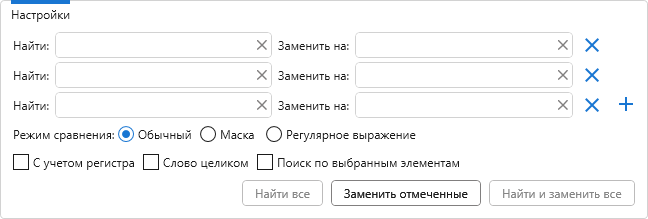
С помощью кнопки plus можно добавить дополнительные поля для множественного поиска:
9

Режимы сравнения

Обычный – режим поиска и замены по точным совпадениям.
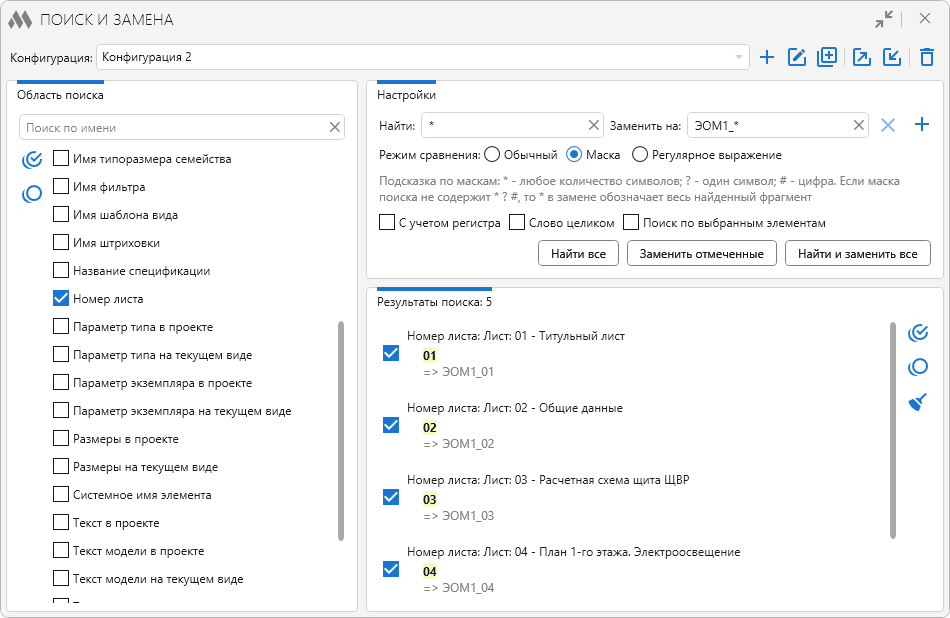
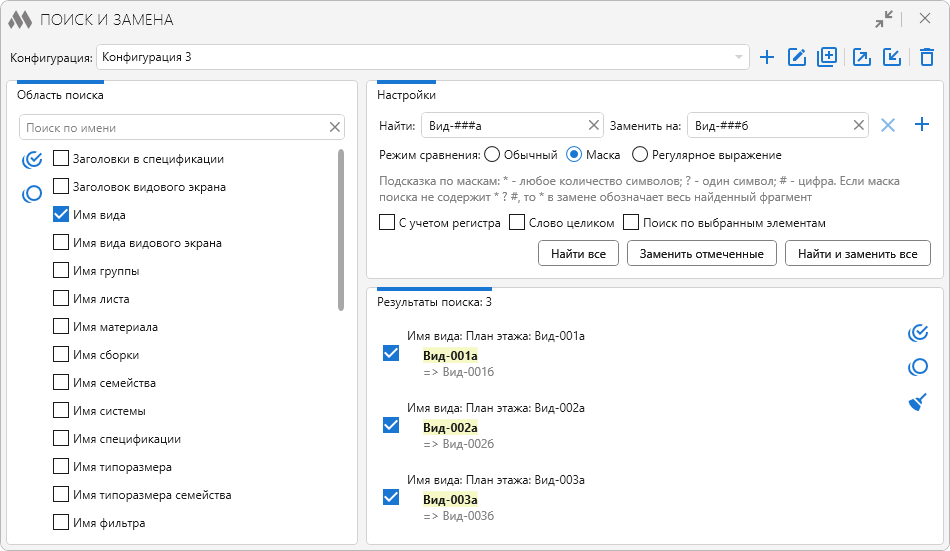
Маска – режим поиска и замены с использованием управляющих символов для замены частей текста: * – любое количество символов, ? – один произвольный символ, # – цифра. Если маска в поле Найти не содержит ни одного из управляющих символов, то * в поле Заменить на будет обозначать весь найденный фрагмент, к которому можно добавить префикс и(или) суффикс. Чтобы использовать управляющие символы в выражении как обычные символы строки необходимо выполнить их экранирование с помощью символа "\", помещаемого перед экранируемым символом (\*, \?, \#, \\). Примеры применения масок описаны далее.
Регулярное выражение – режим поиска и замены по шаблону с помощью регулярного выражения.

Переключатели дополнительных опций

С учетом регистра – опция для поиска с учетом прописных и строчных букв.
Слово целиком – опция для поиска значений, не являющихся частью других слов.
Поиск по выбранным элементам – поиск по элементам модели, выбранным на момент запуска плагина.
Искать пустые значения – позволяет выполнять поиск пустых значений параметров.

Кнопки запуска

Найти все – выполняет поиск в указанных областях поиска с заданными настройками и выводит результат в окно поиска (см. далее). Кнопка не будет доступна, если в поле Найти не указано значение или не выбрана ни одна из областей поиска.
Заменить отмеченные – выполняет замену отмеченных результатов поиска. Кнопка не будет доступна, если поле Заменить на не заполнено или в результатах поиска нет отмеченных позиций.
Найти и заменить все – выполняет поиск в указанных областях поиска с заданными настройками и заменяет все найденные значения. При этом результаты поиска не отображаются. Кнопка не будет доступна, если в полях Найти и Заменить на не указаны значения.

Результаты поиска отображаются в правой нижней части окна плагина. Каждая позиция результата содержит:

  • заголовок, указывающий на элемент модели
  • текст, в котором был произведен поиск, с выделением найденного значения
  • предварительный просмотр результата замены.
Для выполнения функции Заменить отмеченные необходимо поставить флажки напротив нужных позиций.

Для работы с результатами поиска используются кнопки:

checkbox multiple marked circle outline – отметить все позиции в списке.
checkbox multiple blank circle outline – снять отметку со всех позиций в списке.
broom – очистить список результатов.

При наведении курсора на строку с результатом поиска в правой части строки появляются кнопки:

identifier – скопировать идентификатор элемента в буфер обмена.
target – отобразить элемент.

2

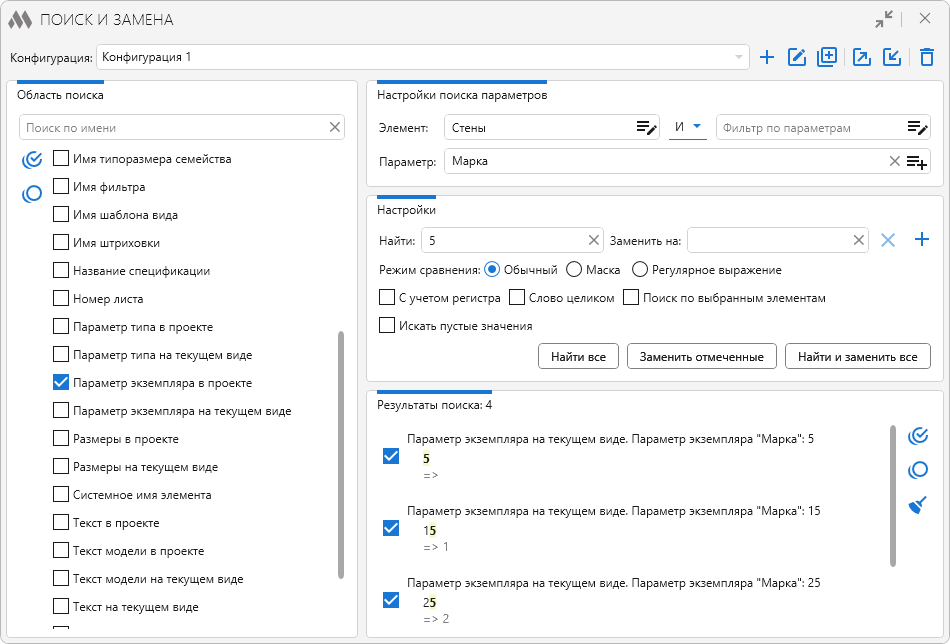
При выборе области поиска по параметру в правой верхней части окна плагина добавляются настройки поиска параметров. 

Элемент – фильтр для искомых элементов, состоящий из фильтра по категориям, логического оператор И/ИЛИ и фильтра по параметрам (подробнее о работе с фильтром элементов можно прочитать по ссылке).

Параметр – поле, в котором указывается имя, системное имя или GUID параметра. Если не заполнить поле Параметр, то будет выполнен поиск по всем строковым параметрам доступным для редактирования.

Результаты поиска по параметру отображаются в правой нижней части окна плагина. Каждая позиция результата имеет заголовок, указывающий на параметр, а также текст, в котором был произведен поиск, с выделением найденного значения.


Примеры

Пример 1. Необходимо найти все марки дверей "Д-1" на 1 и 2 этажах и заменить их на "Д-2". Выбираем область поиска "Параметры экземпляра в проекте":
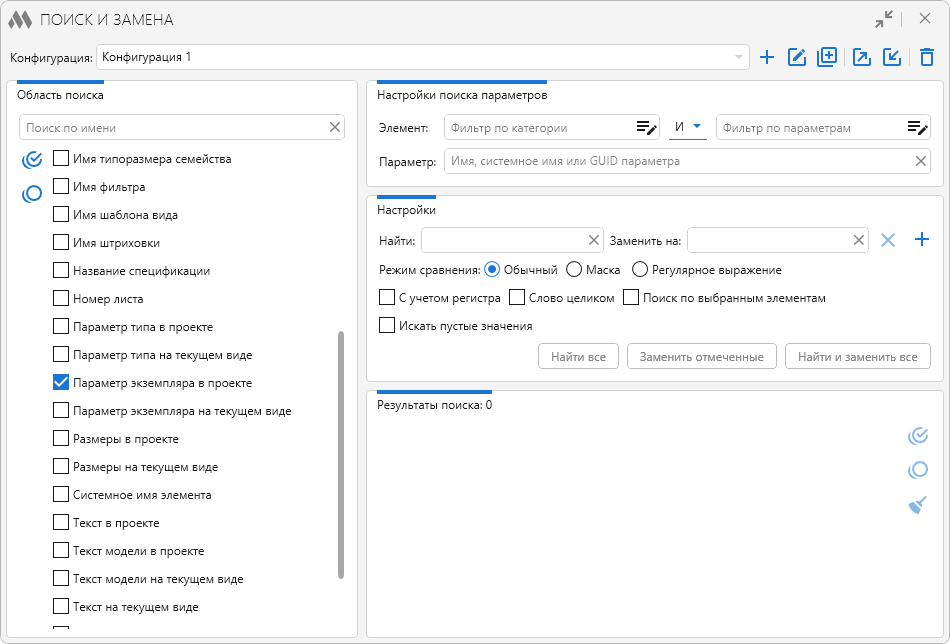
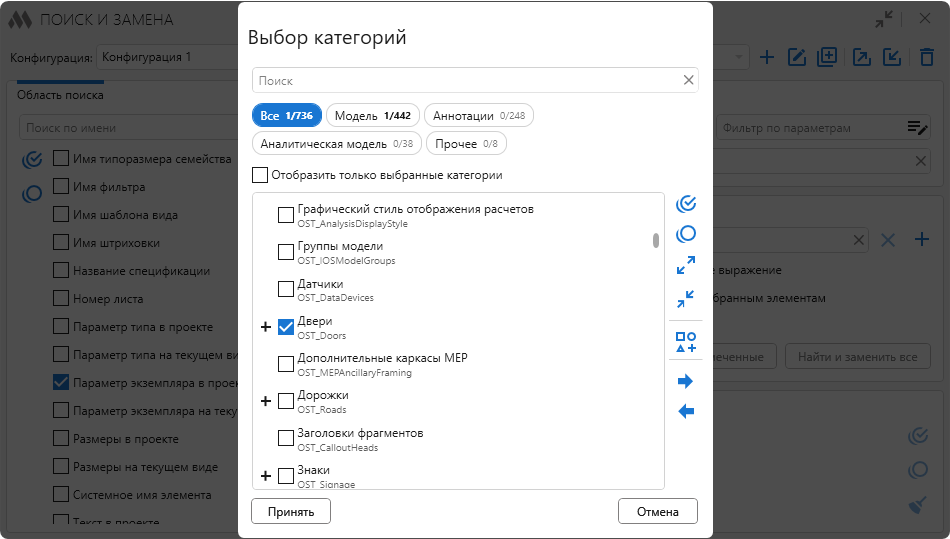
Настраиваем фильтр элементов по категориям:
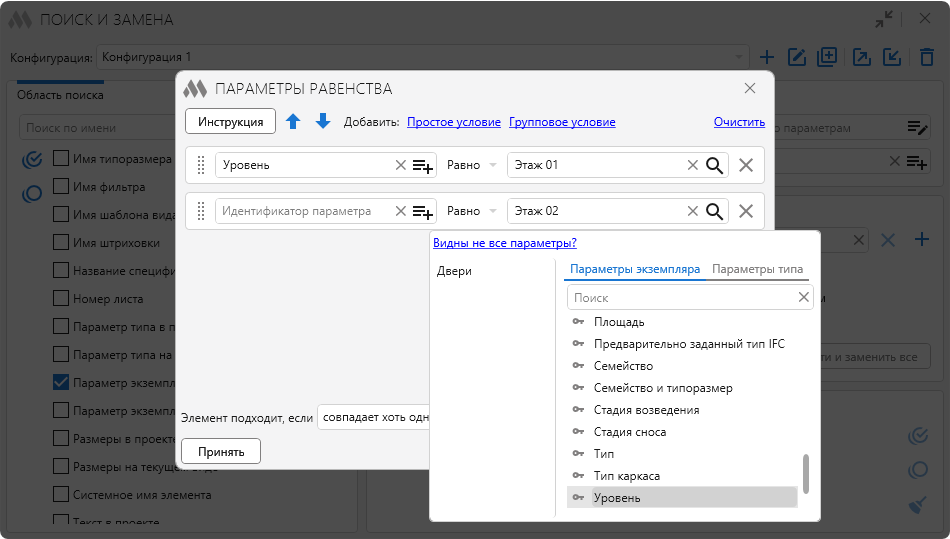
Выбираем вариант "И" логического оператора. Настраиваем фильтр по параметрам:
5

Заполняем поля Параметр, Найти и Заменить на:
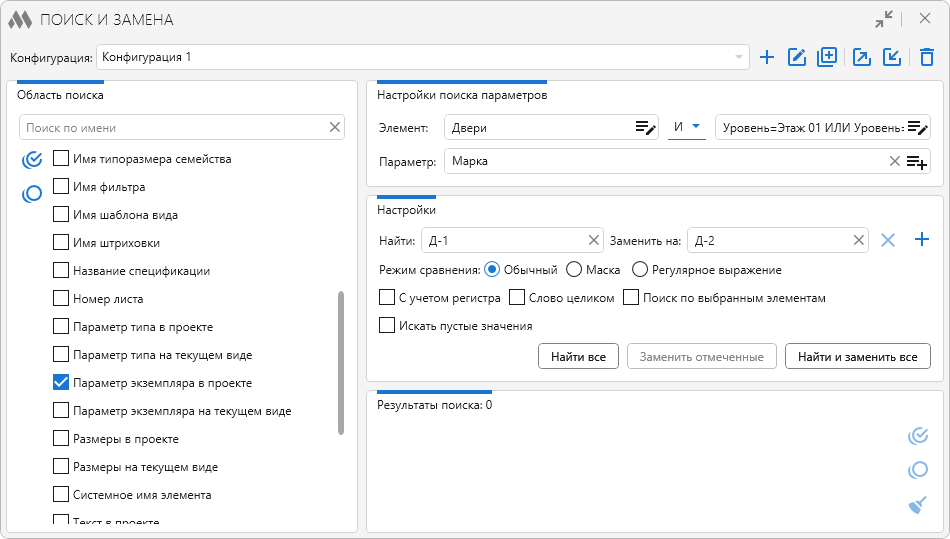
6

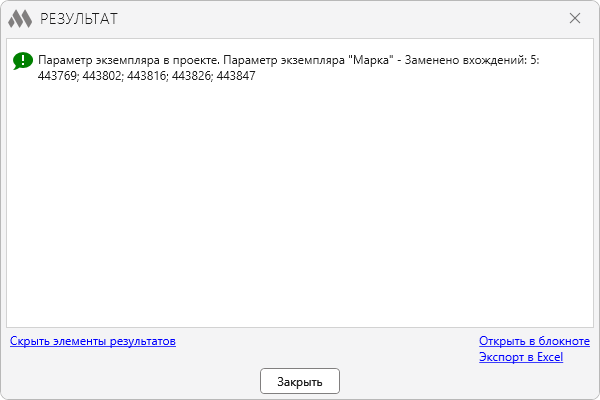
Нажимаем кнопку Найти и заменить.

7

Пример 2. Необходимо к номерам листов добавить префикс "ЭОМ1_". Отмечаем область поиска "Номер листа":
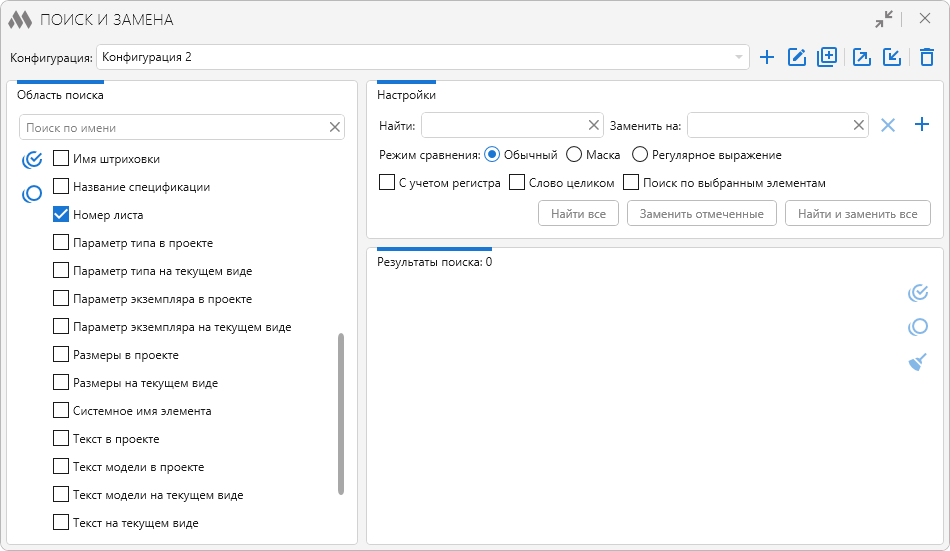
10

Выбираем режим сравнения Маска. Поскольку нужно добавить префикс к номеру ничего в нем не изменяя, то в поле Найти указываем управляющий символ "*", а в поле Заменить на – выражение "ЭОМ1_*". Нажимаем кнопку Найти для визуального контроля искомых номеров листов:
11

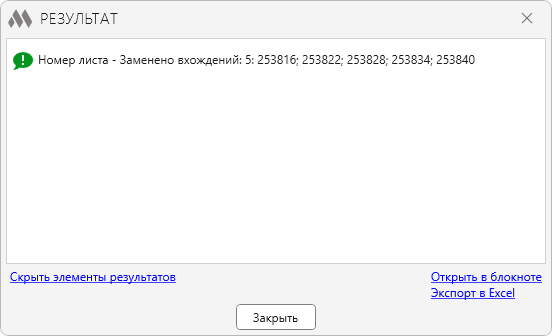
Убедившись, что отмечены все необходимые листы, нажимаем Заменить отмеченные:
12

Пример 3. Требуется изменить значения параметра "Имя вида" с "Вид-001а", "Вид-002а", "Вид-003а" на "Вид-001б", "Вид-002б", "Вид-003б". Для этого отметим область поиска "Имя вида" и запишем в соответствующие поля маски (переменную часть имени заменим на управляющие символы):
8

Improved
Сервисное обновление (внутренние изменения)
Fix
Исправлена ошибка "viewId is not valid for element iteration" при поиске в фильтрах спецификаций
Improved
Интерфейс переведён на актуальную версию библиотеки оформления ModPlus
New
Добавлен поиск по областям поиска
New
Добавлен поиск в размерах на текущем виде и во всём документе
New
Добавлена поддержка конфигураций
Improved
Добавлен предварительный просмотр результата замены
Fix
Изменён цвет выделения
New
Добавлен поиск параметров с пустым значением
Improved
Добавлена проверка недопустимых символов в именах
Improved
Добавлено отображение названия листа для спецификаций
Fix
Исправлена ошибка "Метод не найден", возникающая при запуске плагина
Fix
Исправлена ошибка, при которой в некоторых случаях происходила некорректная обработка объемных текстовых примечаний
New
Добавлен поиск по имени штриховки
Fix
Исправлено дублирование текста при замене содержимого текстовых аннотаций
Fix
Исправлена ошибка обработки поиска по выбранным элементам в фильтре спецификации
New
Добавлена возможность использовать подстановочные символы для поиска и замены частей текста
New
Добавлен множественный поиск
New
Добавлен поиск и замена в именах фильтров
New
Добавлена замена имени систем
New
Добавлена замена системного имени
New
Поиск и замена в фильтрах спецификации
New
Добавлен поиск и замена в разделе "Название" спецификаций
New
Заменен алгоритм поиска и замены в текстовых примечаниях
Improved
Учет типоразмеров выбранных элементов при включенной опции "По выбранным элементам"
New
Добавлены опции "Выбрать все" и "Снять выбор со всех"
New
Добавлен поиск в заголовках спецификаций и в названии спецификаций
Fix
Исправлена ошибка поиска с включенной опцией "Слово целиком"
New
Добавлена возможность обрабатывать текстовые примечания с помощью регулярных выражений
Fix
Добавлена проверка, что окно плагина уже открыто
Improved
Использование библиотеки ModPlus.Xaml.Behaviors.Wpf.dll вместо Microsoft.Xaml.Behaviors.dll для решения проблем совместимости с другими плагинами
New
Добавлен поиск и замена в именах материалов
New
Добавлен поиск и замена в параметрах
New
Добавлен поиск и замена в типовых аннотациях
New
Добавлен поиск и замена в имени вида видового экрана
New
Добавлен поиск и замена в номере листа
New
Добавлена возможность скопировать идентификатор элемента в буфер обмена
New
Добавлена возможность вызвать функцию отображения элемента
Improved
Сохранение настроек поиска
Improved
Перевод фокуса на окно плагина после закрытия окна результатов
Improved
Заменены иконки
Improved
Добавлены настройки доступа к команде на ленте
Improved
Установка окна Revit в качестве родительского для окна результатов
New
Добавлена возможность поиска среди выбранных элементов
Improved
Добавлена возможность замены на пустое значение
Fix
Исправлена ошибка отображения кавычек в результатах поиска
New
Добавлена область поиска "Заголовок видового экрана"
Improved
Добавлена возможность выключать режим "Регулярное выражение"