Suchen und Ersetzen

Mehrere Revit-Anwendungen sind geöffnet. Wählen Sie eine aus:
Symbol


Verwandte Neuigkeiten und Artikel
Verwendung
Das Plugin dient zum Suchen und Ersetzen von Text in ausgewählten Bereichen, einschließlich Text in Typ- und Exemplarparametern. Darüber hinaus ermöglicht das Plugin, die ID des Elements mit dem gefundenen Text in die Zwischenablage zu kopieren und das Element auf dem Bildschirm anzuzeigen.
Im oberen Bereich des Pluginfensters befindet sich die Dropdown-Liste der Konfigurationen. Mit den Schaltflächen rechts daneben können Sie eine neue Konfiguration erstellen  , umbenennen
 , duplizieren
 , exportieren
 , importieren
 oder die aktuelle Konfiguration löschen
 .
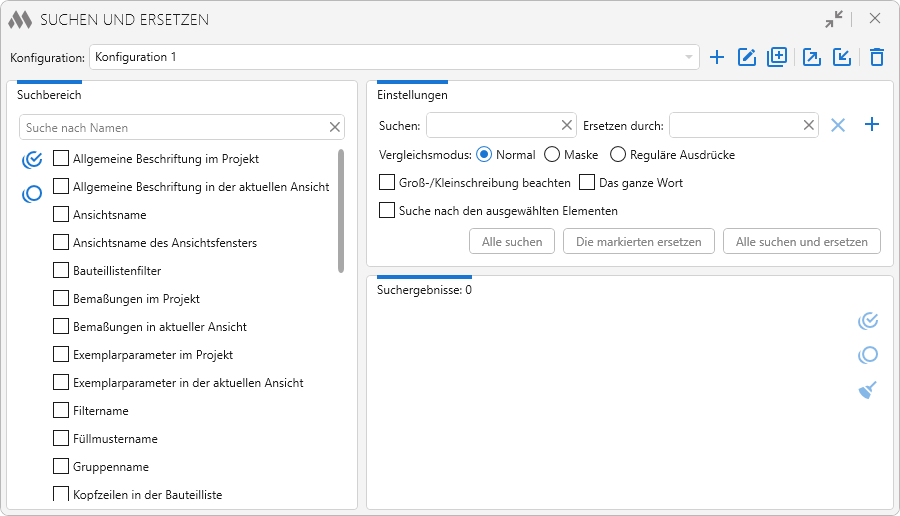
Im linken Teil des Plugin-Fensters befindet sich die Liste der Suchbereiche. Es ist erforderlich, die Bereiche zu markieren, in denen die Suche und Ersetzung durchgeführt werden soll. Mit den Schaltflächen links von der Liste können alle Positionen in der Liste markiert  oder alle Häkchen entfernt werden
 .
Im oberen rechten Teil des Plugin-Fensters befinden sich die Sucheinstellungen und die Schaltflächen zum Starten von Suche und Ersetzung:
Eingabefelder
Mit der Schaltfläche
können zusätzliche Felder für Mehrfachsuchen hinzugefügt werden: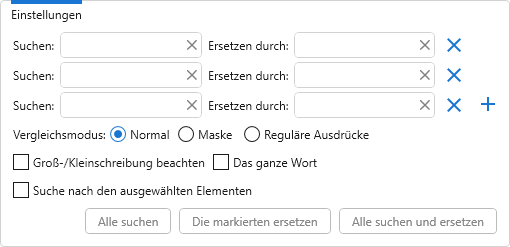
Vergleichsmodi
* – beliebige Anzahl von Zeichen, ? – ein beliebiges Zeichen, # – eine Ziffer. Enthält die Maske im Feld Suchen kein Steuerzeichen, so steht * im Feld Ersetzen durch für das gesamte gefundene Fragment, dem ein Präfix und/oder Suffix hinzugefügt werden kann. Um Steuerzeichen als normale Zeichen zu verwenden, müssen sie mit dem Zeichen "\" maskiert werden (\*, \?, \#, \\). Beispiele für Maskenanwendungen werden im Folgenden beschrieben.Schalter für zusätzliche Optionen
Startschaltflächen
Die Suchergebnisse werden im unteren rechten Bereich des Pluginfensters angezeigt. Jedes Ergebnis enthält:
- einen Titel, der das Modellelement angibt
- den Text, in dem gesucht wurde, wobei der gefundene Wert hervorgehoben ist
- eine Vorschau des Ersetzungsergebnisses.
Um die Funktion Die markierten ersetzen auszuführen, müssen Häkchen neben den gewünschten Positionen gesetzt werden.
Für die Arbeit mit den Suchergebnissen stehen die Schaltflächen zur Verfügung:
– alle Positionen in der Liste markieren. – alle Markierungen in der Liste entfernen. – Ergebnisliste löschen.
Beim Bewegen des Mauszeigers über eine Ergebniszeile erscheinen rechts Schaltflächen:
 – Element-ID in die Zwischenablage kopieren.
 – Element anzeigen.
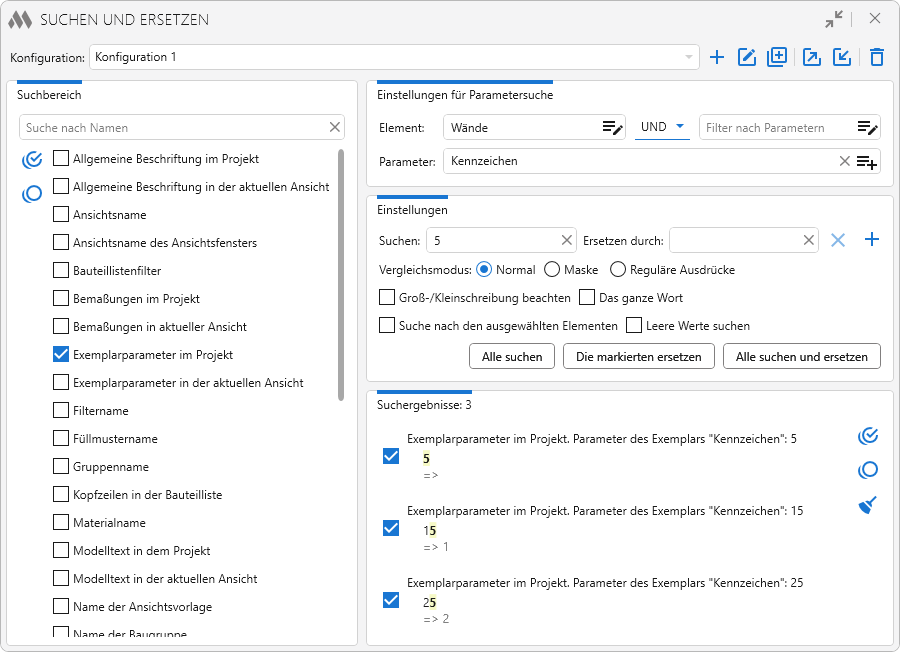
Wenn als Suchbereich „Parameter“ ausgewählt wird, erscheinen im oberen rechten Teil des Plugin-Fensters zusätzliche Sucheinstellungen für Parameter.
Element – Filter für die gesuchten Elemente, bestehend aus einem Kategoriefilter, dem logischen Operator UND/ODER und einem Parameterfilter (mehr zur Arbeit mit dem Elementfilter unter diesem Link).
Parameter – Feld, in dem Name, Systemname oder GUID des Parameters angegeben wird. Wenn das Feld Parameter leer bleibt, erfolgt die Suche in allen editierbaren Zeichenfolgenparametern.
Die Suchergebnisse nach Parametern werden im rechten unteren Teil des Plugin-Fensters angezeigt. Jede Ergebnisposition hat eine Überschrift, die auf den Parameter verweist, sowie den Text, in dem gesucht wurde, mit Hervorhebung des gefundenen Werts.
Beispiele
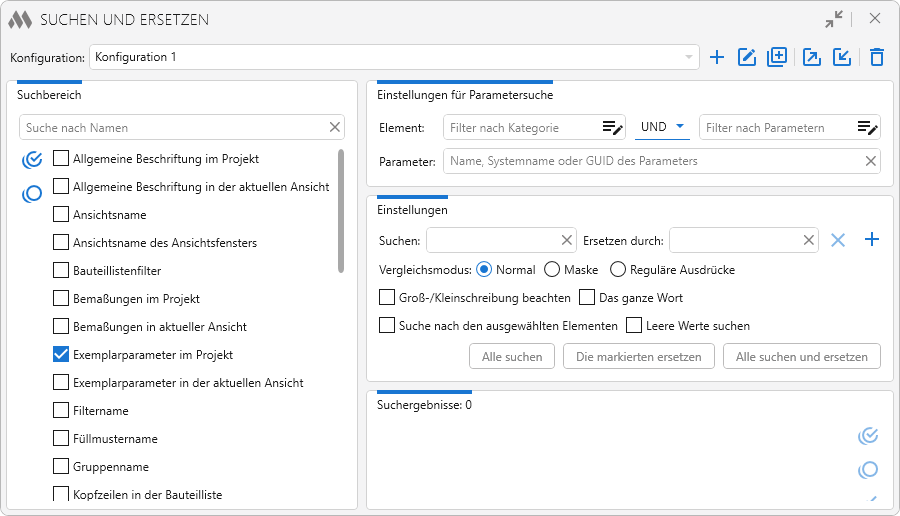
Beispiel 1. Es ist erforderlich, alle Türmarkierungen "T-1" auf den Etagen 1 und 2 zu finden und durch "T-2" zu ersetzen. Wir wählen den Suchbereich "Instanzparameter im Projekt":
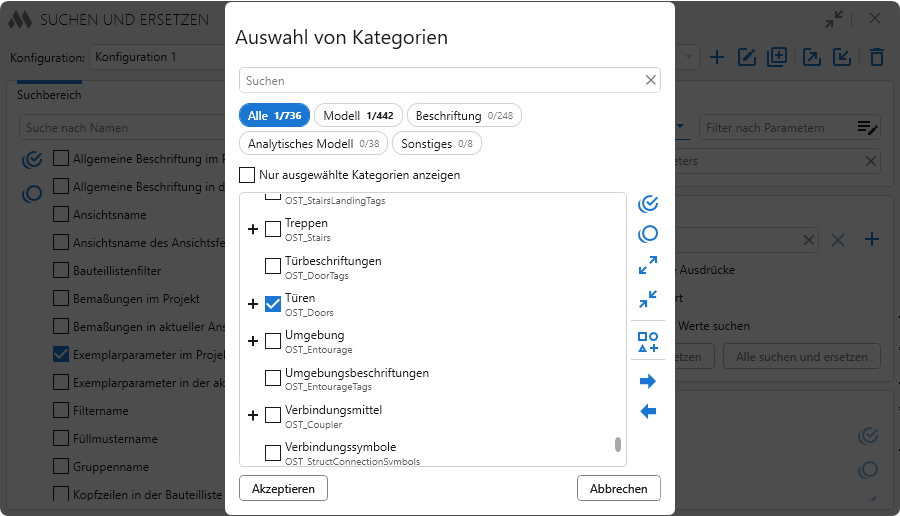
Wir konfigurieren den Elementfilter nach Kategorien:
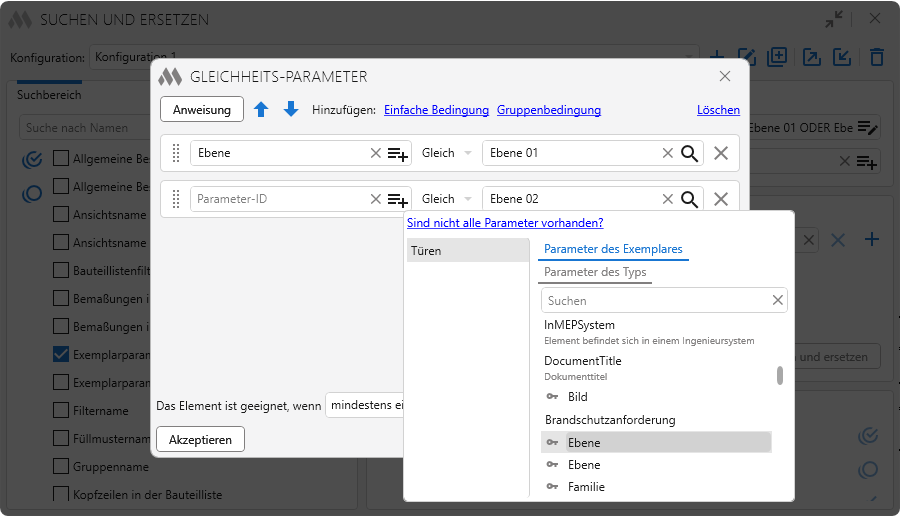
Wir wählen die Option "UND" des logischen Operators. Wir konfigurieren den Filter nach Parametern:
Wir füllen die Felder Parameter, Suchen und Ersetzen durch aus:
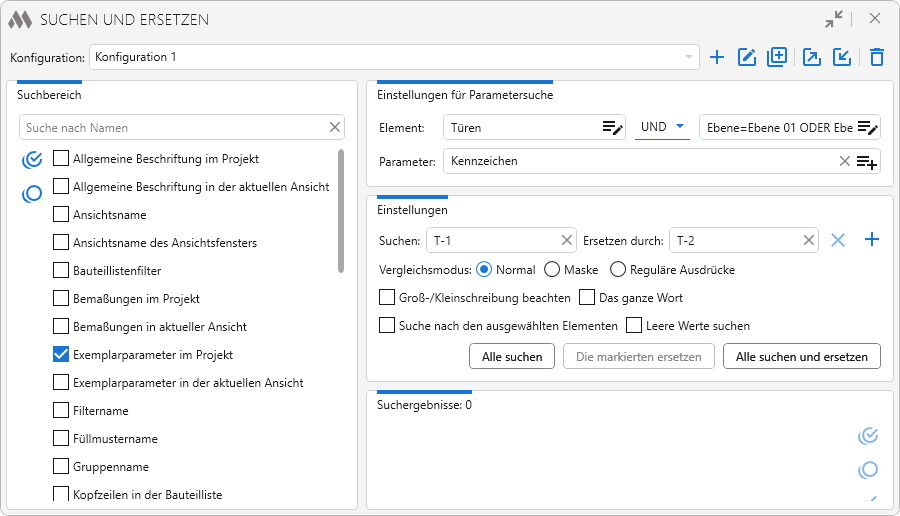
Wir klicken auf die Schaltfläche Suchen und Ersetzen.
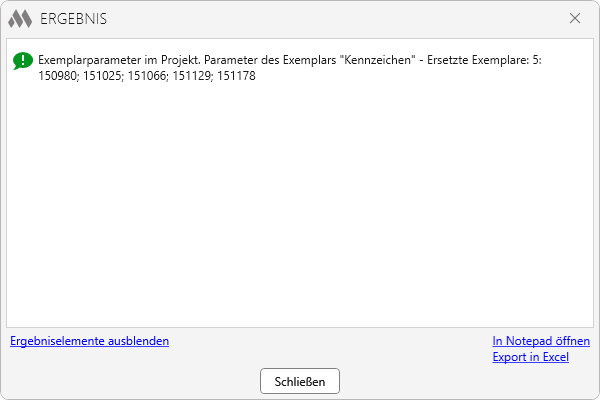
Beispiel 2. Es ist erforderlich, den Blattnummern das Präfix "ЭОМ1_" hinzuzufügen. Wir markieren den Suchbereich "Blattnummer":
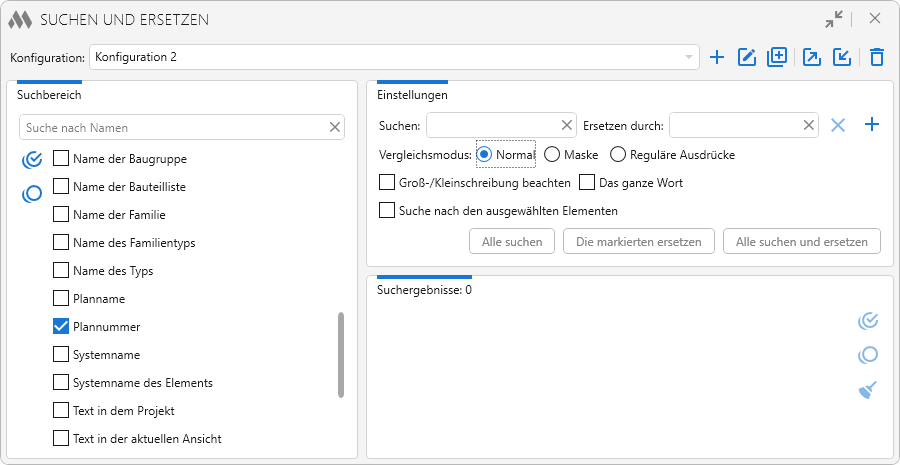
Wir wählen den Vergleichsmodus Maske. Da ein Präfix zur Nummer hinzugefügt werden muss, ohne diese zu ändern, geben wir im Feld Suchen das Steuerzeichen "*" ein und im Feld Ersetzen durch den Ausdruck "ЭОМ1_*". Wir klicken auf die Schaltfläche Alle suchen, um die gesuchten Blattnummern visuell zu überprüfen:
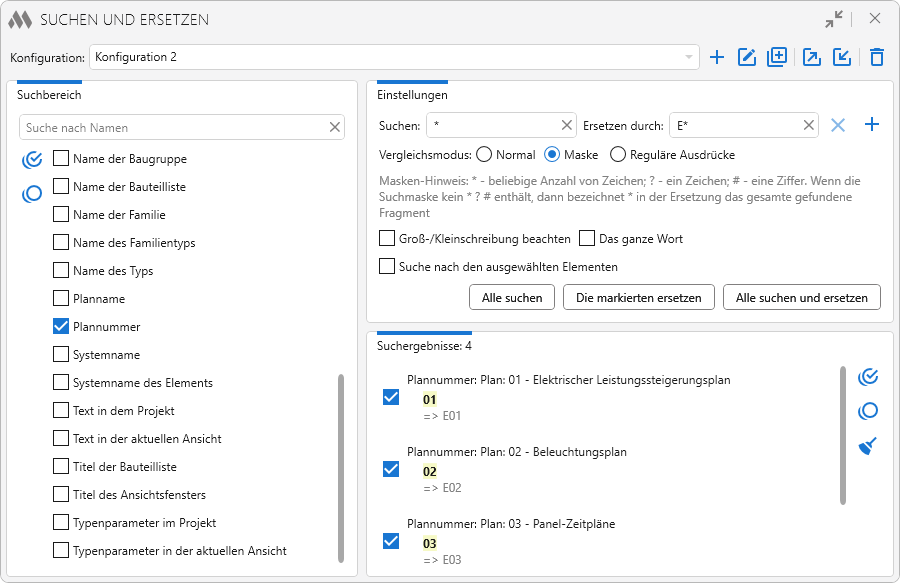
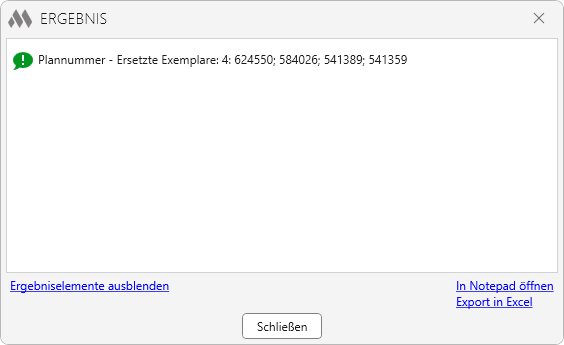
Nachdem wir sichergestellt haben, dass alle erforderlichen Blätter markiert sind, klicken wir auf Die markierteten ersetzen:
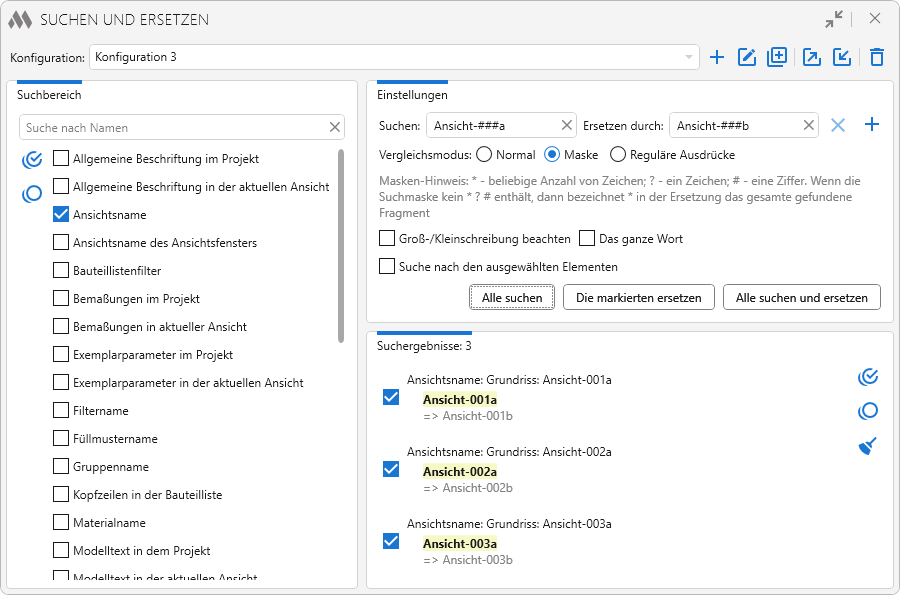
Beispiel 3. Es ist erforderlich, die Werte des Parameters "Ansichtsname" von "Ansicht-001а", "Ansicht-002а", "Ansicht-003а" auf "Ansicht-001b", "Ansicht-002b", "Ansicht-003b" zu ändern. Dazu markieren wir den Suchbereich "Ansichtsname" und tragen in die entsprechenden Felder die Masken ein (den variablen Teil des Namens ersetzen wir durch Steuerzeichen):