Buscar y reemplazar

Buscar y reemplazar
Mostrar en Revit

Hay varias aplicaciones Revit abiertas. Elija una:

¡Este plugin es gratuito!
Busque y reemplace texto en áreas de búsqueda específicas

icono

mprFindAndReplace_32x32 mprFindAndReplace_16x16 mprFindAndReplace_32x32_dark mprFindAndReplace_16x16_dark

Noticias y artículos relacionados


Uso

El complemento se utiliza para buscar y reemplazar texto en las áreas seleccionadas, incluido el texto de los parámetros de tipo y de ejemplar. Además, el complemento permite copiar al portapapeles el ID del elemento que contiene el texto encontrado y mostrar dicho elemento en pantalla.

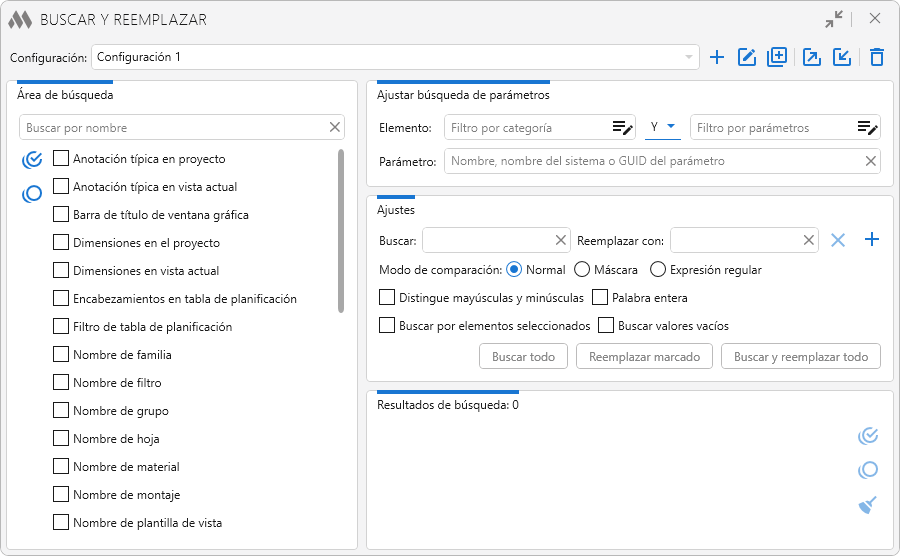
En la parte superior de la ventana del complemento se encuentra la lista desplegable de configuraciones. Los botones situados a la derecha permiten crear una nueva configuración , cambiar su nombre , duplicarla , exportarla export, importarla import y eliminar delete outline la configuración actual.

1

En la parte izquierda de la ventana del Complemento se muestra la lista de áreas de búsqueda. Es necesario marcar las áreas en las que se desea realizar la búsqueda y el reemplazo de texto. Con los botones situados a la izquierda de la lista se pueden marcar todas las posiciones de la lista checkbox multiple marked circle outline o desmarcar todas las áreas seleccionadas checkbox multiple blank circle outline.

En la parte superior derecha de la ventana del Complemento se encuentran las configuraciones de búsqueda y los botones para iniciar la búsqueda y el reemplazo:

Campos a completar

Buscar – campo para introducir el valor a buscar.
Reemplazar con – campo para introducir el valor de reemplazo.
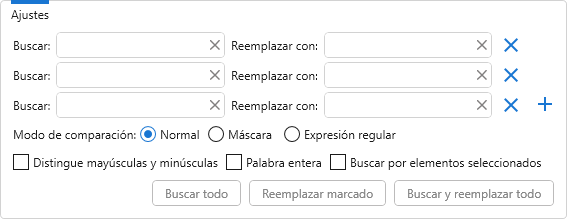
Con el botón plus se pueden añadir campos adicionales para búsquedas múltiples:
9

Modos de comparación

Normal – modo de búsqueda y reemplazo por coincidencias exactas.
Máscara – modo de búsqueda y reemplazo utilizando caracteres de control para sustituir partes del texto: * – cualquier número de caracteres, ? – un carácter arbitrario, # – un dígito. Si la máscara en el campo Buscar no contiene ningún carácter de control, entonces * en el campo Reemplazar con representará todo el fragmento encontrado, al que se puede añadir un prefijo y/o sufijo. Para utilizar caracteres de control en la expresión como caracteres normales de cadena es necesario escaparlos con el símbolo "\", colocado antes del carácter a escapar (\*, \?, \#, \\). A continuación se describen algunos ejemplos de aplicaciones de máscaras.
Expresión regular – modo de búsqueda y reemplazo por patrón utilizando expresiones regulares.

Interruptores de opciones adicionales

Distingue mayúsculas y minúsculas – opción para búsqueda sensible a mayúsculas.
Palabra entera – opción para buscar valores que no formen parte de otras palabras.
Buscar por elementos seleccionados – búsqueda en los elementos del modelo seleccionados al momento de iniciar el Complemento.
Buscar valores vacíos – permite buscar valores de parámetros vacíos.

Botones de inicio

Buscar todo – realiza la búsqueda en las áreas seleccionadas con las configuraciones establecidas y muestra el resultado en la ventana de búsqueda (ver más adelante). El botón no estará disponible si en el campo Buscar no se ha introducido un valor o no se ha seleccionado ninguna de las áreas de búsqueda.
Reemplazar marcado – realiza el reemplazo de los resultados de búsqueda marcados. El botón no estará disponible si el campo Reemplazar con está vacío o si en los resultados de búsqueda no hay posiciones marcadas.
Buscar y reemplazar todo – realiza la búsqueda en las áreas seleccionadas con las configuraciones establecidas y reemplaza todos los valores encontrados. En este caso, los resultados de búsqueda no se muestran. El botón no estará disponible si los campos Buscar y Reemplazar con no tienen valores.

Los resultados de la búsqueda se muestran en la parte inferior derecha de la ventana del complemento. Cada resultado contiene:

  • un título que indica el elemento del modelo
  • el texto en el que se realizó la búsqueda, con el valor encontrado resaltado
  • una vista previa del resultado del reemplazo.

Para ejecutar la función Reemplazar marcado es necesario marcar las casillas junto a las posiciones deseadas.

Para trabajar con los resultados de búsqueda se utilizan los botones:

checkbox multiple marked circle outline – marcar todas las posiciones de la lista.
checkbox multiple blank circle outline – desmarcar todas las posiciones de la lista.
broom – limpiar la lista de resultados.

Al pasar el cursor sobre una línea con el resultado de búsqueda, en la parte derecha de la línea aparecen botones:

identifier – copiar el identificador del elemento al portapapeles.
target – mostrar el elemento.

2

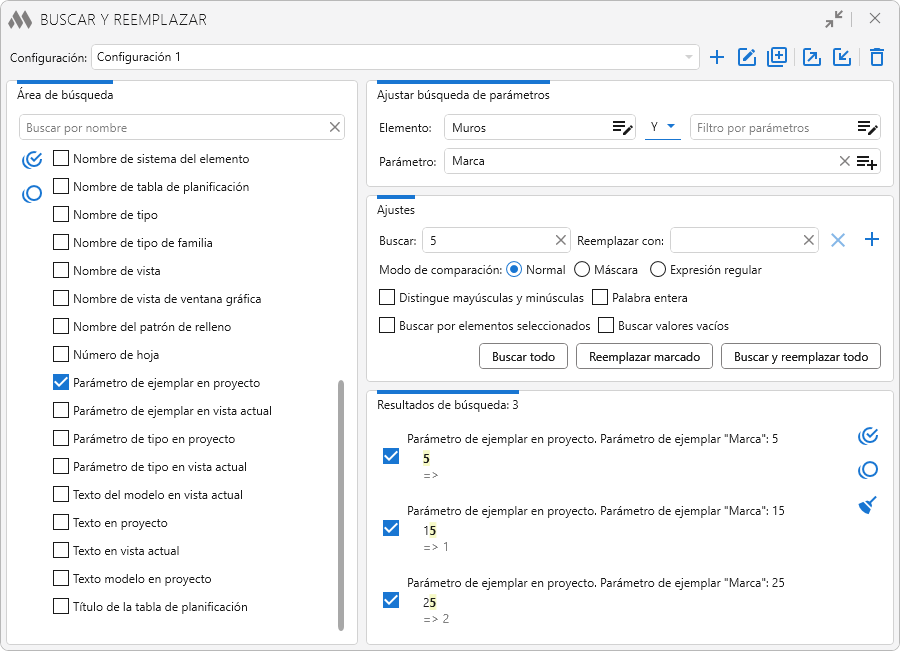
Al elegir el área de búsqueda por parámetro, en la parte superior derecha de la ventana del Complemento se añaden configuraciones de búsqueda de parámetros. 

Elemento – filtro para los elementos buscados, compuesto por un filtro por categorías, un operador lógico Y/O y un filtro por parámetros (más información sobre el funcionamiento del filtro de elementos se puede leer en este enlace).

Parámetro – campo en el que se indica el nombre, nombre del sistema o GUID del parámetro. Si no se completa el campo Parámetro, la búsqueda se realizará en todos los parámetros de tipo cadena disponibles para edición.

Los resultados de la búsqueda por parámetro se muestran en la parte inferior derecha de la ventana del Complemento. Cada posición del resultado tiene un encabezado que indica el parámetro, así como el texto en el que se realizó la búsqueda, con el valor encontrado resaltado.


Ejemplos

Ejemplo 1. Es necesario encontrar todas las etiquetas de puertas "P-1" en los pisos 1 y 2 y reemplazarlas por "P-2". Seleccionamos el área de búsqueda "Parámetros de instancia en el proyecto":
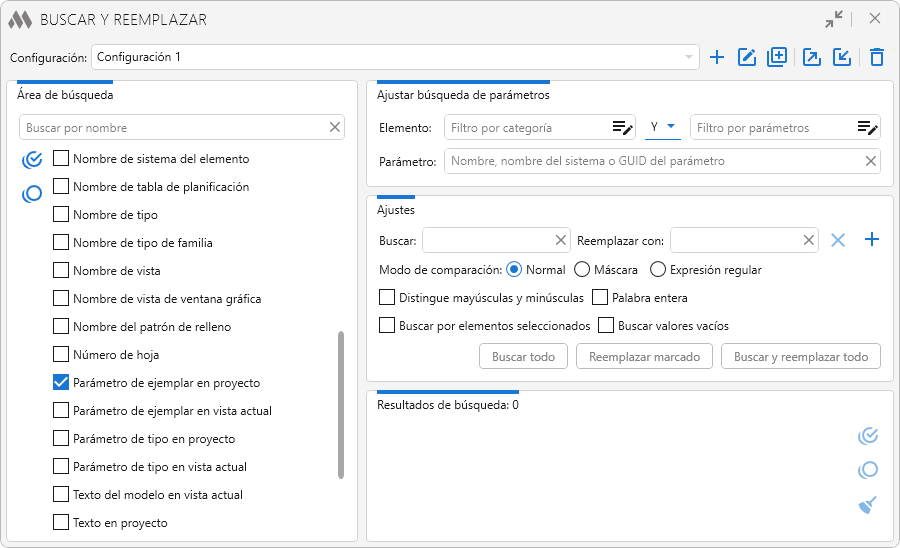
3

Configuramos el filtro de elementos por categorías:
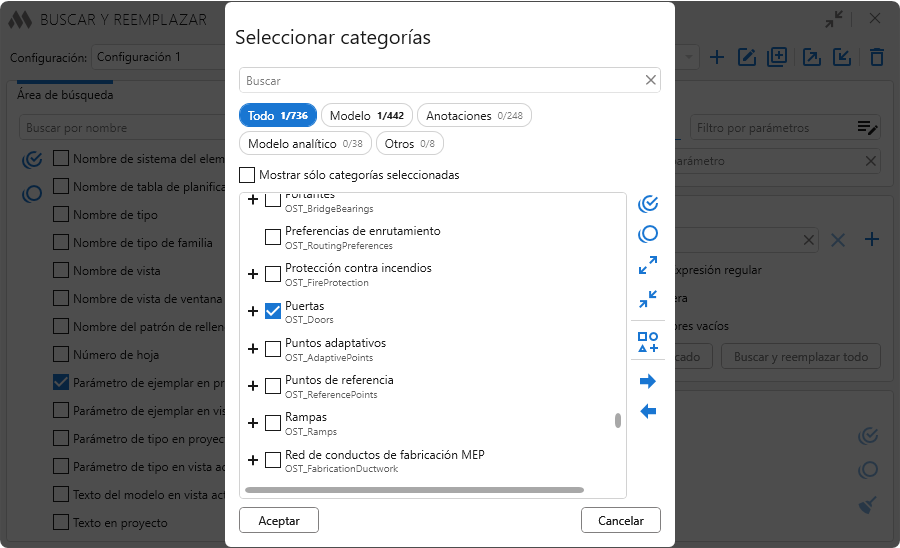
4

Seleccionamos la opción "Y" del operador lógico. Configuramos el filtro por parámetros:
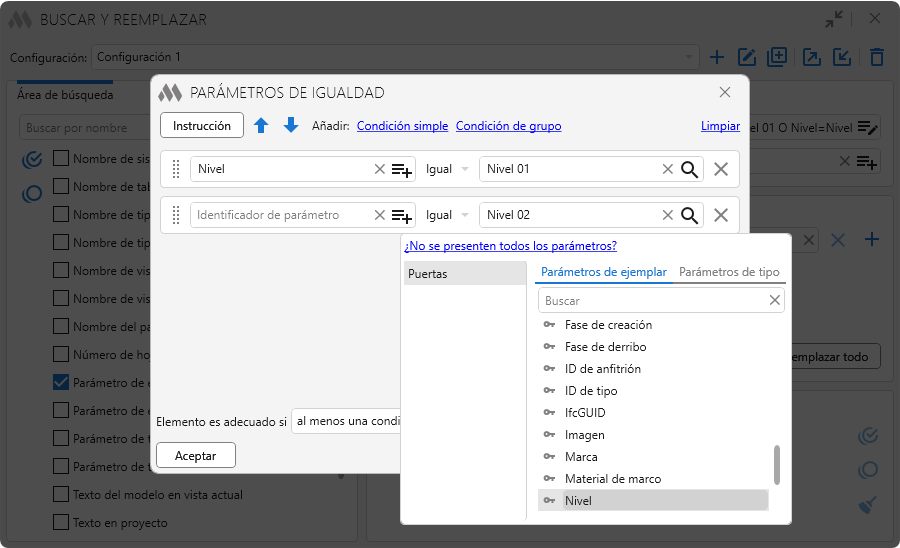
5

Rellenamos los campos Parámetro, Buscar y Reemplazar con:
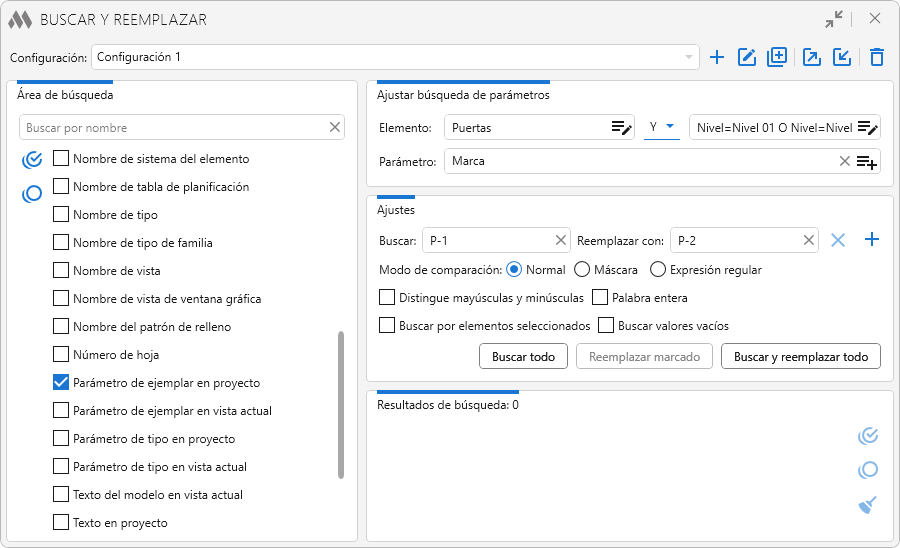
6

Hacemos clic en el botón Buscar y reemplazar todo.
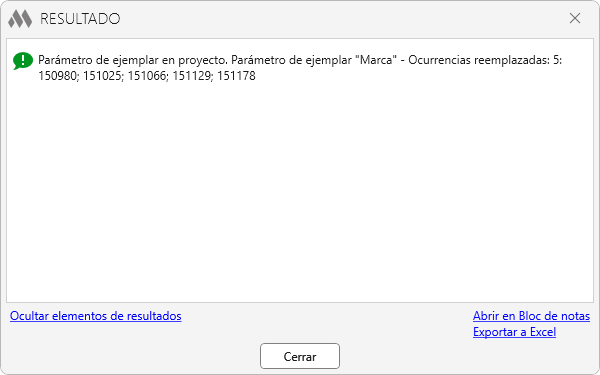
7

Ejemplo 2. Es necesario añadir el prefijo "E" a los números de plano. Marcamos el área de búsqueda "Número de hoya":
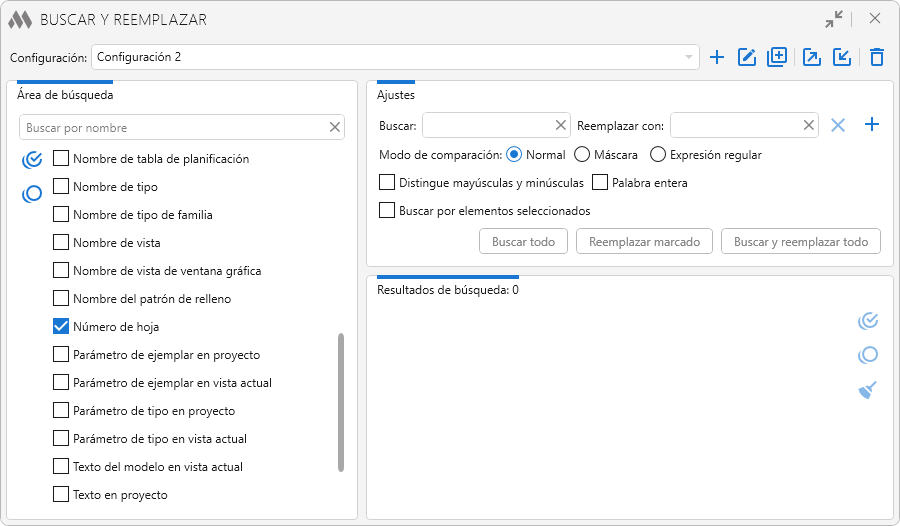
10

Seleccionamos el modo de comparación Máscara. Como es necesario añadir un prefijo al número sin modificarlo, en el campo Buscar indicamos el carácter de control "*", y en el campo Reemplazar con – la expresión "E*". Hacemos clic en el botón Buscar para verificar visualmente los números de plano buscados:
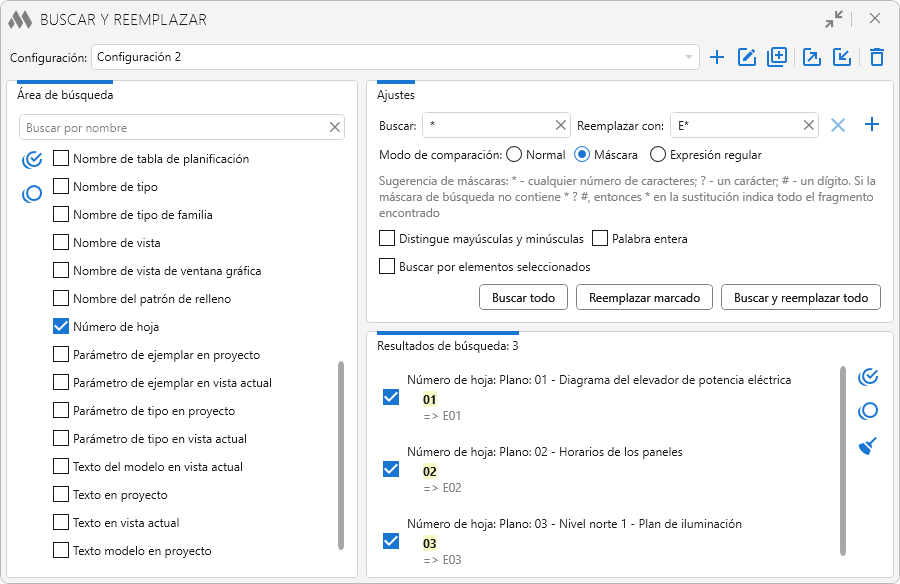
11

Después de comprobar que están marcados todos los planos necesarios, hacemos clic en Reemplazar marcado:
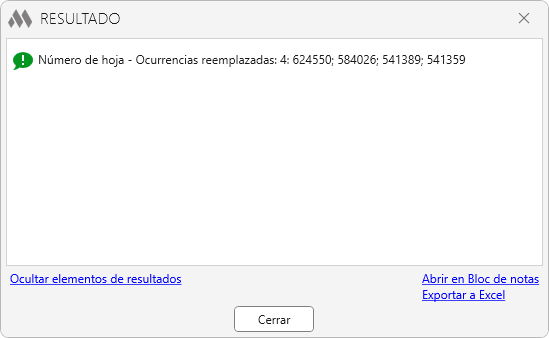
12

Ejemplo 3. Es necesario cambiar los valores del parámetro "Nombre de vista" de "Vista-001а", "Vista-002а", "Vista-003а" a "Vista-001b", "Vista-002b", "Vista-003b". Para ello, marcamos el área de búsqueda "Nombre de vista" y escribimos en los campos correspondientes las máscaras (la parte variable del nombre la sustituimos por caracteres de control):
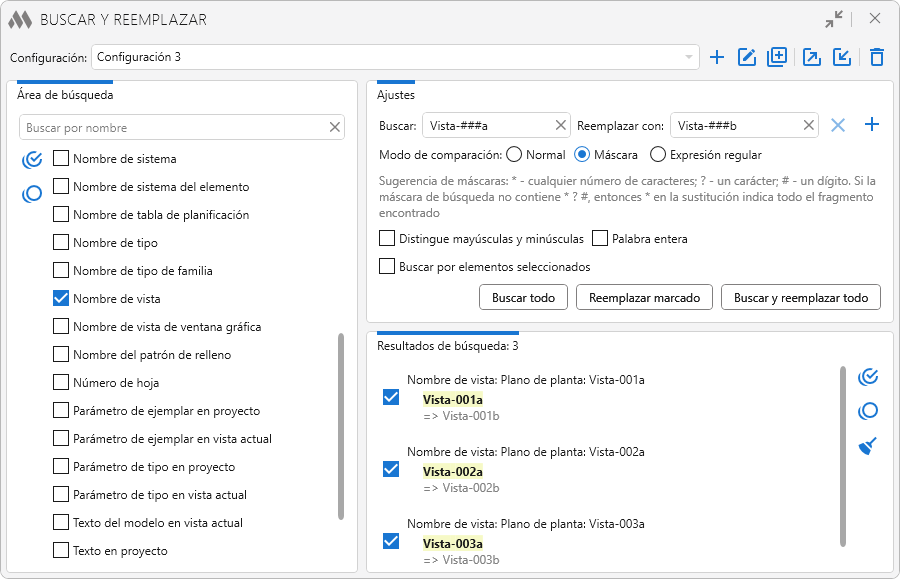
8

Improved
Actualización de servicio (cambios internos)
Fix
Corregido el error "viewId is not valid for element iteration" al buscar en los filtros de las tablas de planificación
Improved
La interfaz se ha migrado a la versión actual de la biblioteca de estilos de ModPlus
New
Se ha añadido la búsqueda por áreas de búsqueda
New
Se ha añadido la búsqueda en cotas en la vista actual y en todo el documento
New
Se ha añadido compatibilidad con configuraciones
Improved
Se ha añadido la vista previa del resultado de la sustitución
Fix
Se ha cambiado el color de resaltado
New
Se ha añadido la búsqueda de parámetros con valor vacío
Improved
Se ha añadido la verificación de caracteres no válidos en los nombres
Improved
Se ha añadido la visualización del nombre del plano para las tablas de planificación
Fix
Corregido el error "Método no encontrado" que ocurre al iniciar el complemento
Fix
Se corrigió un error por el que en algunos casos las notas de texto extensas se procesaban incorrectamente
New
Se agregó búsqueda por nombre de patrón de relleno
Fix
Se corrigió la duplicación de texto al reemplazar el contenido de las anotaciones de texto
Fix
Se corrigió un error en el procesamiento de la búsqueda por elementos seleccionados en el filtro de tablas de planificación
New
Se agregó la posibilidad de usar comodines para buscar y reemplazar partes de texto
New
Se agregó búsqueda múltiple
New
Se agregó búsqueda y reemplazo en nombres de filtros
New
Se agregó reemplazo de nombres de sistemas
New
Se agregó reemplazo del nombre del sistema
New
Búsqueda y reemplazo en filtros de tablas de planificación
New
Añadida búsqueda y reemplazo en la sección "Nombre" de especificaciones
New
Reemplazado el algoritmo de búsqueda y reemplazo en notas de texto
Improved
Consideración de los tipos de elementos seleccionados cuando está activada la opción "Por elementos seleccionados"
New
Se han añadido las opciones "Seleccionar todo" y "Deseleccionar todo"
New
Se ha añadido la búsqueda en encabezados de especificaciones y en el nombre de especificaciones
Fix
Se ha corregido un error en la búsqueda con la opción "Palabra completa" activada
New
Añadida la posibilidad de procesar notas de texto con expresiones regulares
Fix
Añadida la verificación de que la ventana del complemento ya está abierta
Improved
Uso de la biblioteca ModPlus.Xaml.Behaviors.Wpf.dll en lugar de Microsoft.Xaml.Behaviors.dll para resolver problemas de compatibilidad con otros complementos
New
Añadida la búsqueda y reemplazo en nombres de materiales
New
Añadida búsqueda y reemplazo en parámetros
New
Añadida búsqueda y reemplazo en anotaciones tipo
New
Añadida búsqueda y reemplazo en el nombre de vista del visor
New
Añadida búsqueda y reemplazo en el número de hoja
New
Añadida la posibilidad de copiar el identificador del elemento al portapapeles
New
Añadida la posibilidad de llamar a la función de visualización del elemento
Improved
Guardado de configuraciones de búsqueda
Improved
Enfoque en la ventana del plugin después de cerrar la ventana de resultados
Improved
Se reemplazaron los iconos
Improved
Se agregaron configuraciones de acceso al comando en la cinta
Improved
Establecer la ventana de Revit como padre para la ventana de resultados
New
Añadida la capacidad de buscar entre elementos seleccionados
Improved
Añadida la capacidad de reemplazar con un valor vacío
Fix
Corregido el error al mostrar comillas en los resultados de búsqueda
New
Se ha añadido el ámbito de búsqueda "Título del cuadro de vista"
Improved
Se ha añadido la capacidad de desactivar el modo "Expresión regular"