


视图过滤器

已打开多个 Revit。请选择一个:
图标


使用方法
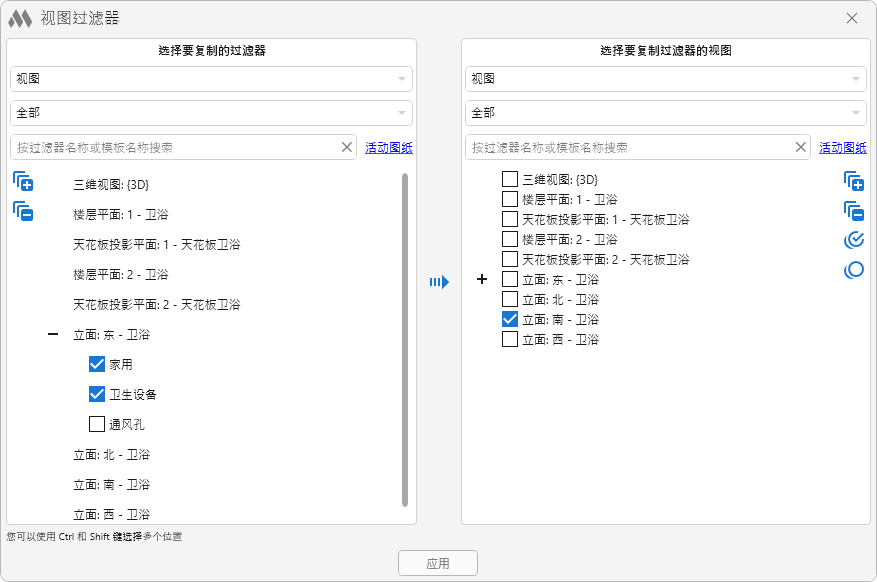
插件窗口分为两个主要区域:
左侧区域包含视图模板或视图,以及这些模板或视图的过滤器,并可以通过复选框选择过滤器。
右侧区域同样包含视图模板或视图及其过滤器,但这里可以通过复选框选择视图模板或视图。
两个区域都包含筛选和搜索功能:
- 下拉列表,用于更改填充列表的数据源——视图模板或视图。
- 下拉列表,用于按视图组进行筛选,类似于 Revit。
- 文本框,用于按过滤器或模板(视图)名称搜索。若需搜索多个值,请使用分号分隔且不要加空格。
插件窗口中仅显示未应用模板的视图!并且仅显示能够具有可见性过滤器的视图!
要复制过滤器,需要在左侧区域中找到并选择它们。在右侧区域中,需要勾选要应用所选过滤器的视图模板或视图。
为了便于操作,两侧区域均提供了控制按钮,可折叠  和展开
 列表中的所有元素。在左侧区域,可以勾选所有过滤器
 ,或取消选择所有过滤器
 (在一个视图模板或视图范围内)。在右侧区域,这些按钮会对整个视图模板或视图列表进行全选或取消选择。
为了快速在视图列表中定位当前视图,两侧区域均提供了活动视图按钮:
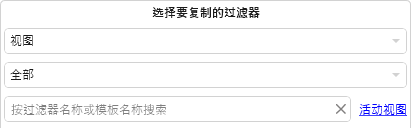
如果插件在图纸上运行,则会显示活动图纸按钮。点击后,搜索栏中会列出当前图纸上通过视口放置的视图名称。
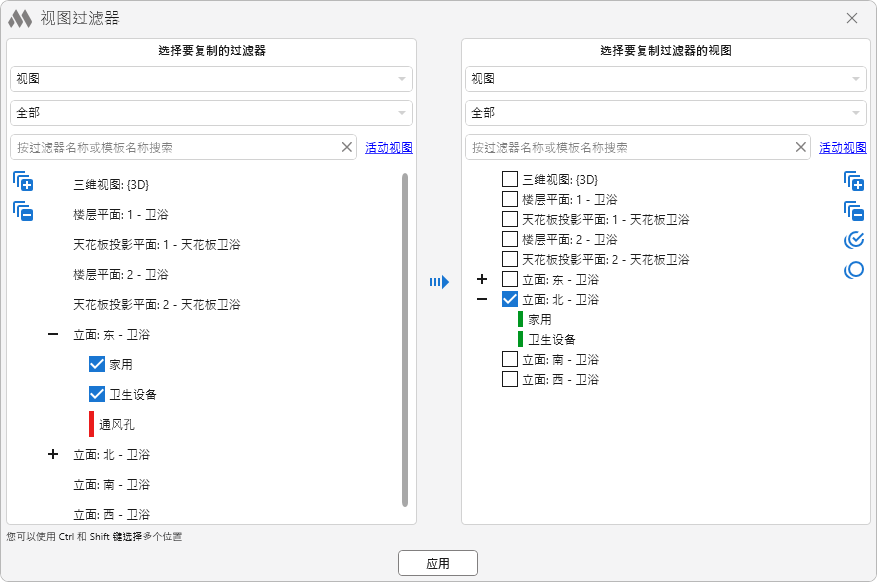
使用按钮  可以将左侧区域中选中的过滤器复制到右侧区域所选的视图模板或视图中。新过滤器将具有新建状态,并标记为绿色条。
当鼠标悬停在过滤器上时,会显示删除按钮。如果过滤器在插件启动时已存在于视图模板或视图中,则会获得待删除状态,并标记为红色条。此时删除按钮将变为撤销“待删除”状态的按钮。如果过滤器是新建状态,则会从列表中删除。
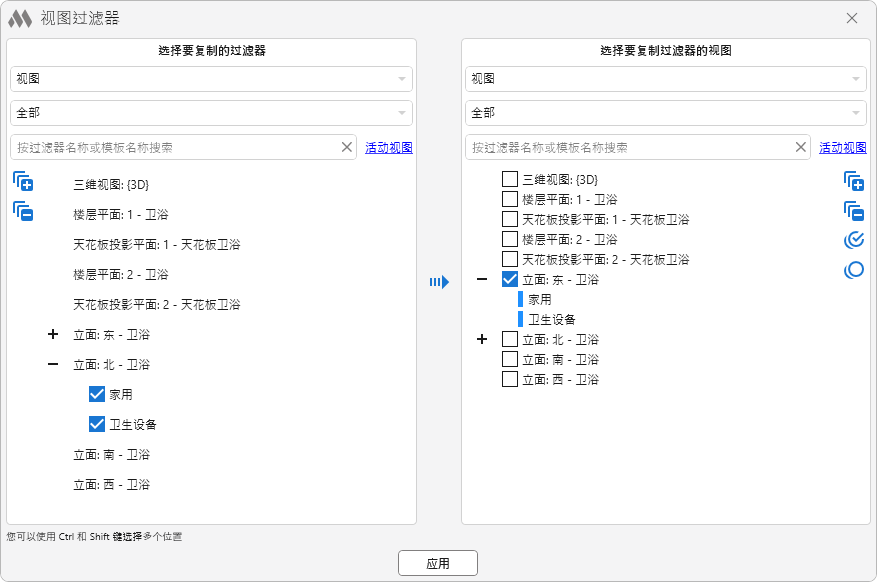
如果在不同视图之间复制相同的过滤器,则会从源视图复制图形/可见性覆盖设置到目标视图。此时过滤器会标记为蓝色条:
过滤器的顺序决定其应用优先级。复制完成后,可以在右侧区域中通过拖拽移动过滤器在同一视图或模板中的位置。此外,在现有的模板和视图中也可以调整过滤器顺序——只需启动插件,在右侧区域中进行调整,然后点击应用按钮即可。
用于在当前文档中设置过滤器新状态的按钮是应用。点击后,所有待删除状态的过滤器将从视图模板或视图中删除,而所有新建状态的过滤器将添加到视图模板或视图中。同时,新建过滤器的图形覆盖设置会从其来源的视图模板或视图中复制过来。

 YouTube