


Filtros de vista

Hay varias aplicaciones Revit abiertas. Elija una:
Icono


Uso
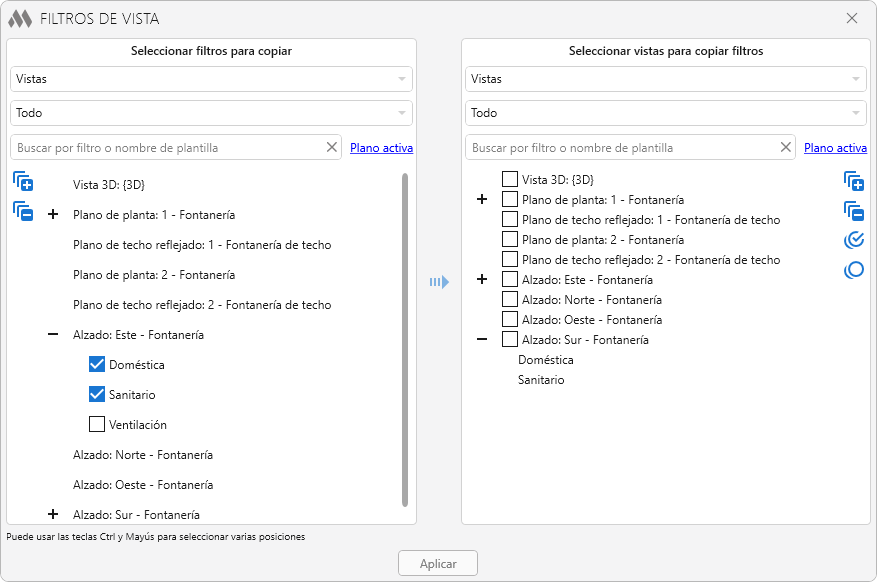
La ventana del complemento está dividida en dos zonas principales:
La zona izquierda contiene las plantillas de vista o vistas y los filtros de estas plantillas o vistas, con la posibilidad de marcar (seleccionar) los filtros.
La zona derecha también contiene las plantillas de vista o vistas y sus filtros, pero con la posibilidad de marcar (seleccionar) las plantillas de vista o vistas.
Ambas zonas contienen elementos de filtrado y búsqueda:
- un menú desplegable que cambia la fuente de datos para rellenar la lista – plantillas de vista o vistas.
- un menú desplegable con opciones de filtrado por grupo de vistas de forma análoga a Revit.
- un campo de texto para buscar por nombre de filtro o plantilla (vista). Para buscar varios valores, deben indicarse separados por punto y coma sin espacios.
En la ventana del complemento solo se muestran las vistas a las que no se les ha aplicado una plantilla. Y además, solo las vistas que pueden tener filtros de visibilidad.
Para copiar los filtros es necesario encontrarlos y seleccionarlos en la zona izquierda. En la zona derecha se deben marcar las plantillas de vista o vistas a las que se aplicarán los filtros seleccionados.
Para facilitar el trabajo con las listas, en ambas zonas hay botones de control que permiten contraer  y expandir
 todos los elementos de la lista. En la zona izquierda se pueden marcar todos los filtros
 y desmarcar todos los filtros
 dentro de una plantilla de vista o vista. En la zona derecha estos botones marcan y desmarcan todo el listado de plantillas de vista o vistas.
Para encontrar rápidamente la vista actual en la lista de vistas, en ambas zonas está disponible el botón Vista activa:
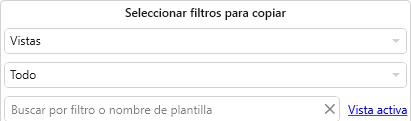
Si el complemento se ejecuta en una hoja, estará disponible el botón Plano activa. Al pulsarlo, en la línea de búsqueda se mostrarán los nombres de las vistas colocadas en la hoja actual a través de las ventanas gráficas.
Con el botón  se deben copiar los filtros seleccionados en la zona izquierda hacia las plantillas de vista o vistas seleccionadas en la zona derecha. Los nuevos filtros tendrán el estado A crear y se marcarán con una franja verde.
Al situar el cursor sobre un filtro aparece el botón de eliminación. Si el filtro ya existía en la plantilla de vista o vista al iniciar el complemento, recibirá el estado A eliminar y se marcará con una franja roja. En este caso, en lugar del botón de eliminación aparecerá un botón que permite quitar el estado A eliminar. Si el filtro tiene el estado A crear, se eliminará de la lista.
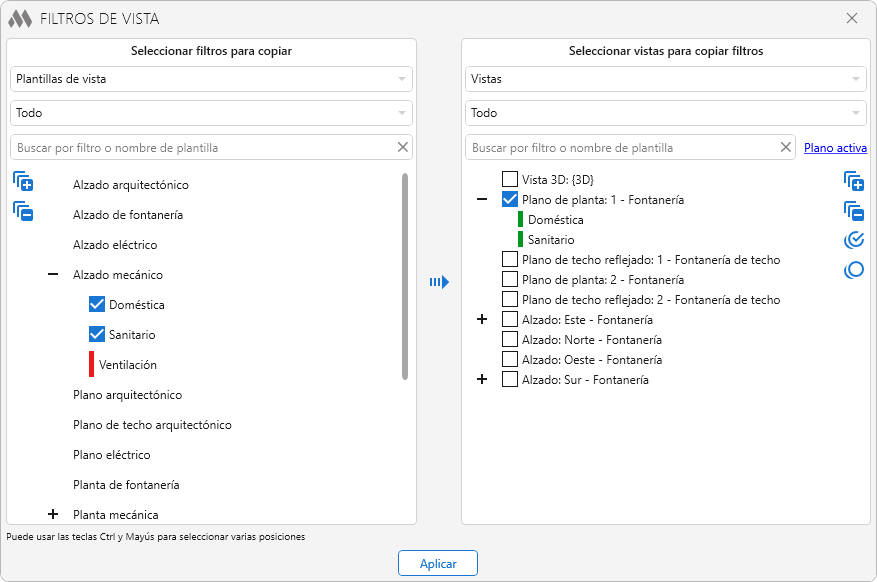
Si se copia el mismo filtro entre diferentes vistas, se copiarán también las configuraciones de sobrescritura de gráficos/visibilidad de la vista de origen a la vista de destino. En este caso, el filtro se marcará con una franja azul:
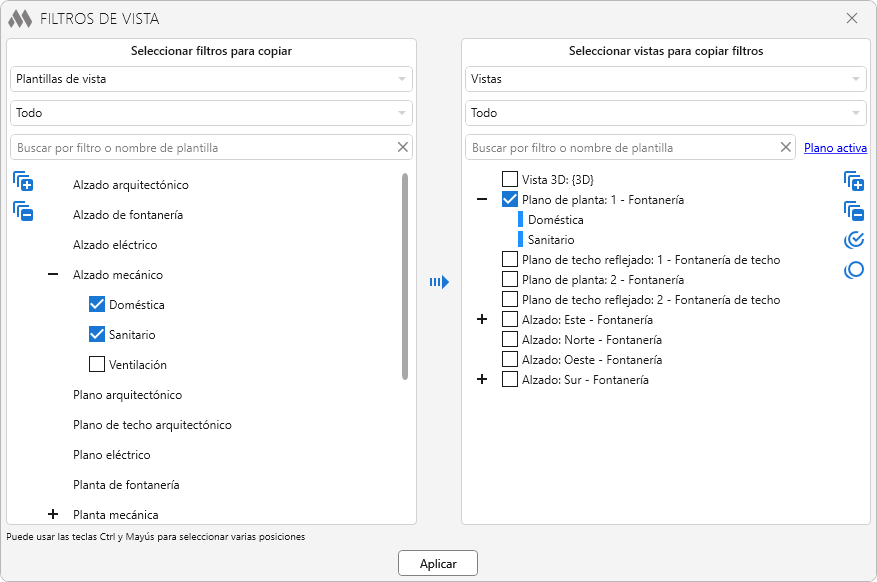
El orden de los filtros determina su prioridad de aplicación. Después de la copia, los filtros en la zona derecha pueden moverse dentro de una misma vista o plantilla manteniendo pulsado el botón izquierdo del ratón. Además, el cambio de orden de los filtros también está disponible en las plantillas y vistas existentes: basta con iniciar el complemento, realizar los movimientos necesarios en la zona derecha y pulsar el botón Aplicar.
Para establecer los nuevos estados de los filtros en el documento actual sirve el botón Aplicar. Después de pulsarlo, los filtros con estado A eliminar se borrarán de la plantilla de vista o vista, y los filtros con estado A crear se añadirán a las plantillas de vista o vistas. Al mismo tiempo, para los filtros a crear se copiarán también las configuraciones de sobrescritura de gráficos desde las plantillas de vista o vistas de origen de las que se añadieron los filtros.

 YouTube