


Filter von Ansichten

Mehrere Revit-Anwendungen sind geöffnet. Wählen Sie eine aus:
Symbol


Verwendung
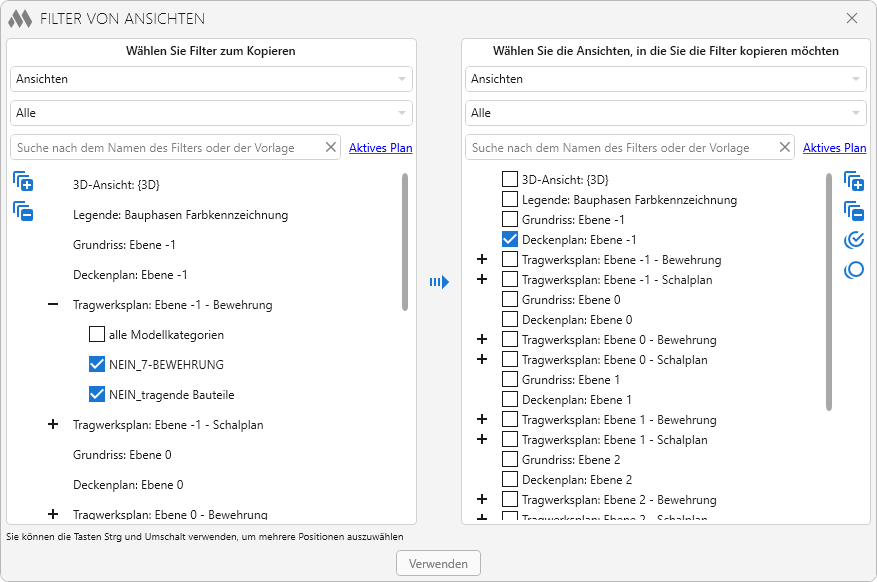
Das Fenster des Plugins ist in zwei Hauptbereiche unterteilt:
Der linke Bereich enthält Ansichtsvorlagen oder Ansichten sowie die Filter dieser Vorlagen oder Ansichten, mit der Möglichkeit, Filter mit einem Kontrollkästchen auszuwählen.
Der rechte Bereich enthält ebenfalls Ansichtsvorlagen oder Ansichten und deren Filter, jedoch mit der Möglichkeit, Ansichtsvorlagen oder Ansichten selbst mit einem Kontrollkästchen auszuwählen.
Beide Bereiche enthalten Filter- und Suchelemente:
- ein Dropdown-Menü, das die Datenquelle für die Listenbefüllung ändert – Ansichtsvorlagen oder Ansichten.
- ein Dropdown-Menü mit Filteroptionen nach Ansichtsgruppe, analog zu Revit.
- ein Textfeld für die Suche nach dem Namen eines Filters oder einer Vorlage (Ansicht). Um nach mehreren Werten zu suchen, müssen diese durch ein Semikolon ohne Leerzeichen getrennt angegeben werden.
Im Plugin-Fenster werden nur Ansichten angezeigt, auf die keine Vorlage angewendet ist! Und dabei nur Ansichten, die Sichtbarkeitsfilter haben können!
Um Filter zu kopieren, müssen diese im linken Bereich gefunden und ausgewählt werden. Im rechten Bereich müssen die Ansichtsvorlagen oder Ansichten markiert werden, auf die die ausgewählten Filter angewendet werden sollen.
Zur Erleichterung der Arbeit mit Listen gibt es in beiden Bereichen Steuerelemente, mit denen alle Listenelemente eingeklappt  und ausgeklappt
 werden können. Im linken Bereich können alle Filter
 markiert oder alle Markierungen
 innerhalb einer Ansichtsvorlage oder Ansicht aufgehoben werden. Im rechten Bereich beziehen sich diese Schaltflächen auf die gesamte Liste der Ansichtsvorlagen oder Ansichten.
Für die schnelle Suche der aktuellen Ansicht in der Ansichtsliste gibt es in beiden Bereichen die Schaltfläche Aktuelle Ansicht:
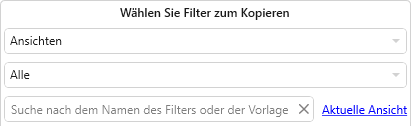
Wenn das Plugin auf einem Plan gestartet wird, ist die Schaltfläche Aktives Plan verfügbar. Beim Klicken werden in der Suchzeile die Namen der Ansichten aufgelistet, die auf dem aktuellen Blatt über Ansichtsfenster platziert sind.
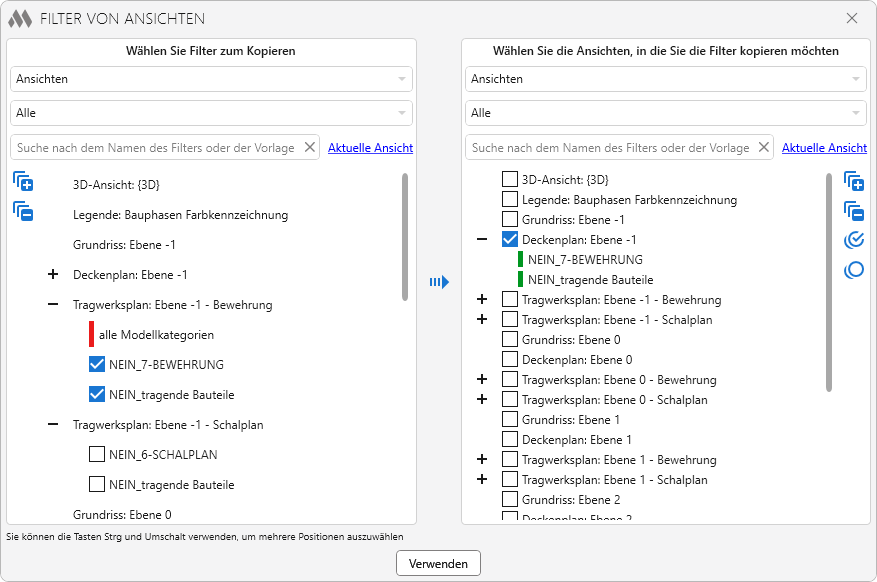
Mit der Schaltfläche  müssen die im linken Bereich markierten Filter in die im rechten Bereich ausgewählten Ansichtsvorlagen oder Ansichten kopiert werden. Neue Filter erhalten den Status Zu Erstellen und werden mit einem grünen Balken markiert.
Beim Bewegen des Mauszeigers über einen Filter erscheint die Schaltfläche zum Löschen. Wenn ein Filter zum Zeitpunkt des Plugin-Starts bereits in der Ansichtsvorlage oder Ansicht vorhanden war, erhält er den Status Zu Löschen und wird mit einem roten Balken markiert. Statt der Löschtaste erscheint dann eine Schaltfläche, mit der der Status Zu Löschen aufgehoben werden kann. Wenn ein Filter den Status Zu Erstellen hat, wird er aus der Liste entfernt.
Wenn derselbe Filter zwischen verschiedenen Ansichten kopiert wird, erfolgt die Übernahme der Einstellungen für Grafik-/Sichtbarkeitsüberschreibungen von der Quellansicht in die Zielansicht. Der Filter wird dabei mit einem blauen Balken markiert:
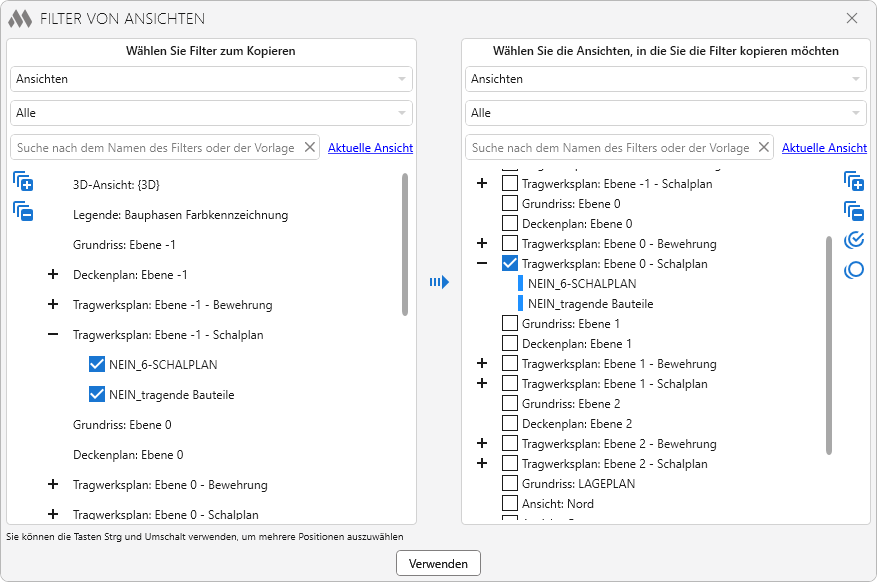
Die Reihenfolge der Filter bestimmt deren Priorität bei der Anwendung. Nach dem Kopieren können die Filter im rechten Bereich innerhalb einer Ansicht oder Vorlage durch Ziehen mit der linken Maustaste verschoben werden. Außerdem ist die Änderung der Filterreihenfolge auch in bestehenden Vorlagen und Ansichten möglich – einfach das Plugin starten, die gewünschten Verschiebungen im rechten Bereich ausführen und die Schaltfläche Anwenden drücken.
Zum Festlegen neuer Filterstatus im aktuellen Dokument dient die Schaltfläche Anwenden. Nach deren Betätigung werden Filter mit dem Status Zu Löschen aus der Ansichtsvorlage oder Ansicht entfernt und Filter mit dem Status Zu Erstellen den Ansichtsvorlagen oder Ansichten hinzugefügt. Dabei werden für die zu erstellenden Filter die Einstellungen für Grafiküberschreibungen aus den ursprünglichen Ansichtsvorlagen oder Ansichten übernommen, aus denen die Filter hinzugefügt wurden.

 YouTube