


Фильтры видов

Открыто несколько Revit. Выберите нужный:
Значок


Связанные новости и статьи
Использование
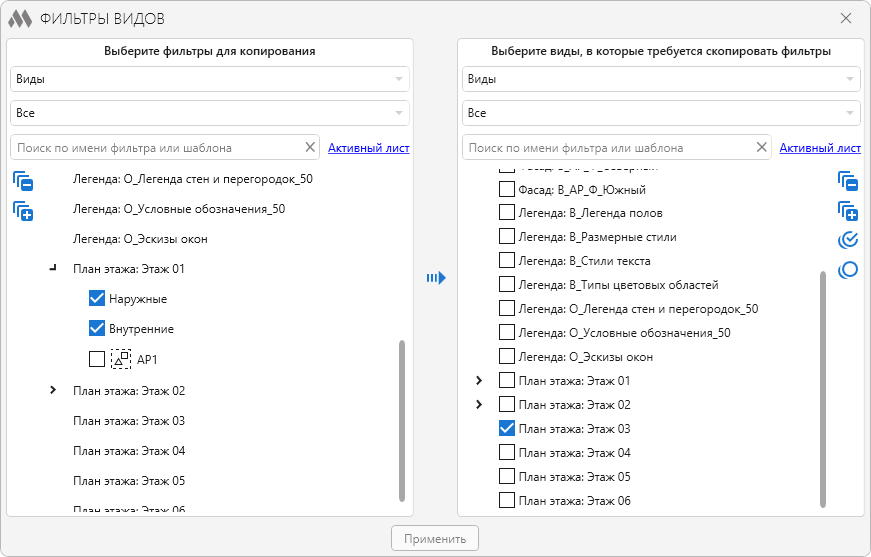
Окно плагина разделено на две основные зоны:
Левая зона содержит шаблоны видов или виды, и фильтры этих шаблонов или видов, с возможностью отмечать флажком (выбирать) фильтры.
Правая зона также содержит шаблоны видов или виды, и фильтры, но уже с возможностью отмечать флажком (выбирать) шаблоны видов или виды.
Обе зоны содержат элементы фильтрации и поиска:
- выпадающий список, меняющий источник данных для заполнения списка – шаблоны видов или виды.
- выпадающий список с вариантами фильтрации по группе видов по аналогии с Revit.
- текстовое поле для поиска по имени фильтра или шаблона (вида). Для поиска нескольких значений их необходимо указать через точку с запятой без пробелов.
В окне плагина отображаются только виды, к которым не применен шаблон! И при этом только виды, которые могут иметь фильтры видимости!
Для того чтобы скопировать фильтры необходимо найти и выбрать их в левой зоне. В правой зоне нужно отметить те шаблоны вида или виды, к которым требуется выбранные фильтры применить.
Для удобства работы со списками в обеих зонах присутствуют кнопки управления, позволяющие свернуть  и развернуть
 все элементы списка. В левой зоне можно отметить флажком все фильтры
 и снять все выделения фильтров
 в пределах одного шаблона вида или вида. В правой зоне эти кнопки отмечают и снимают выделение во всем списке шаблонов вида или видов.
Для быстрого поиска текущего вида в списке видов в обеих зонах доступна кнопка Активный вид:
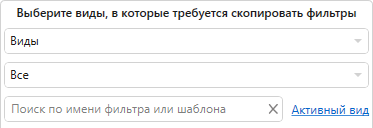
Если плагин запущен на листе, то становится доступной кнопка Активный лист. При ее нажатии в строке поиска будут перечислены имена видов, размещенных на текущем листе через видовые экраны.
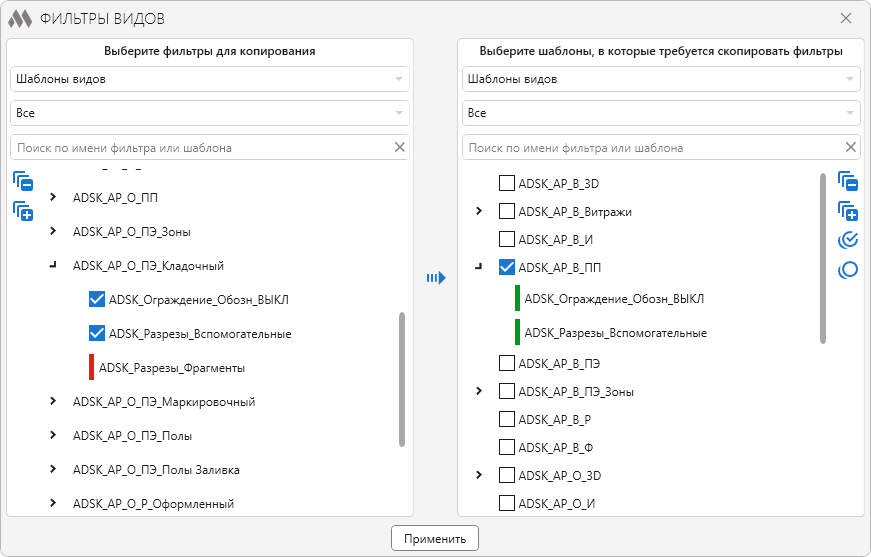
С помощью кнопки  необходимо произвести копирование фильтров, отмеченных в левой зоне, в шаблоны вида или виды, выбранные в правой зоне. Новые фильтры будут иметь статус Создаваемые и отмечены полоской зеленого цвета.
При наведении курсора на фильтр появляется кнопка удаления. Если фильтр существовал в шаблоне вида или виде на момент запуска плагина, то он получит статус Удаляемый и будет отмечен красной полоской. При этом вместо кнопки удаления появится кнопка, позволяющая снять статус Удаляемый. Если фильтр имеет статус Создаваемый, то произойдет его удаление из списка.
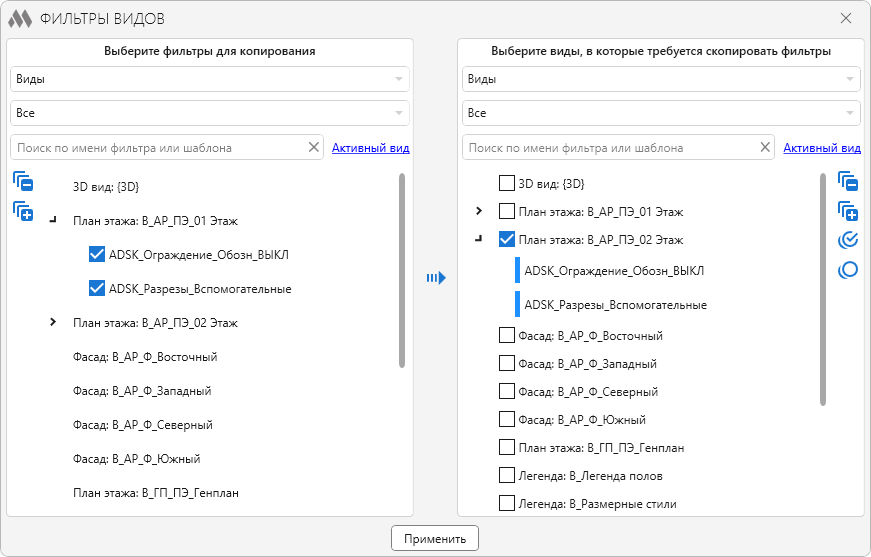
Если копируется одинаковый фильтр между разными видами, то происходит копирование настроек переопределения графики/видимости из исходного вида в целевой вид. Фильтр при этом отмечается синей плоской:
Порядок расположения фильтров определяет их приоритет применения. После копирования фильтры в правой зоне можно перемещать внутри одного вида или шаблона, удерживая левую кнопку мыши. Кроме того, изменение порядка фильтров доступно и в существующих шаблонах и видах — достаточно запустить плагин, выполнить нужные перемещения в правой зоне и нажать кнопку Применить.
Для установления новых статусов фильтров в текущем документе служит кнопка Применить. После ее нажатия фильтры со статусом Удаляемый будут удалены из шаблона вида или вида, а фильтры со статусом Создаваемый будут добавлены в шаблоны вида или виды. При этом для создаваемых фильтров будут скопированы настройки переопределения графики из исходных шаблонов вида или видов, из которых фильтры были добавлены.
