跳至主要内容

元素着色

元素着色
在 Revit 中显示

已打开多个 Revit。请选择一个:

注意! 购买的插件适用于指定的 Revit 产品版本!
$7.20
折扣系统: 0%
折扣系统
名称 折扣 个人订单总额 企业订单总额
普通用户 0%
优惠 3% 3% $84 $180
优惠 5% 5% $120 $360
优惠 7% 7% $180 $600
优惠 10% 10% $300 $900
优惠 15% 15% $360 $1 200
合作伙伴 30%
BIM Consulting 50%
超级 VIP 100%
订阅是您的最佳选择。了解原因!
要使用已购买的许可证,请使用您计算机上安装的 ModPlus 软件的个人中心
按条件为视图中的元素着色,以及创建带筛选器的视图模板或将筛选器添加到现有视图

图标

mprColorizer_32x32 mprColorizer_16x16 mprColorizer_32x32_dark mprColorizer_16x16_dark

使用方法

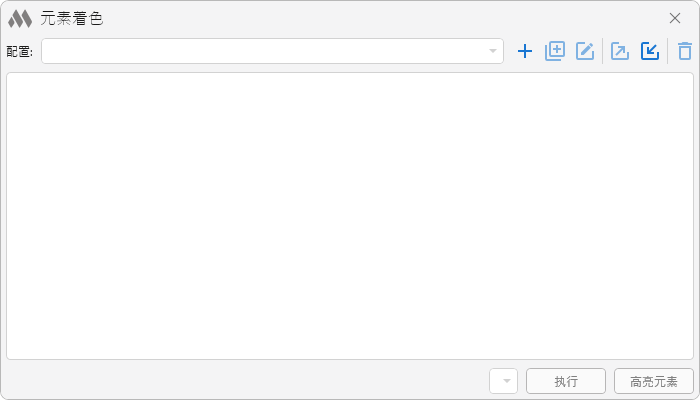
插件对话框:

1

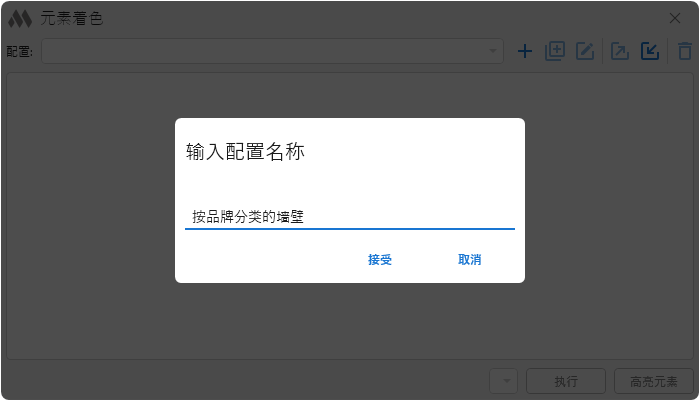
要开始使用插件,必须至少有一个工作配置。要创建配置,请点击 plus,然后输入名称:

2

用于配置管理的工具如下:

  • plus box multiple outline – 复制所选配置;
  • square edit outline – 编辑所选配置的名称;
  • export、import – 分别导出和导入配置列表;
  • delete outline – 删除所选配置。

要创建工作配置,需要添加其运行条件。共有两种工作模式:
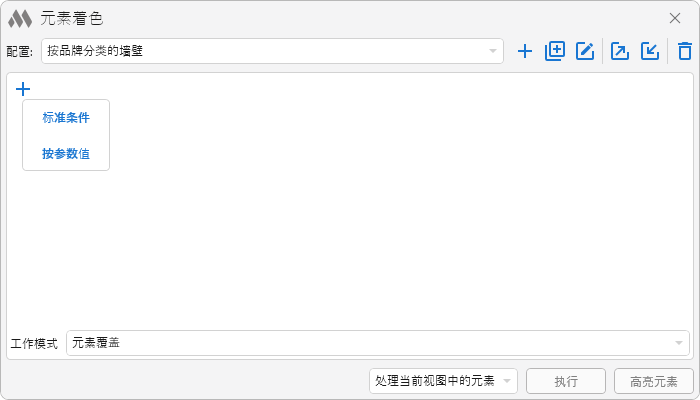
3

标准条件

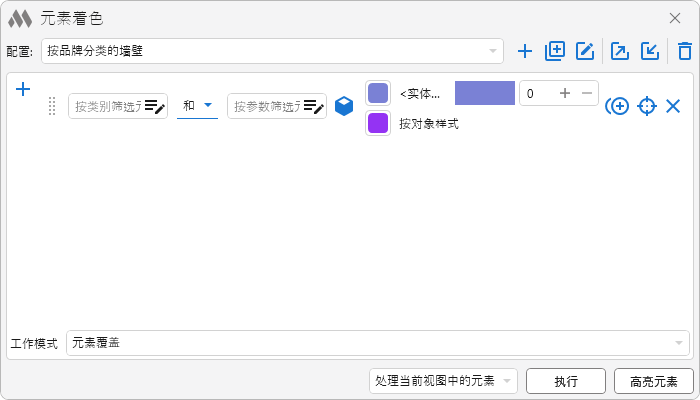
添加条件后,必须填写至少一个元素筛选器 playlist edit——指定要着色的元素类别(条件左侧)或用于着色的参数(条件右侧)。

4

类别和参数在条件中并非必填项,因此可以同时使用或单独使用。

可以使用 target 按钮预先选择并在模型中显示符合条件的元素。使用插件窗口底部的 高亮元素 按钮,可以选择并显示将根据当前配置的所有条件进行着色的元素。

可以通过连续点击相应按钮更改元素的着色区域:cube – 着色表面和线条,cube outline – 仅着色线条,或 cube variant – 仅着色表面。对于表面,可以设置颜色、样式和透明度;对于线条,可以设置颜色和样式。

使用颜色调色板选择所需的着色颜色:
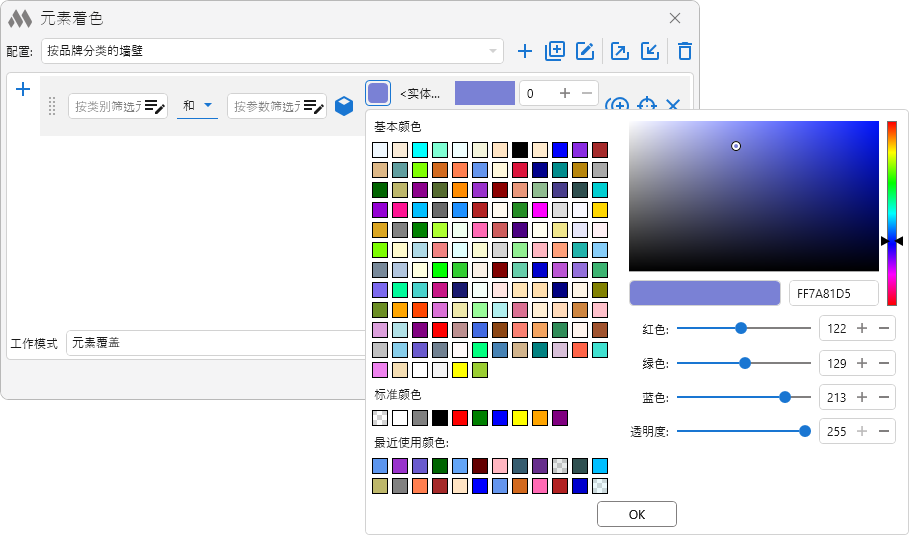
5

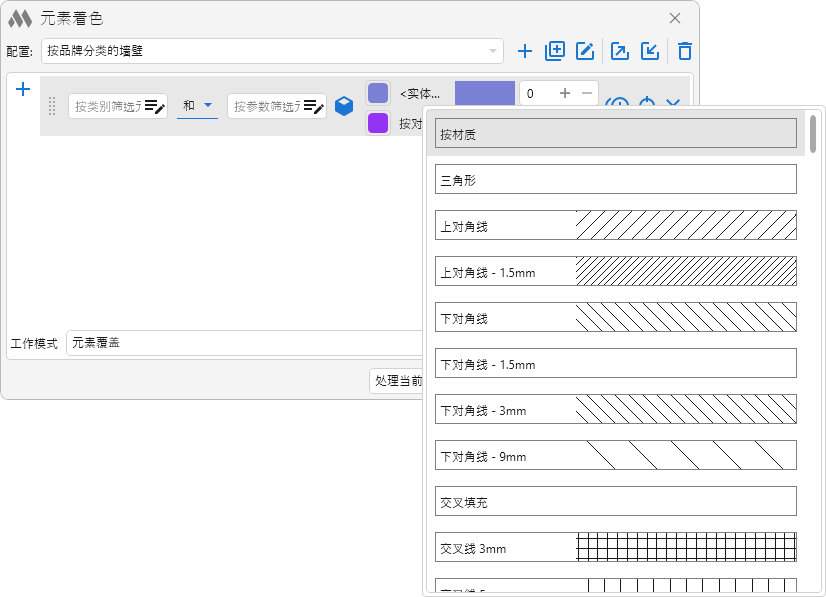
线条和表面的样式从下拉列表中选择:

16

可以使用相应的按钮复制 plus circle multiple outline 或删除 close 条件。

如果为元素着色设置了多个条件,可以通过拖动左键移动单个条件的位置。

按参数值

当存在大量同一参数的值时,可以使用按参数值着色功能。

使用 元素筛选器 playlist edit 输入类别。填写类别后,将启用参数筛选器。

在参数筛选器中,每个参数只能创建一个条件,但可以为参数设置多个值,用逗号分隔。

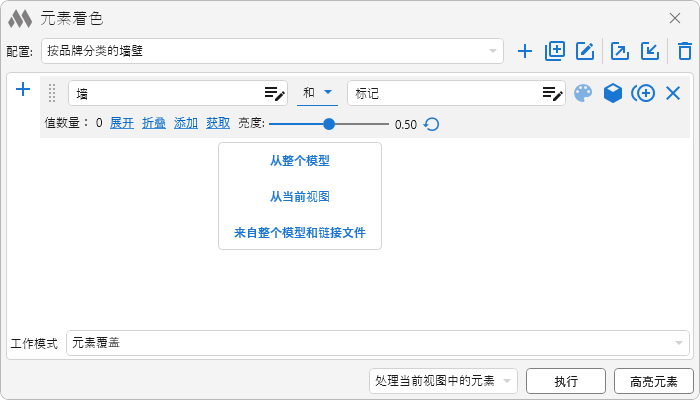
选择类别并填写参数筛选器后,可以通过 获取 按钮显示符合条件的值列表:
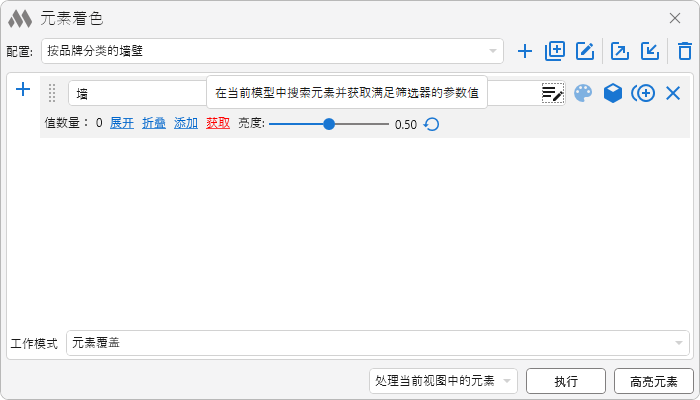
6

可以选择从整个项目或当前视图中获取符合筛选条件的值:

7

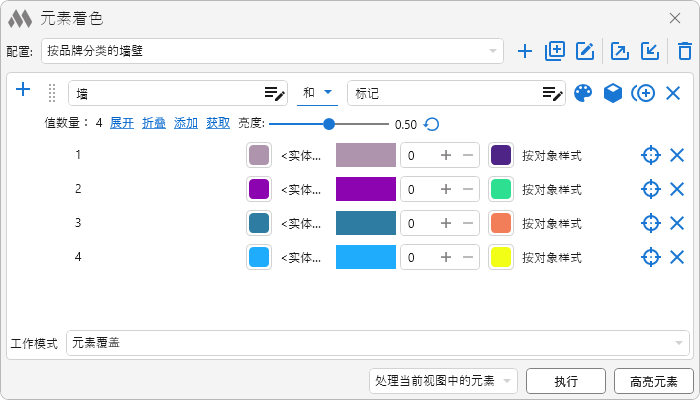
可以使用相应按钮展开、折叠、添加或删除列表值:

8

对于列表中的所有颜色,可以调整 亮度,并通过 reload 按钮恢复默认值。

可以通过在上下文菜单中选择相应命令,将单独的线条或表面样式应用于列表中的所有值:
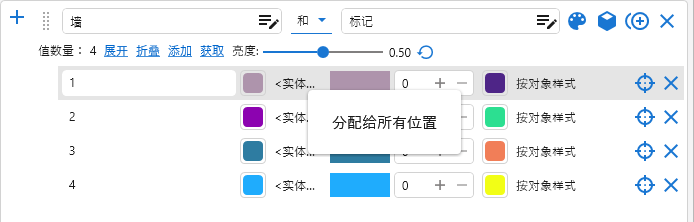
17

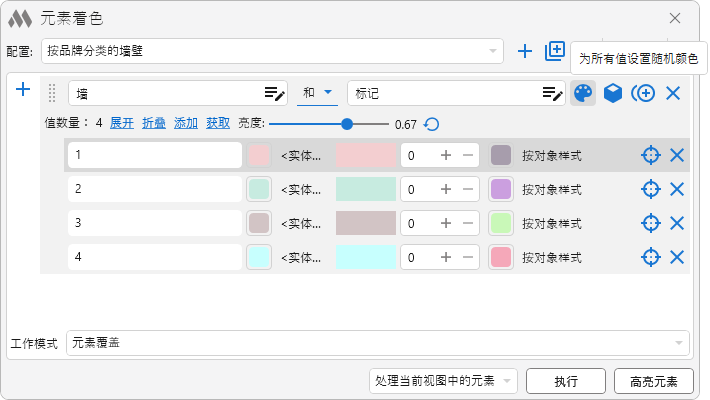
点击 palette 按钮可以为所有值分配随机颜色:

9

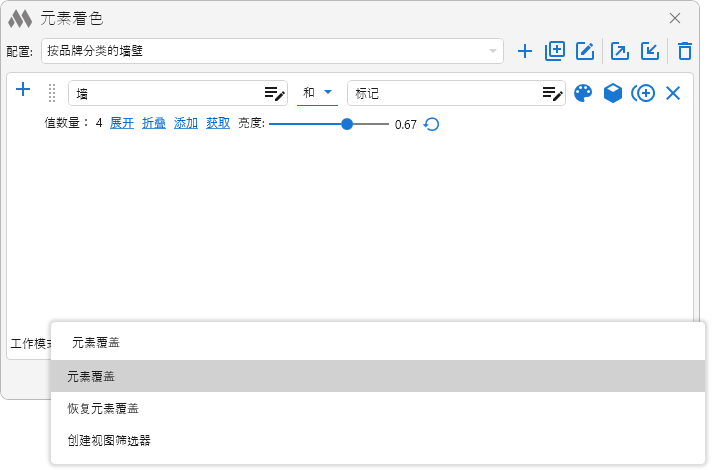
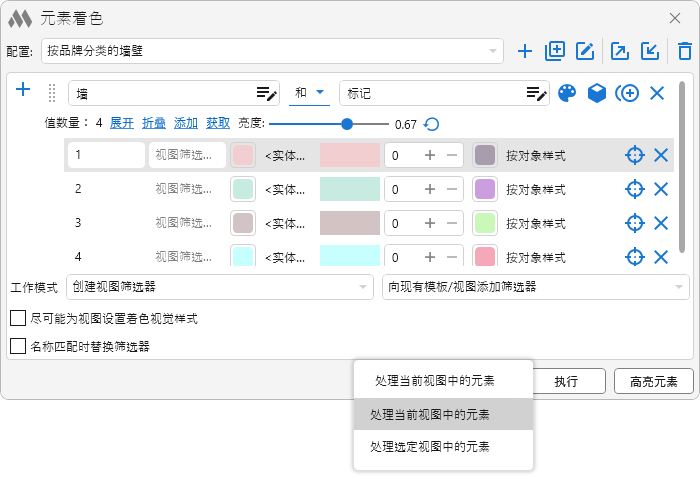
在插件窗口底部可以选择插件的工作模式:

  • 在当前视图中根据指定条件重定义元素着色;
  • 恢复当前视图中的(原始)重定义
    10
  • 创建视图筛选器 – 将筛选器添加到现有视图模板(如果当前视图有模板),或添加到当前视图(如果没有模板),或者创建带有筛选器的新视图模板。
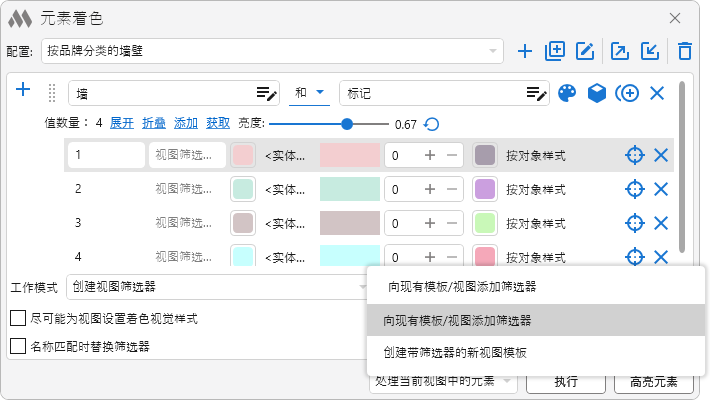
    11

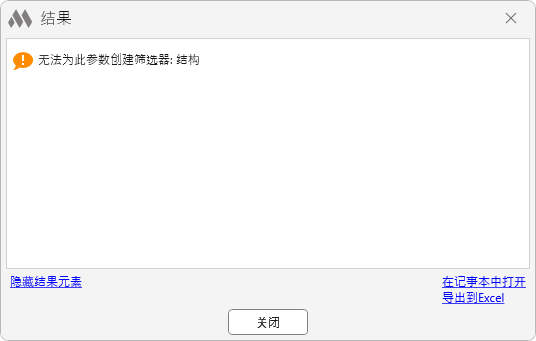
并非所有参数都可以创建视图筛选器。如果无法创建筛选器,将显示错误窗口:

12

在 创建视图筛选器 模式下,可用选项包括:

  • 启用/禁用视图的着色视觉样式(如果可用);
  • 在名称相同的情况下替换筛选器的选项;
  • 输入视图筛选器名称的字段。

15

插件可以处理当前视图或多个选定视图中的元素。

要开始执行插件,请点击 执行 按钮。

应用插件前:
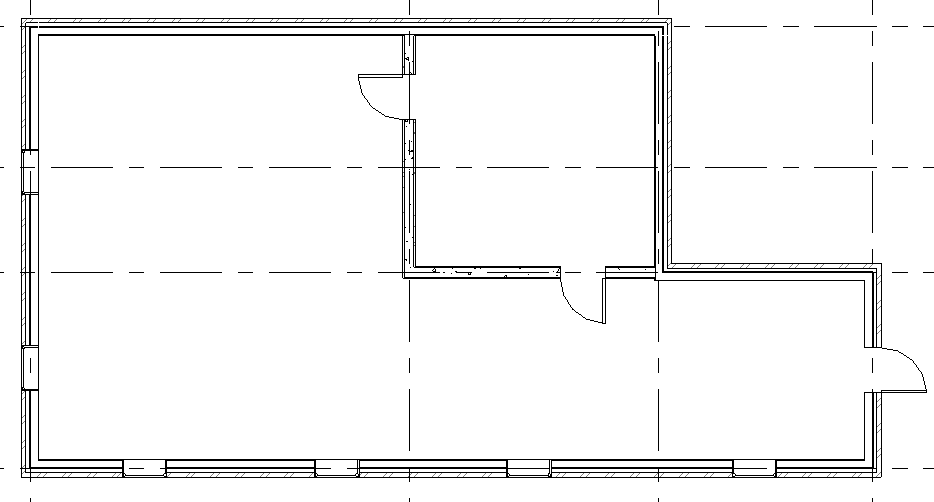
13

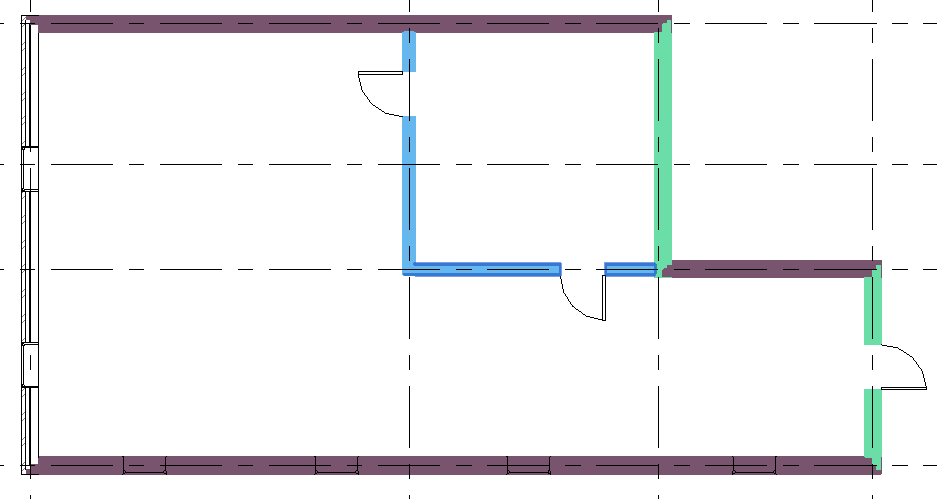
应用插件后:

14

ModPlus YouTube
ModPlus YouTube
Improved
服务更新(内部更改)
Improved
修复了界面中的一些缺陷
Improved
界面已迁移到最新版本的 ModPlus 样式库
Fix
修复了未选择任何视图时关闭视图选择窗口出现的错误
New
已添加折叠窗口内容的功能
Improved
已移除按参数值复制条件时应用随机颜色的功能
Fix
已修复导出整个配置存储文件而非当前配置的错误
Improved
由于更换辅助库以防止与其他插件冲突的服务更新
Fix
在处理多个视图时正确处理注释
New
在创建过滤器时添加了背景着色功能
New
在按参数值条件中添加了亮度滑块
New
添加了"当名称匹配时替换过滤器"选项
New
已添加在按参数值条件中设置过滤器名称的功能
New
已添加从关联文件元素中获取参数值的选项
New
为填充图案和线型添加了上下文菜单以便可同时设置所有项
New
已添加处理多个选定视图的功能
Improved
添加了导出组织设置配置的功能
Improved
在重命名对话框中显示当前配置名称
Fix
修复了复制配置后按参数条件拾取颜色不起作用的错误
Fix
修复了在删除所有配置后仍可执行按钮的错误
Improved
替换了一些图标
Improved
更改了配置编辑按钮的顺序
Fix
修复了切换组织设置配置时内容未重新加载的错误
Fix
修复了复制配置时某些参数重置的问题
Fix
修复了在某些情况下选择线类型时插件挂起的问题
Fix
修复了点击“获取”时用户设置重置的问题
New
添加了指定填充图案和表面透明度的功能
New
添加了指定线型的功能
New
添加了按过滤器高亮元素的功能
New
添加了对组织设置的支持
Improved
插件窗口改为非模态(不阻塞Revit窗口)
Improved
在按参数值创建过滤器时忽略没有值的项
Fix
修复了创建"数字"类型参数过滤器时不正确的问题
Fix
修复了使用参数的系统名称或GUID时获取参数值的错误
Fix
修复了仅应用具有相同元素过滤器的最后一个条件的错误
Improved
使用ModPlus.Xaml.Behaviors.Wpf.dll库替代Microsoft.Xaml.Behaviors.dll以解决与其他插件的兼容性问题
New
若指定"族名称"或"类型名称"参数,其值始终从类型中获取
Fix
修复了工作库更新至14.2.1版本后出现的“方法未找到”错误
New
添加了设置着色区域的功能 - 线条或表面
New
添加了在列表中拖动条件的功能
New
添加了复制配置的功能
New
添加了在创建视图过滤器时禁用为视图设置着色视觉样式的功能
New
添加了在标准条件中设置视图过滤器名称的功能
Improved
更换了图标
Improved
添加了功能区命令访问设置
Improved
添加了记住所选配置的功能
Improved
在参数条件中获取颜色参数值时,现有值不会被替换
Fix
修复了无法在无模板视图中创建过滤器的错误
Improved
为参数值条件添加在获取值时指定搜索范围(模型或视图)的功能
Improved
添加对当前视图是否可以创建或修改模板的检查
Improved
显示无法创建过滤器的参数信息
Fix
修复一些错误
New
根据参数数据类型正确创建过滤器
Fix
修复创建过滤器名称唯一性检查错误
Fix
修复在Revit 2023及以上版本中读取文本参数值的错误
Fix
修复为未赋值参数创建过滤器时的错误