Перейти к содержимому

Раскраска элементов

Раскраска элементов
Показать в Revit

Открыто несколько Revit. Выберите нужный:

Внимание! Плагин покупается для указанной версии продукта Revit!
600 ₽
Система скидок: 0%
Система скидок
Название Скидка Сумма индивидуальных заказов Сумма корпоративных заказов
Обычный пользователь 0%
Скидка 3% 3% 7 000 ₽ 15 000 ₽
Скидка 5% 5% 10 000 ₽ 30 000 ₽
Скидка 7% 7% 15 000 ₽ 50 000 ₽
Скидка 10% 10% 25 000 ₽ 75 000 ₽
Скидка 15% 15% 30 000 ₽ 100 000 ₽
Партнёры 30%
BIM-Консалтинг 50%
Супер VIP 100%
Подписка — ваш лучший выбор. Узнайте почему!
Для использования приобретенной лицензии воспользуйтесь Личным кабинетом программного обеспечения ModPlus, установленного на Вашем компьютере
Раскраска элементов на виде по условиям, а также создание шаблона вида с фильтрами или добавление фильтров в существующие виды

Значок

mprColorizer_32x32 mprColorizer_16x16 mprColorizer_32x32_dark mprColorizer_16x16_dark

Связанные новости и статьи


Использование

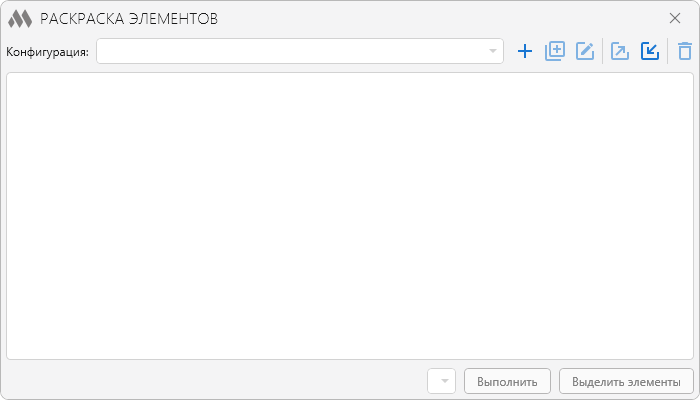
Диалоговое окно плагина:
1

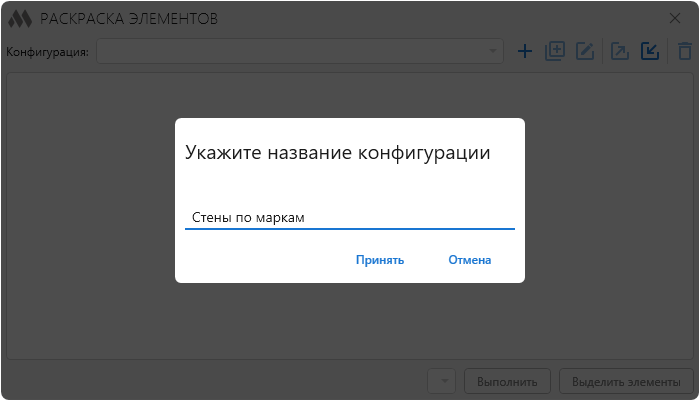
Для начала работы плагина должна иметься хотя бы одна рабочая конфигурация. Для её создания необходимо нажать на plus и затем ввести название:

2

Для работы с конфигурациями имеются следующие инструменты:

  • plus box multiple outline – дублирование выбранной конфигурации;
  • square edit outline – редактирование названия выбранной конфигурации;
  • export, import – экспорт и импорт списка конфигураций соответственно.
  • delete outline – удаление выбранной конфигурации;

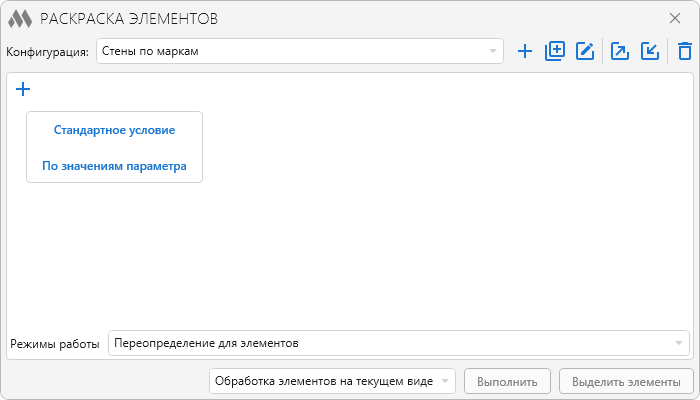
Для создания рабочей конфигурации необходимо добавить условия её работы. Имеется два режима работы:
3

СТАНДАРТНОЕ УСЛОВИЕ

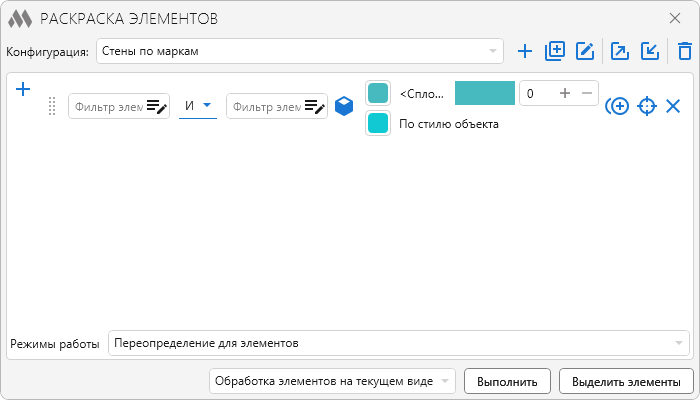
После добавления условия необходимо заполнить хотя бы один из фильтров элементов playlist edit – указать категорию раскрашиваемых элементов (левая часть условия) или параметр, по которому они будут раскрашиваться (правая часть условия).
4

Категория и параметр в условии не являются обязательными, поэтому их можно использовать как совместно, так и по отдельности.

Отфильтрованные элементы, удовлетворяющие данному условию, можно предварительно выделить и показать в модели, используя кнопку target. С помощью кнопки Выделить элементы в нижней части окна плагина можно выделить и показать в модели элементы, которые будут раскрашены в соответствии со всеми условиями текущей конфигурации.

Область раскраски элементов можно изменить, последовательно нажимая на соответствующую кнопку: cube – раскрашивать поверхности и линии, cube outline – раскрашивать только линии или cube variant – раскрашивать только поверхности. Для поверхностей задаются цвет, образец и прозрачность, для линий – цвет и образец.

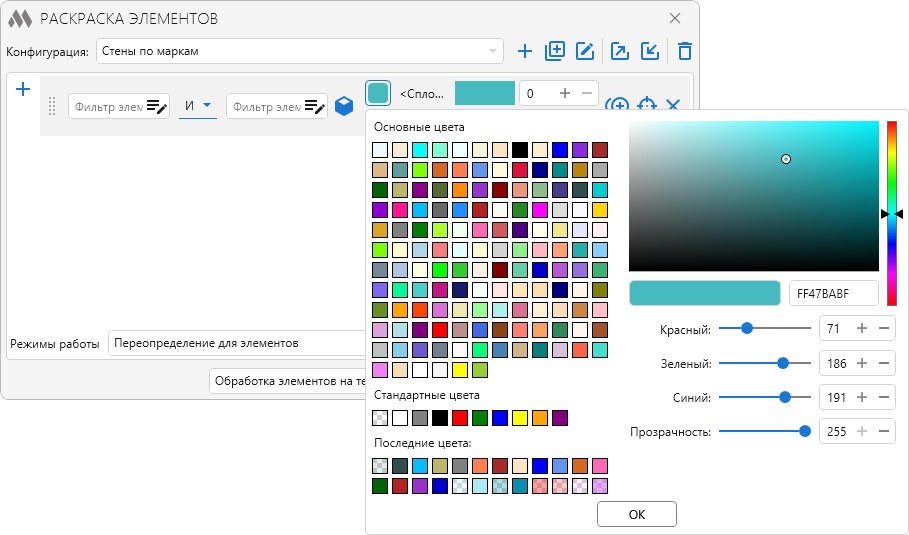
С помощью цветовой палитры выбирается необходимый цвет раскрашивания:
5

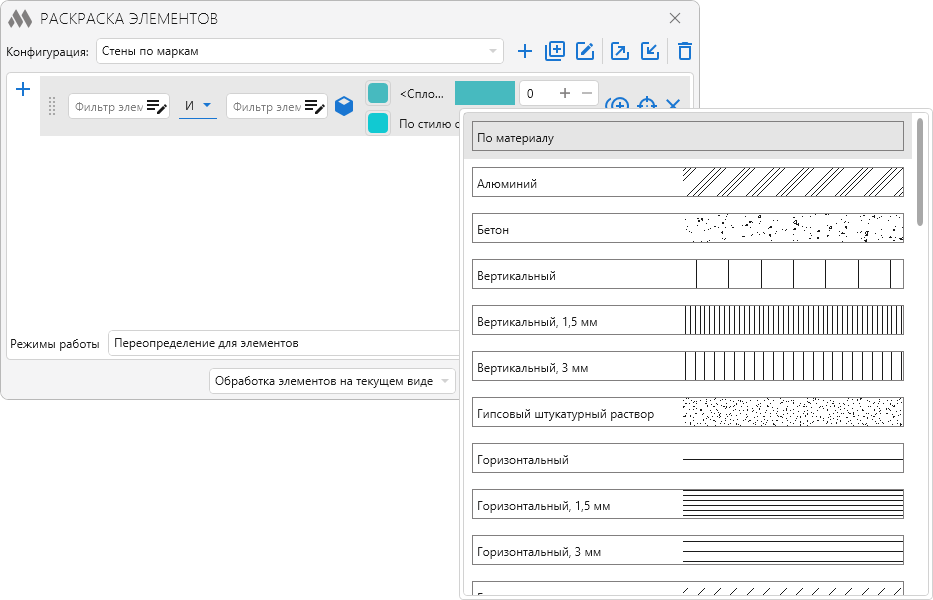
Образец линий и поверхностей выбирается из выпадающего списка:
16

Существующее условие можно дублировать plus circle multiple outline и удалить close с помощью соответствующих кнопок.

Если задано несколько условий для раскрашивания элементов, отдельное условие можно перемещать в списке, перетаскивая его левой кнопкой мыши.

ПО ЗНАЧЕНИЯМ ПАРАМЕТРА

В случаях, когда имеется большое количество значений одного параметра можно воспользоваться раскрашиванием по значениям параметра.

Используйте фильтр элементов playlist edit для ввода категорий. После заполнений категорий станет доступен фильтр по параметрам.

В фильтре по параметрам можно создать только одно условие для одного параметра. При этом для параметра можно задать несколько значений, разделяя их запятой.

После выбора категории и заполнения фильтра по параметрам можно вывести список значений, которые удовлетворяют данным условиям, с помощью кнопки Получить:
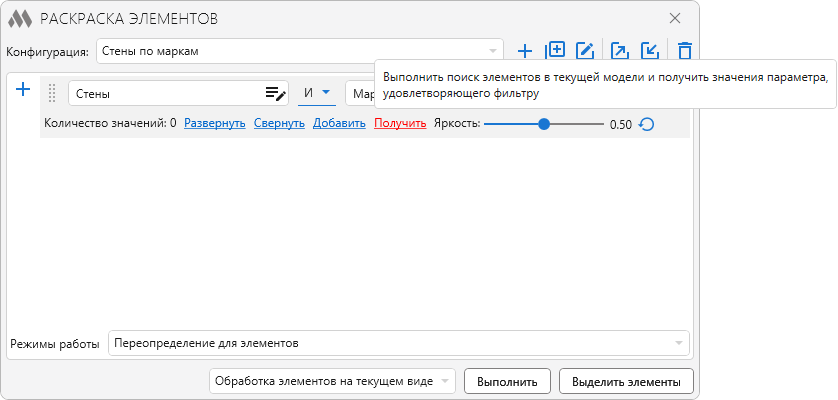
6

Количество значений, удовлетворяющих фильтру, можно получить как со всего проекта, так и с текущего вида:
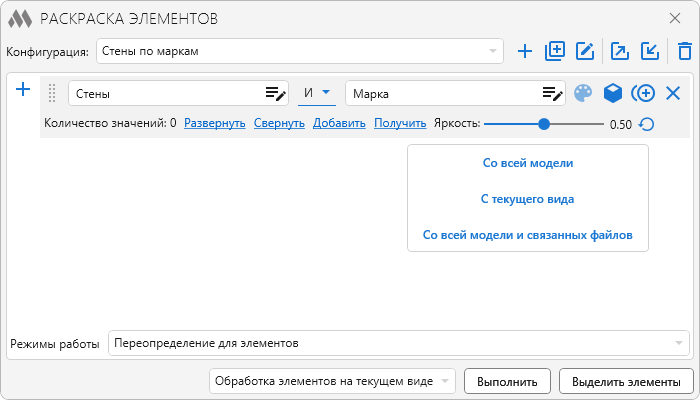
7

Список можно развернуть, свернуть, добавить новое значение или удалить значение из списка, используя соответствующие кнопки:
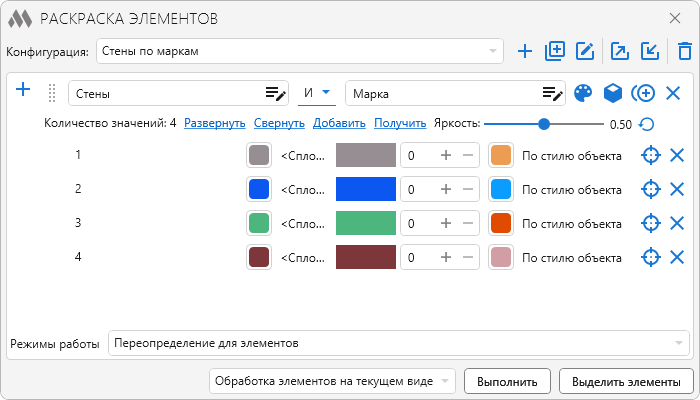
8

Для всех цветов в списке можно поменять Яркость, а также вернуть ее исходное значение reload.

Отдельный образец линий или поверхностей можно распространить на все значения в списке, выбрав соответствующую команду в контекстном меню:
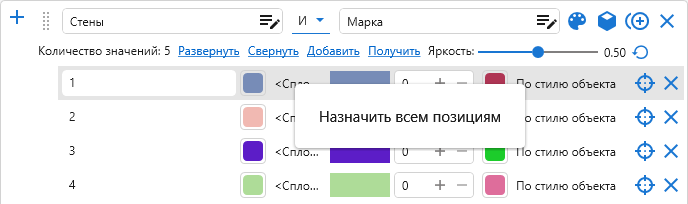
17

Нажатие кнопки palette задает случайные цвета всем значениям:
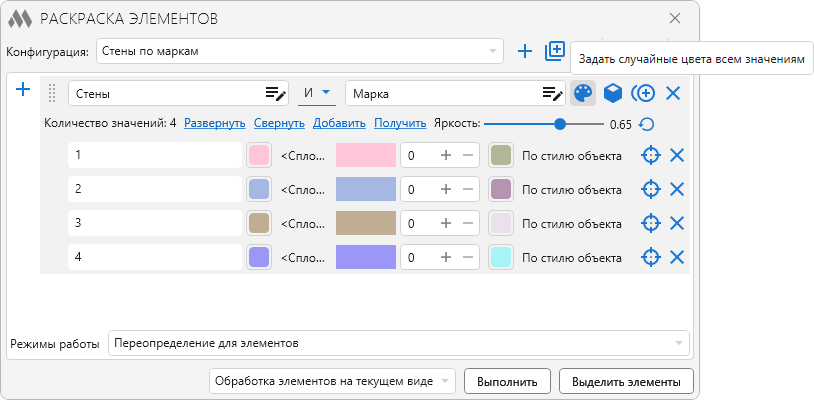
9

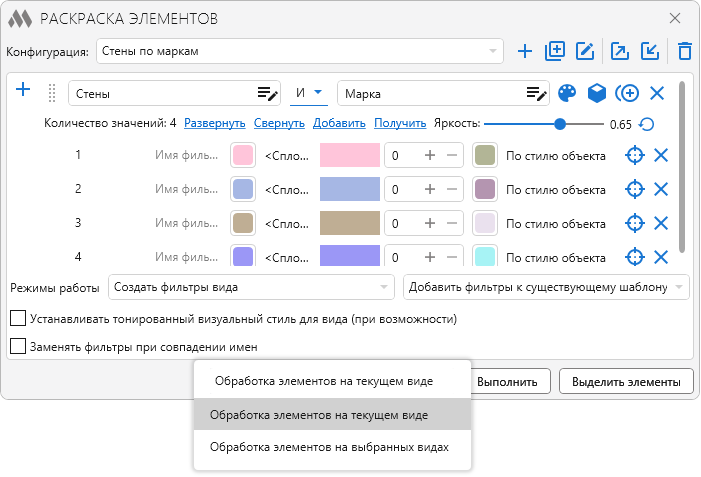
В нижней части окна выбирается режим работы плагина, позволяющий:

  • Переопределить на текущем виде раскраску для элементов в соответствии с заданными условиями;
  • Вернуть (исходное) переопределение на текущем виде
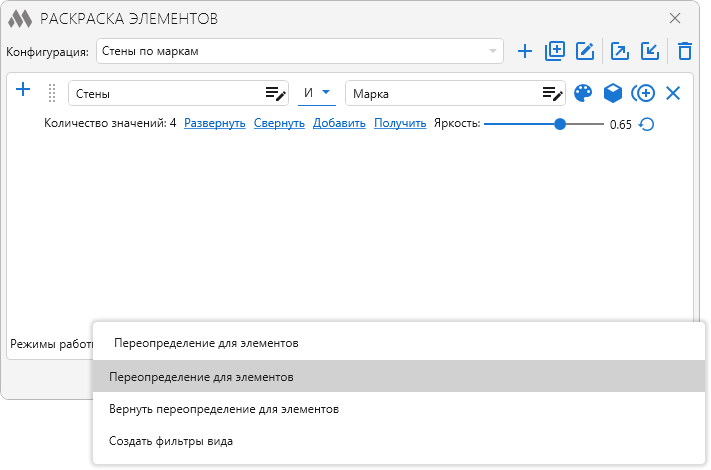
    10
  • Создать фильтры вида – добавляет фильтры к существующему шаблону вида (если он установлен для текущего вида)/к текущему виду (если для него не определен шаблон) или создает новый шаблон вида с фильтрами.
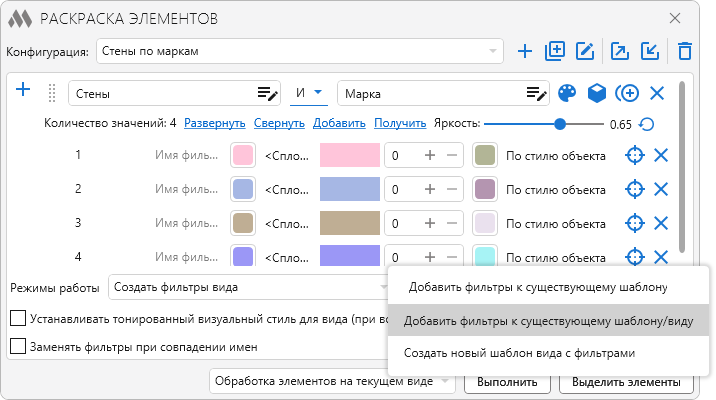
    11

Создание фильтра вида возможно не для всех параметров. При невозможности создания фильтра будет выводится окно с указанием ошибки:
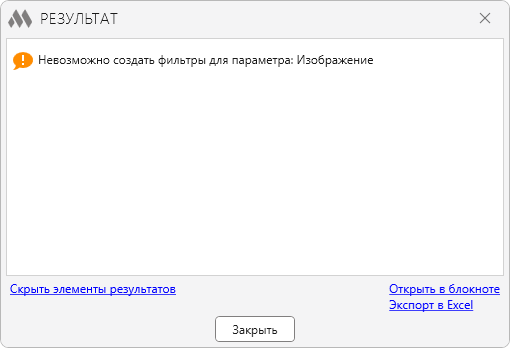
12

В режиме работы Создать фильтры вида становятся доступными:

  • опция включения/отключения тонированного визуального стиля для вида (при возможности)
  • опция замены фильтров при совпадении имен
  • поле для ввода имени фильтра вида.

15

Плагин может обрабатывать элементы как на текущем виде, так и на нескольких выбранных видах.

Для начала работы плагина необходимо нажать на кнопку Выполнить.

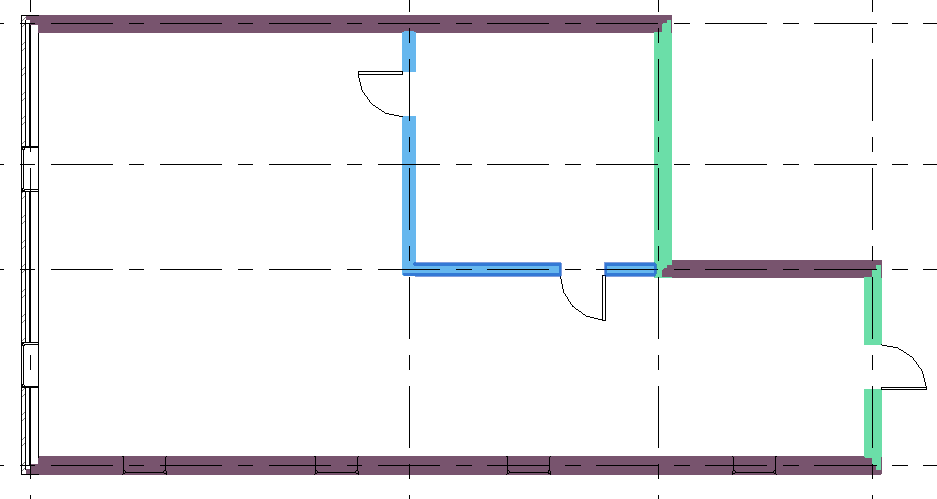
До применения плагина:
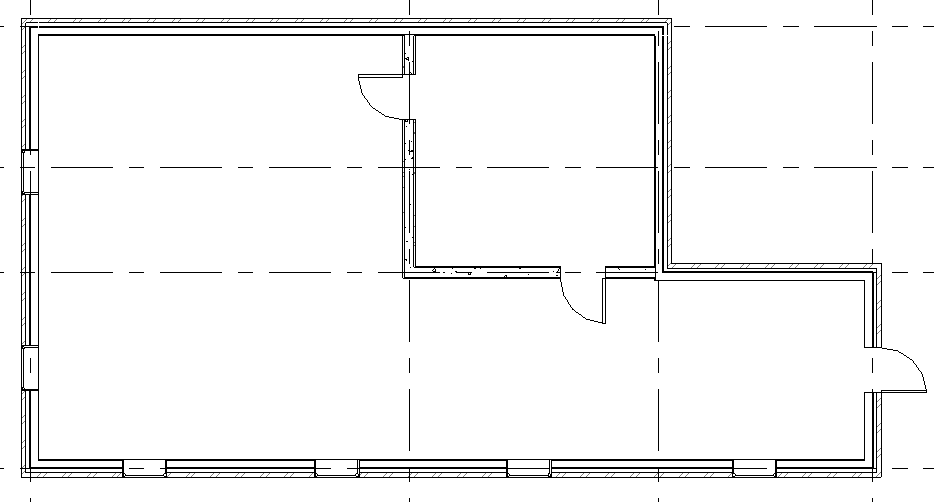
13

После применения плагина:

14

ModPlus Rutube
ModPlus Rutube
Improved
Сервисное обновление (внутренние изменения)
Improved
Исправлены некоторые недочёты в интерфейсе
Improved
Интерфейс переведён на актуальную версию библиотеки оформления ModPlus
Fix
Исправлена ошибка, возникающая при закрытии окна выбора видов, если ни один вид не был выбран
New
Добавлена возможность свернуть содержимое окна
Improved
Убрано применение случайных цветов при копировании условия по значению параметров
Fix
Исправлена ошибка, при которой экспортировался весь файл хранения конфигураций вместо текущей конфигурации
Improved
Сервисное обновление в связи с заменой вспомогательной библиотеки для предотвращения конфликтов с другими плагинами
Fix
Корректная обработка аннотаций при работе с несколькими видами
New
Добавлена раскраска фона при создании фильтра
New
Добавлен ползунок яркости в условие по значениям параметров
New
Добавлена опция "Заменять фильтры при совпадении имен"
New
Добавлена возможность задать имя фильтра в условии по значению параметра
New
Добавлена опция получения значений параметров из элементов связанных файлов
New
Добавлено контекстное меню к заливке и типу линий для возможности задать всем позициям
New
Добавлена возможность обработки нескольких выбранных видов
Improved
Добавлена возможность экспортировать конфигурацию, заданную настройками организации
Improved
Отображение текущего имени конфигурации в диалоге переименования
Fix
Исправлена ошибка, при которой не работал подбор цветов в условиях по параметру после дублирования конфигурации
Fix
Исправлена ошибка, при которой были доступны кнопки выполнения после удаления всех конфигураций
Improved
Заменены некоторые иконки
Improved
Изменен порядок кнопок редактирования конфигурации
New
Небольшие улучшения UI
Fix
Исправлена ошибка, при которой не перезагружалось содержимое переключаемой конфигурации Настроек организации
Fix
Исправлены некоторые ошибки
Fix
Исправлен сброс некоторых параметров при дублировании конфигураций
Fix
Исправлено зависание плагина в некоторых случаях при выборе типа линий
Fix
Исправлен сброс пользовательских настроек при нажатии "Получить"
Improved
Изменено положение некоторых кнопок
New
Добавлена возможность указывать штриховку и прозрачность поверхности
New
Добавлена возможность указывать тип линий
New
Добавлена возможность выделить элементы по фильтру
New
Добавлена поддержка Настроек организации
Improved
Окно плагина сделано немодальным (не блокирует окно Revit)
Improved
Игнорирование позиций без значения при создании фильтров по значению параметра
Fix
Исправлена ошибка, при который некорректно создавались фильтры по параметрам с типом данных "Число"
Fix
Исправлена ошибка получения значений параметра при использовании системного имени или GUID параметра
Fix
Исправлена ошибка, при которой применялось только последнее условие, среди условий с одинаковым фильтром элементов
Improved
Использование библиотеки ModPlus.Xaml.Behaviors.Wpf.dll вместо Microsoft.Xaml.Behaviors.dll для решения проблем совместимости с другими плагинами
New
Если указаны параметр "Имя семейства" или "Имя типа", то значения этих параметров всегда будут браться из типоразмера
Fix
Исправлена ошибка "Метод не найден", возникающая после обновления рабочих библиотек до версии 14.2.1
Fix
Исправлены некоторые ошибки
New
Добавлена возможность задать область раскраски – линии или поверхности
New
Добавлена возможность перетаскивать условия в списке
New
Добавлена возможность дублировать конфигурацию
New
Добавлена возможность отключать установку тонированного визуального стиля для вида при создании фильтров вида
New
Добавлена возможность задавать имя фильтра вида в стандартных условиях
Improved
Заменены иконки
Improved
Добавлены настройки доступа к команде на ленте
Improved
Добавлено запоминание выбранной конфигурации
Improved
В условии по параметрам при получении значений параметров цвета уже имеющихся значений не заменяются
Fix
Исправлена ошибка, не позволявшая создавать фильтры у вида без шаблона
Improved
Для условий по значениям параметра добавлена возможность задать область поиска (модель или вид) при получении значений
Improved
Добавлены проверки текущего вида на возможность создания или изменения шаблона
Improved
Вывод информации о параметрах, по которым нельзя создать фильтры
Fix
Исправлены некоторые ошибки
New
Добавлен экспорт/импорт списка конфигураций
Improved
Раскраска проекционных линий и линий сечения
New
Корректное создание фильтров с учетом типа данных параметров
Fix
Исправлена ошибка проверки уникальности имен создаваемых фильтров
Fix
Исправлена ошибка чтения значений текстовых параметров в Revit старше версии 2023
Fix
Исправлена ошибка создания фильтров по параметрам с незаданными значениями
New
Добавлено условие "По значениям параметра"