Zum Hauptinhalt springen

Färben von Elementen

Färben von Elementen
In Revit anzeigen

Mehrere Revit-Anwendungen sind geöffnet. Wählen Sie eine aus:

Achtung! Das Plugin wird für die angegebene Version von Revit gekauft!
$7.20
Rabattsystem: 0%
Rabattsystem
Name Rabatt Gesamtsumme der Einzelbestellungen Gesamtsumme der Unternehmensbestellungen
Standardbenutzer 0%
3 % Rabatt 3% $84 $180
5 % Rabatt 5% $120 $360
7 % Rabatt 7% $180 $600
10 % Rabatt 10% $300 $900
15 % Rabatt 15% $360 $1 200
Partner 30%
BIM Consulting 50%
Super-VIP 100%
Ein Abonnement ist Ihre beste Wahl. Erfahren Sie, warum!
Um die erworbene Lizenz zu nutzen, verwenden Sie bitte den Persönlichen Bereich der auf Ihrem Computer installierten ModPlus-Software
Färben von Elementen in einer Ansicht nach den bestimmten Bedingungen, Erstellen einer Vorlage mit Filtern oder Hinzufügen von Filtern zu vorhandenen Ansichten

Symbol

mprColorizer_32x32 mprColorizer_16x16 mprColorizer_32x32_dark mprColorizer_16x16_dark

Verwendung

Dialogfenster des Plugins:
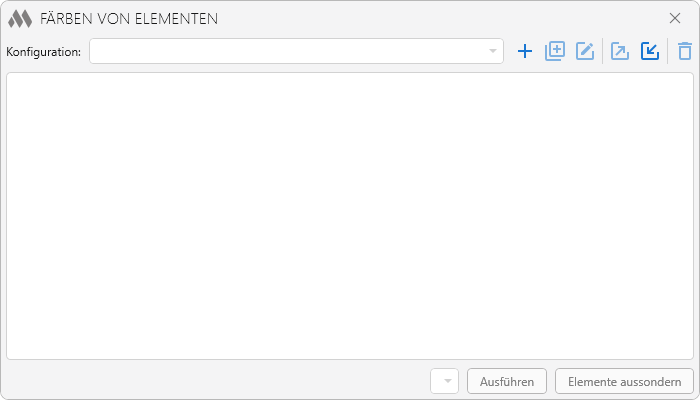
1

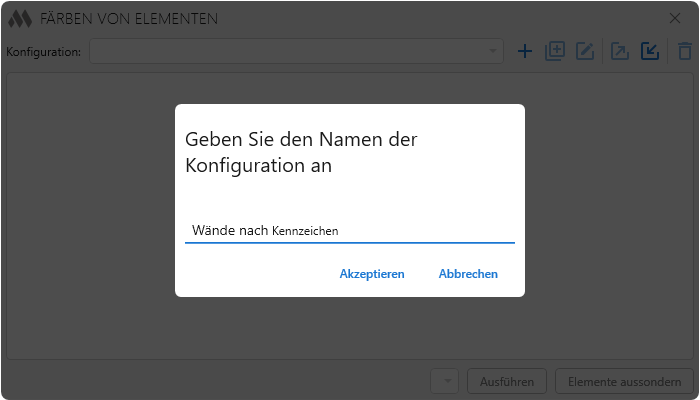
Um mit dem Plugin zu arbeiten, muss mindestens eine Arbeitskonfiguration vorhanden sein. Um sie zu erstellen, klicken Sie auf plus und geben Sie dann den Namen ein:

2

Für die Arbeit mit Konfigurationen stehen folgende Werkzeuge zur Verfügung:

  • plus box multiple outline – Duplizieren der ausgewählten Konfiguration;
  • square edit outline – Bearbeiten des Namens der ausgewählten Konfiguration;
  • export, import – Exportieren und Importieren der Konfigurationsliste;
  • delete outline – Löschen der ausgewählten Konfiguration;

Zur Erstellung einer Arbeitskonfiguration müssen die Arbeitsbedingungen hinzugefügt werden. Es gibt zwei Betriebsmodi:
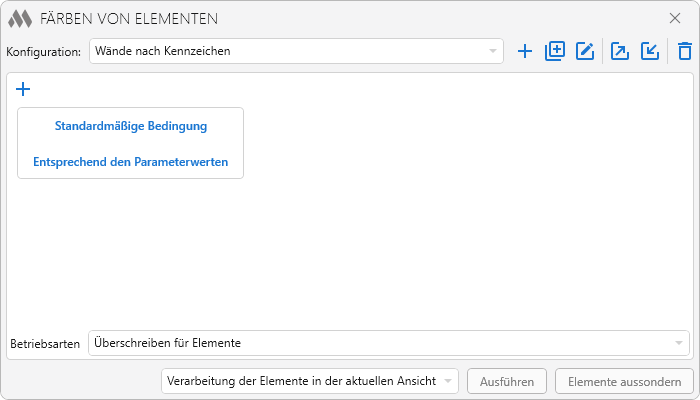
3

Standardmäßige Bedingung

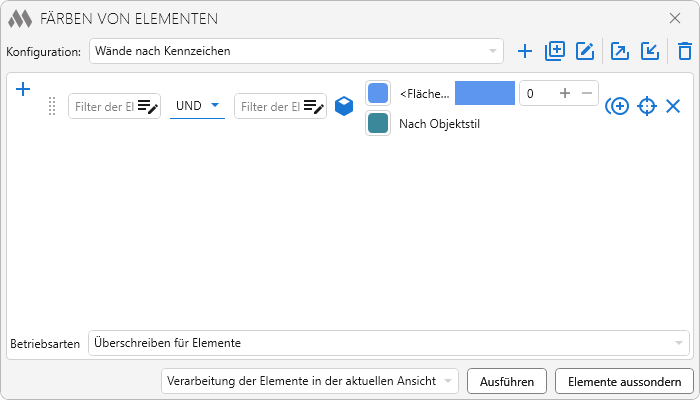
Nach dem Hinzufügen einer Bedingung muss mindestens einer der Elementfilter playlist edit ausgefüllt werden – die Kategorie der zu färbenden Elemente (linker Teil der Bedingung) oder der Parameter, nach dem sie gefärbt werden (rechter Teil der Bedingung).
4

Kategorie und Parameter in der Bedingung sind nicht obligatorisch, daher können sie gemeinsam oder einzeln verwendet werden.

Gefilterte Elemente, die dieser Bedingung entsprechen, können hervorgehoben und im Modell angezeigt werden, indem Sie die Schaltfläche target verwenden. Mit der Schaltfläche Elemente aussondern unten im Plugin-Fenster können Sie die Elemente hervorheben und im Modell anzeigen, die gemäß allen Bedingungen der aktuellen Konfiguration eingefärbt werden.

Der Färbungsbereich der Elemente kann geändert werden, indem Sie nacheinander auf die entsprechende Schaltfläche klicken: cube – Flächen und Linien färben, cube outline – nur Linien färben oder cube variant – nur Flächen färben. Für Flächen werden Farbe, Muster und Transparenz festgelegt, für Linien – Farbe und Muster.

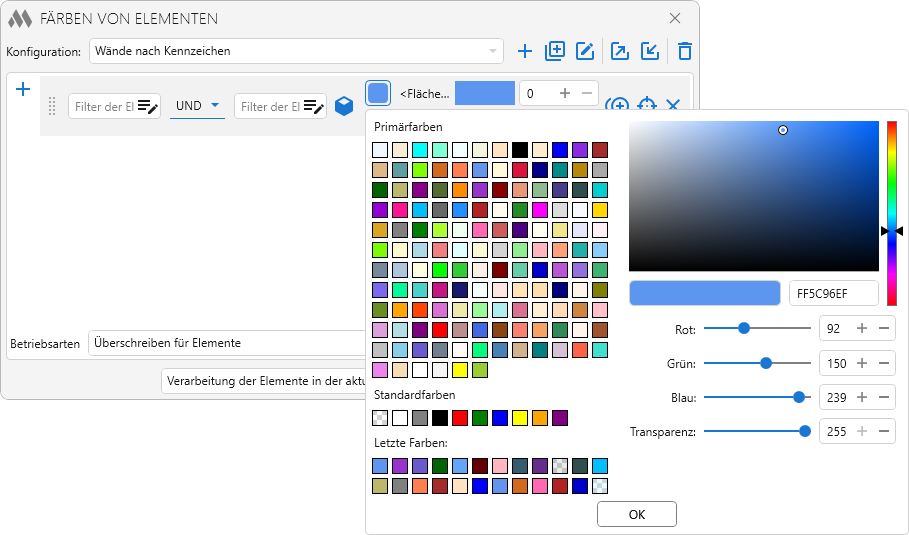
Mit der Farbpalette wird die gewünschte Färbungsfarbe ausgewählt:
5

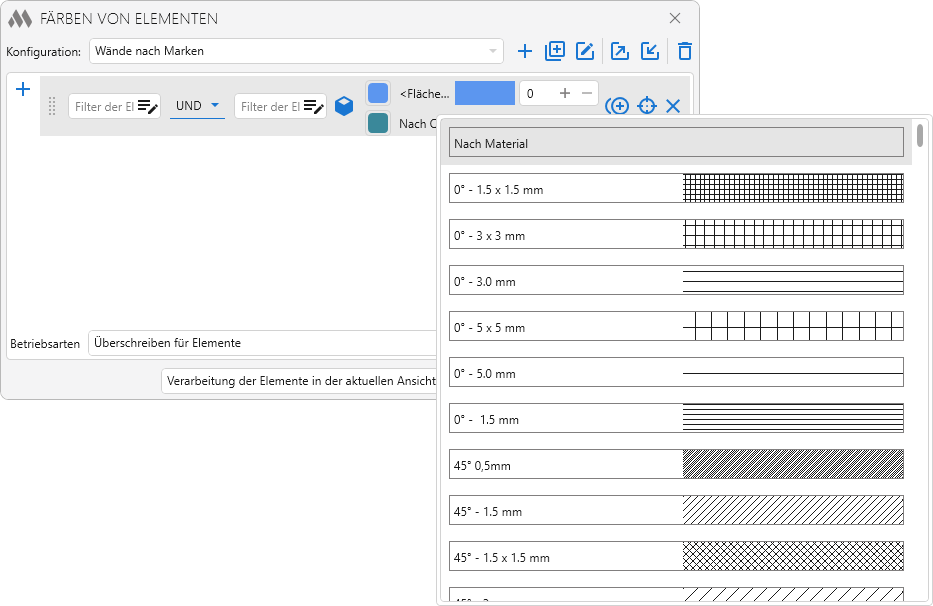
Das Muster für Linien und Flächen wird aus der Dropdown-Liste ausgewählt:
16

Eine vorhandene Bedingung kann dupliziert plus circle multiple outline oder gelöscht close werden, indem Sie die entsprechenden Schaltflächen verwenden.

Wenn mehrere Bedingungen zum Färben von Elementen definiert sind, kann eine einzelne Bedingung in der Liste durch Ziehen mit der linken Maustaste verschoben werden.

Entsprechend den Parameterwerten

In Fällen, in denen es viele Werte eines Parameters gibt, kann das Färben nach Parameterwerten verwendet werden.

Verwenden Sie den Elementfilter playlist edit zum Eingeben von Kategorien. Nach dem Ausfüllen der Kategorien wird der Parameterfilter verfügbar.

Im Parameterfilter kann nur eine Bedingung für einen Parameter erstellt werden. Dabei können dem Parameter mehrere Werte zugewiesen werden, getrennt durch Kommas.

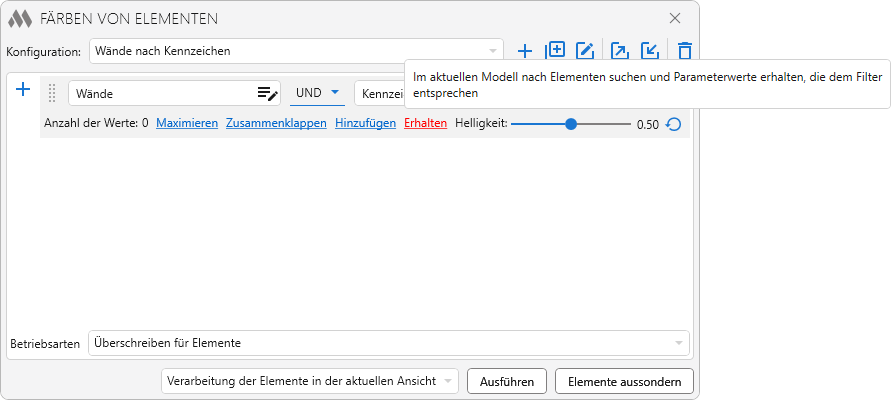
Nach der Auswahl der Kategorie und dem Ausfüllen des Parameterfilters kann eine Liste der Werte angezeigt werden, die den Bedingungen entsprechen, indem Sie die Schaltfläche Abrufen verwenden:
6

Die Anzahl der Werte, die dem Filter entsprechen, kann entweder für das gesamte Projekt oder für die aktuelle Ansicht abgerufen werden:
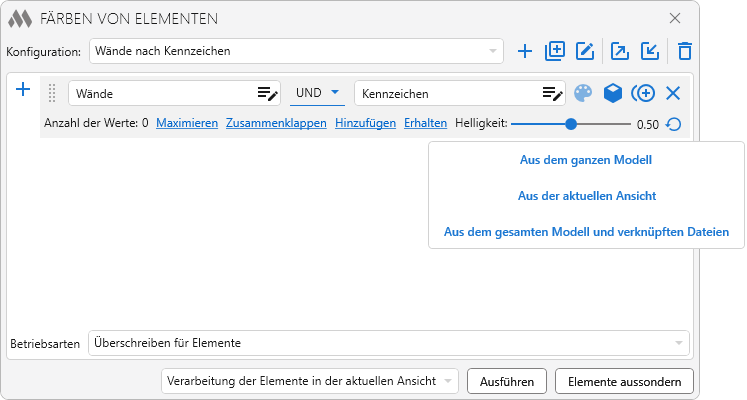
7

Die Liste kann erweitert, reduziert, neue Werte hinzugefügt oder Werte gelöscht werden, indem Sie die entsprechenden Schaltflächen verwenden:
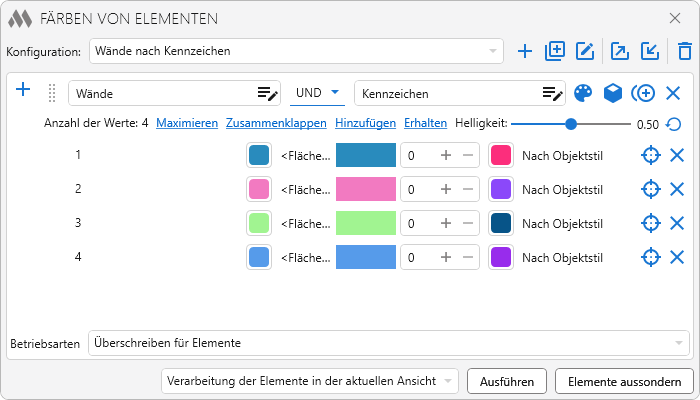
8

Für alle Farben in der Liste kann die Helligkeit geändert und ihr ursprünglicher Wert mit reload wiederhergestellt werden. 

Ein separates Linien- oder Flächenmuster kann auf alle Werte in der Liste angewendet werden, indem Sie den entsprechenden Befehl im Kontextmenü auswählen:
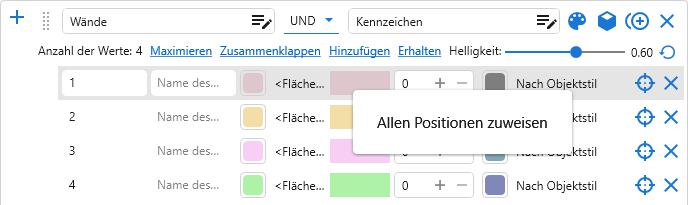
17

Durch Klicken auf die Schaltfläche palette werden allen Werten zufällige Farben zugewiesen:
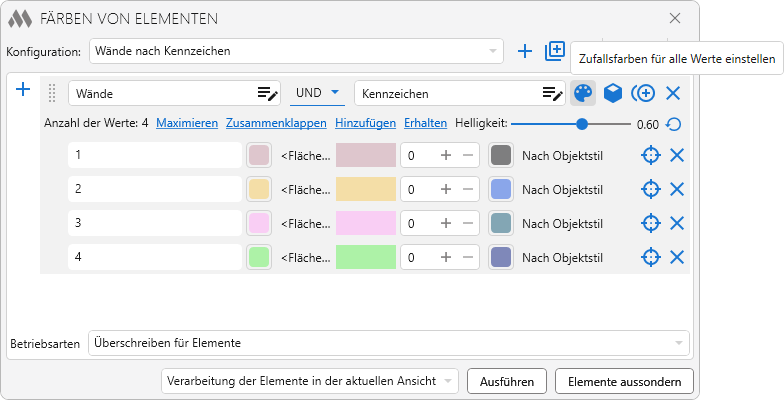
9

Im unteren Teil des Fensters wird der Betriebsmodus des Plugins ausgewählt, der Folgendes ermöglicht:

  • Die Färbung der Elemente in der aktuellen Ansicht gemäß den festgelegten Bedingungen zu überschreiben;
  • Die (ursprüngliche) Überschreibung in der aktuellen Ansicht zurückzusetzen
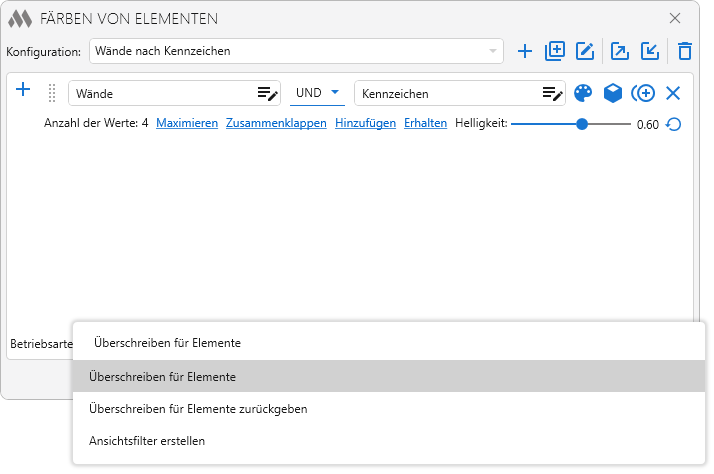
    10
  • Ansichtsfilter erstellen – fügt Filter zur bestehenden Ansichtsvorlage hinzu (falls sie für die aktuelle Ansicht festgelegt ist) / zur aktuellen Ansicht (falls keine Vorlage definiert ist) oder erstellt eine neue Ansichtsvorlage mit Filtern.
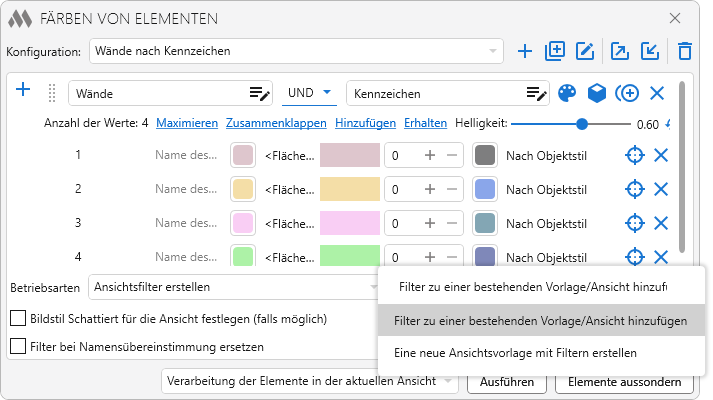
    11

Das Erstellen eines Ansichtsfilters ist nicht für alle Parameter möglich. Wenn die Erstellung nicht möglich ist, wird ein Fenster mit einer Fehlermeldung angezeigt:
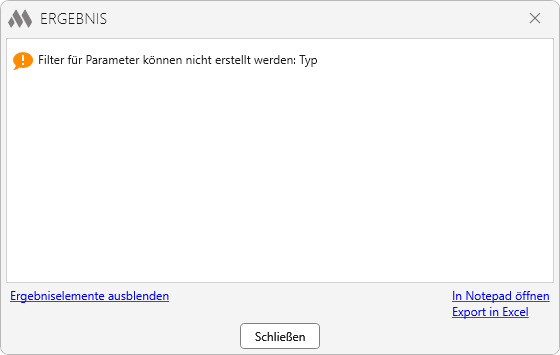
12

Im Betriebsmodus Ansichtsfilter erstellen stehen folgende Optionen zur Verfügung:

  • Option zum Aktivieren/Deaktivieren des Schattierungsstils der Ansicht (falls möglich)
  • Option zum Ersetzen von Filtern mit gleichen Namen
  • Feld zur Eingabe des Namens des Ansichtsfilters.
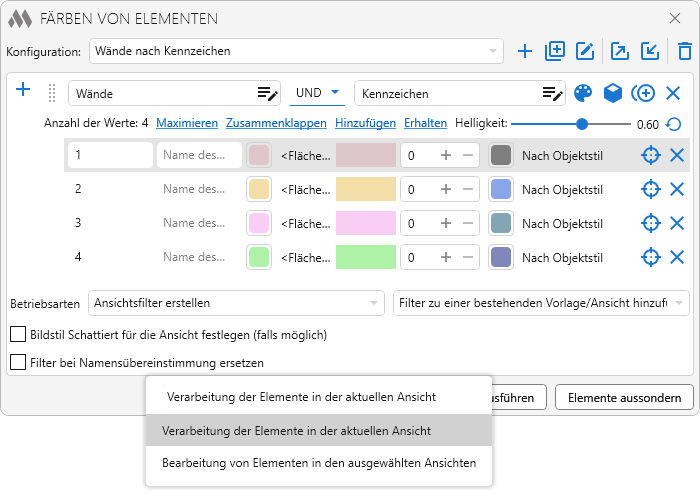
15

Das Plugin kann Elemente sowohl in der aktuellen Ansicht als auch in mehreren ausgewählten Ansichten verarbeiten.

Um das Plugin zu starten, klicken Sie auf die Schaltfläche Ausführen.

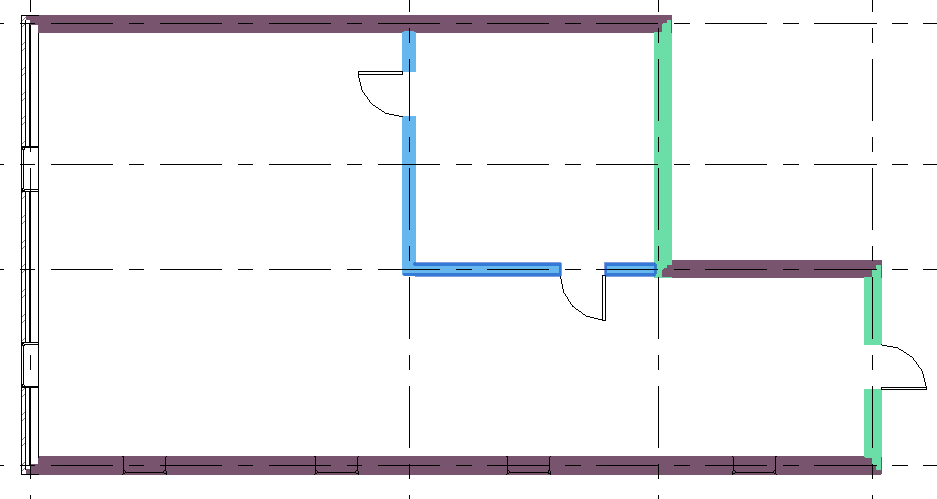
Vor der Anwendung des Plugins:
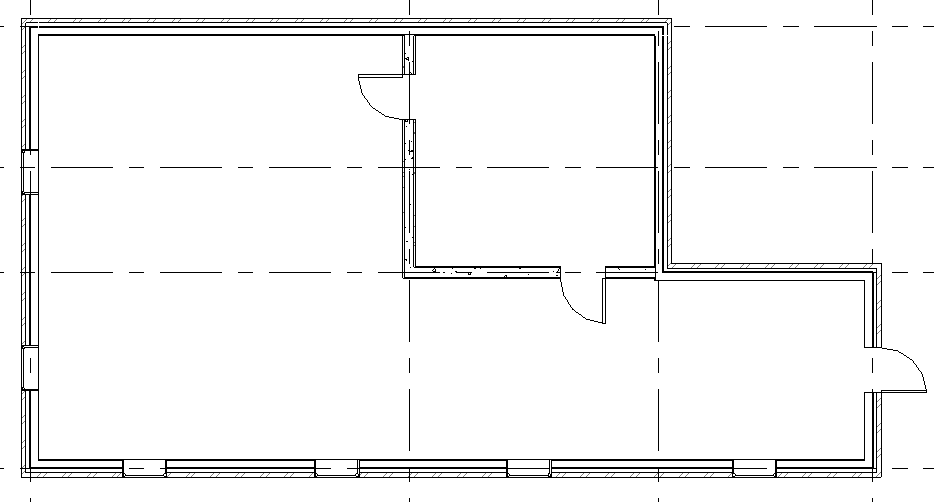
13

Nach der Anwendung des Plugins:

14

ModPlus YouTube
ModPlus YouTube
Improved
Servicepatch (interne Änderungen)
Improved
Einige Mängel in der Benutzeroberfläche behoben
Improved
Die Benutzeroberfläche wurde auf die aktuelle Version der ModPlus-Gestaltungsbibliothek umgestellt
Fix
Es wurde ein Fehler behoben, der beim Schließen des Fensters zur Ansichtsauswahl auftrat, wenn keine Ansicht ausgewählt war
New
Möglichkeit hinzugefügt, den Fensterinhalt zu minimieren
Improved
Anwendung zufälliger Farben beim Kopieren einer Bedingung nach Parameterwerten entfernt
Fix
Fehler behoben, bei dem die gesamte Konfigurationsspeicherdatei anstelle der aktuellen Konfiguration exportiert wurde
Improved
Service-Update aufgrund des Austauschs der Hilfsbibliothek zur Vermeidung von Konflikten mit anderen Plugins
Fix
Korrekte Verarbeitung von Anmerkungen bei der Arbeit mit mehreren Ansichten
New
Hintergrundfärbung beim Erstellen eines Filters hinzugefügt
New
Helligkeitsregler zur Bedingung nach Parameterwerten hinzugefügt
New
Option „Filter bei Namensübereinstimmung ersetzen" hinzugefügt
New
Möglichkeit hinzugefügt, im Kriterium nach Parameterwert einen Filternamen festzulegen
New
Option hinzugefügt, Parameterwerte aus Elementen verknüpfter Dateien abzurufen
New
Kontextmenü für Füllmuster und Linientyp hinzugefügt, um Einstellungen für alle Positionen festzulegen
New
Möglichkeit hinzugefügt, mehrere ausgewählte Ansichten zu verarbeiten
Improved
Möglichkeit hinzugefügt, die durch Organisationseinstellungen festgelegte Konfiguration zu exportieren
Improved
Anzeige des aktuellen Konfigurationsnamens im Umbenennungsdialog
Fix
Fehler behoben, bei dem die Farbauswahl in Bedingungen nach Parametern nach dem Duplizieren der Konfiguration nicht funktionierte
Fix
Fehler behoben, bei dem die Ausführungsschaltflächen verfügbar waren, nachdem alle Konfigurationen gelöscht wurden
Improved
Einige Symbole wurden ersetzt
Improved
Die Reihenfolge der Schaltflächen zur Konfigurationsbearbeitung wurde geändert
Fix
Behebung eines Fehlers, bei dem der Inhalt der umschaltbaren Konfiguration der Organisationseinstellungen nicht neu geladen wurde
Fix
Behebung eines Fehlers, bei dem einige Parameter beim Duplizieren von Konfigurationen zurückgesetzt wurden
Fix
Behebung eines Hängens des Plugins in einigen Fällen bei der Auswahl von Linientypen
Fix
Behebung eines Fehlers, bei dem benutzerdefinierte Einstellungen beim Klicken auf "Abrufen" zurückgesetzt wurden
Improved
Die Position einiger Schaltflächen wurde geändert
New
Die Möglichkeit wurde hinzugefügt, Schraffur und Oberflächentransparenz anzugeben
New
Die Möglichkeit wurde hinzugefügt, Linientypen anzugeben
New
Die Möglichkeit wurde hinzugefügt, Elemente nach Filter hervorzuheben
New
Unterstützung für Organisations-Einstellungen wurde hinzugefügt
Improved
Das Plugin-Fenster wurde als nicht-modal eingestellt (blockiert nicht das Revit-Fenster)
Improved
Ignorieren von Positionen ohne Wert bei der Erstellung von Filtern nach Parameterwerten
Fix
Behobener Fehler bei der Erstellung von Filtern für Parameter mit dem Datentyp "Zahl"
Fix
Behobener Fehler beim Abrufen von Parameterwerten bei Verwendung des Systemnamens oder der GUID des Parameters
Fix
Behebung eines Fehlers, bei dem nur die letzte Bedingung unter Bedingungen mit demselben Elementfilter angewendet wurde
Improved
Verwendung der Bibliothek ModPlus.Xaml.Behaviors.Wpf.dll anstelle von Microsoft.Xaml.Behaviors.dll zur Lösung von Kompatibilitätsproblemen mit anderen Plugins
New
Parameter "Familienname" und "Typname" werden immer vom Typ abgerufen
Fix
Fehler "Methode nicht gefunden" behoben, der nach dem Aktualisieren der Arbeitsbibliotheken auf Version 14.2.1 auftrat
New
Möglichkeit hinzugefügt, den Farbbereich – Linien oder Flächen – festzulegen
New
Möglichkeit hinzugefügt, Bedingungen in der Liste zu verschieben
New
Möglichkeit hinzugefügt, Konfigurationen zu duplizieren
New
Möglichkeit hinzugefügt, die Einstellung des getönten visuellen Stils für die Ansicht bei der Erstellung von Ansichtsfiltern zu deaktivieren
New
Möglichkeit hinzugefügt, den Namen des Ansichtsfilters in Standardbedingungen festzulegen
Improved
Symbole wurden ersetzt
Improved
Einstellungen für den Zugriff auf das Bandmenü hinzugefügt
Improved
Speichern der ausgewählten Konfiguration hinzugefügt
Improved
Bei der Bedingung nach Parametern werden vorhandene Farbwerte beim Abrufen von Parameterwerten nicht ersetzt
Fix
Beheben des Fehlers, der das Erstellen von Filtern für eine Ansicht ohne Vorlage verhinderte
Improved
Für Parameterwertbedingungen wurde die Möglichkeit hinzugefügt, den Suchbereich (Modell oder Ansicht) bei der Wertabfrage festzulegen
Improved
Überprüfung der aktuellen Ansicht auf die Möglichkeit, eine Vorlage zu erstellen oder zu ändern
Improved
Anzeige von Informationen über Parameter, für die keine Filter erstellt werden können
Fix
Einige Fehler wurden behoben
New
Export/Import der Konfigurationsliste wurde hinzugefügt
Improved
Färbung von Projektionslinien und Schnittlinien
New
Korrekte Erstellung von Filtern unter Berücksichtigung des Datentyps der Parameter
Fix
Ein Fehler bei der Überprüfung der Eindeutigkeit der Namen der erstellten Filter wurde behoben
Fix
Ein Fehler beim Lesen von Textparameterwerten in Revit-Versionen älter als 2023 wurde behoben
Fix
Ein Fehler bei der Erstellung von Filtern für Parameter ohne Werte wurde behoben
New
Die Bedingung "Nach Parameterwerten" wurde hinzugefügt