


计算器

调用方式
- ModPlus 浮动菜单或选项板
- AutoCAD 功能区
- 命令行: _mpCalc
图标


使用
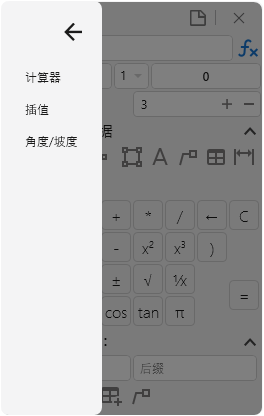
窗口左上角有一个按钮,可打开工作模式选择菜单 — 计算器;插值;角度/坡度:
计算器
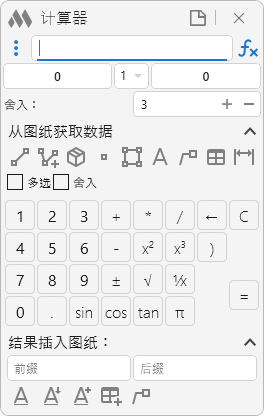
输入栏 – 用于输入公式的字段。按下“=”按钮或键盘的 Enter 键后,窗口中的公式将被计算,结果显示在相应的字段中。
 – 插入函数的上下文菜单。有关函数的详细信息见下表。
输出栏 – 显示公式计算结果的字段。
结果乘数 – 从下拉列表中选择的数值,用于乘以公式计算结果。
前缀 – 指定前缀的字段。将结果插入图纸时,前缀会添加到结果开头。
输出栏 – 显示公式计算结果的字段。
后缀 – 指定后缀的字段。将结果插入图纸时,后缀会添加到结果末尾。
舍入 – 指定输出栏值应四舍五入到的小数位数。
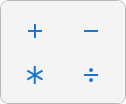
“从图纸获取数据”组包含从图纸获取值的功能(值会追加到输入栏字符串末尾)。对于某些数据获取选项,可以从多个对象获取数据 — 为此请勾选 多选。当选择多个对象以获取值时,会弹出一个窗口让您选择插入各值之间的分隔符:
舍入 – 指定从图纸获取的值是否按所设置的小数位数进行四舍五入。
 – 测量两点间距离
切换到 AutoCAD 以提示两点:
第一点: – 在屏幕上指定第一点
第二点: – 在屏幕上指定第二点
 – 从对象获取长度总和
切换到 AutoCAD 以选择图元:
选择线段、折线、圆、弧、椭圆或样条: – 选择相应的图元
 – 获取三维实体高度
选择具有"高度"属性的三维实体 – 选择相应对象
 – 获取坐标
切换到 AutoCAD 以指定屏幕上的点:
指定点: – 在屏幕上指定点
选择坐标 [X/Y/Z]: – 选择所需的坐标分量
 – 获取面积
切换到 AutoCAD 以选择图元:
获取面积 [折线/填充]: – 选择用于计算面积的图元
 – 从文字获取值
切换到 AutoCAD 以选择图元:
选择单行或多行文本: – 选择单行或多行文本
“多选” 模式:
选择多个单行或多行文本: – 选择多个文本对象
 – 从引线获取值
切换到 AutoCAD 以选择图元:
选择多引线: – 选择多引线对象
“多选” 模式:
选择多个多引线: – 选择多个多引线
 – 从表格单元格获取值
切换到 AutoCAD 以选择图元:
选择表格: – 选择表格
选择单元格: – 选择表格中的单元格
“多选” 模式:
选择表格: – 选择表格
第一个角: – 选择作为选择框第一个角的单元格
第二个角: – 选择作为选择框第二个角的单元格
 – 从标注获取值
切换到 AutoCAD 以选择图元:
选择标注: – 选择标注对象
“多选” 模式:
选择多个标注: – 选择多个标注对象
“控制按钮” 组包含用于在输入栏添加/删除数字、清除输入栏、计算公式以及其他若干功能的按钮。完整的按钮与函数列表(包括不在控制按钮组中的函数)见下表:
| 按钮 | |
| 0...9 | 在输入栏文本末尾添加与所按按钮对应的数字 |
| . | 在输入栏文本末尾添加小数点 |
| + | 在输入栏文本末尾添加“加号” |
| - | 在输入栏文本末尾添加“减号” |
| * | 在输入栏文本末尾添加“乘号” |
| / | 在输入栏文本末尾添加“除号” |
| x² | 将输入栏或结果栏(当输入为空时)中的数值平方 |
| x³ | 将输入栏或结果栏(当输入为空时)中的数值立方 |
| √ | 对输入栏或结果栏(当输入为空时)中的数值开平方 |
| ± | 切换结果的正负号 |
| 1/х | 用 1 除以输入栏或结果栏(当输入为空时)中的数值 |
| sin | 返回输入栏或结果栏(当输入为空时)中数值的正弦 |
| tan | 返回输入栏或结果栏(当输入为空时)中数值的正切 |
| π | 在输入栏中插入圆周率 π |
| ← | 删除输入栏中的最后一个字符 |
| C | 清除输入栏和输出栏 |
| = | 计算输入栏中的公式并在输出栏显示结果 |
| 控制按钮组中未包含的函数 | |
| Abs(x) | 返回指定数的绝对值 |
| Acos(x) | 返回余弦值为指定数的角度 |
| Asin(x) | 返回正弦值为指定数的角度 |
| Atan(x) | 返回正切值为指定数的角度 |
| Ceiling(x) | 返回不小于指定数的最小整数 |
| Exp(x) | 返回 e 的指定次幂 |
| Floor(x) | 返回不大于指定数的最大整数 |
| IEEERemainder(x,y) | 返回指定数除以另一指定数的余数 |
| Log(x,y) | 返回指定数以 y 为底的对数 |
| Log10(x) | 返回指定数的以 10 为底的对数 |
| Max(x,y) | 返回两个指定数中的较大者 |
| Min(x,y) | 返回两个指定数中的较小者 |
| Pow(x,y) | 返回 x 的 y 次幂 |
| Round(x,y) | 将值四舍五入到最近的整数或指定的小数位数 |
| Sign(x) | 返回数字的符号 |
| Truncate(x) | 返回数值的整数部分 |
“结果插入图纸”组包含将输出栏结果插入图纸的功能:
 – 以单行文字插入结果
切换到 AutoCAD 以插入图元:
插入点:— 指定单行文本的插入点
 – 替换现有单行文字
切换到 AutoCAD 以选择图元:
选择单行文本:— 选择要替换内容的单行文本
 – 将结果插入表格单元格
切换到 AutoCAD 以选择图元:
选择多行文本:— 选择要添加结果的多行文本
 – 将结果添加到多行文字
切换到 AutoCAD 以选择图元:
选择表格:— 选择表格
选择单元格:— 选择表格中的单元格
– 以引线形式插入结果切换到 AutoCAD 以指定点:
指定箭头点:— 指定引线箭头位置
插入点:— 指定引线注记框位置
前缀 – 指定前缀的字段。将结果插入图纸时,前缀会添加到结果开头。
后缀 – 指定后缀的字段。将结果插入图纸时,后缀会添加到结果末尾。
 – 打开日志,显示最近的计算:
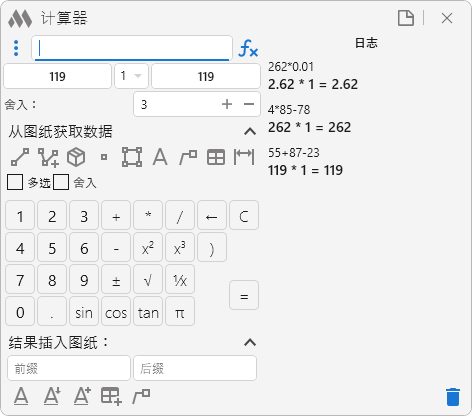
在日志中选择某次计算时,该计算会重新填入输入栏。日志仅在当前插件会话中保存。关闭并重新启动插件后,日志将被清空。
 – 清空计算日志。
插值
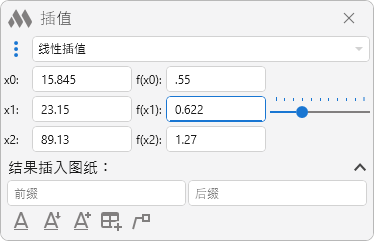
三种工作模式(在下拉列表中选择)— 线性插值、较小值线性外插、较大值线性外插。数值“实时”计算——即在向单元格输入所需数值时即时计算。
角度 / 坡度
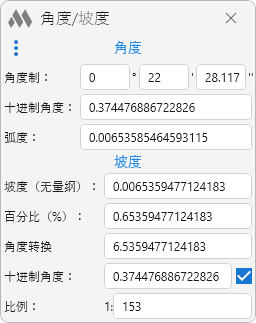
用于在不同单位间转换角度和坡度。数值“实时”计算——即在任一字段输入数值时即时计算。

 YouTube