


Berechnungsfunktion

| Name | Rabatt | Gesamtsumme der Einzelbestellungen | Gesamtsumme der Unternehmensbestellungen |
|---|---|---|---|
| Standardbenutzer | 0% | ||
| 3 % Rabatt | 3% | $84 | $180 |
| 5 % Rabatt | 5% | $120 | $360 |
| 7 % Rabatt | 7% | $180 | $600 |
| 10 % Rabatt | 10% | $300 | $900 |
| 15 % Rabatt | 15% | $360 | $1 200 |
| Partner | 30% | ||
| BIM Consulting | 50% | ||
| Super-VIP | 100% |
VARIANTEN ZUR AUFRUF
- Schwebendes Menü oder Palette von ModPlus
- AutoCAD-Registerkarte
- Befehlszeile: _mpCalc
Symbol


Verwendung
In der oberen linken Ecke des Fensters befindet sich eine Schaltfläche, die das Menü zur Auswahl des Arbeitsmodus öffnet – Berechnungsfunktion; Interpolation; Grad, Neigung:
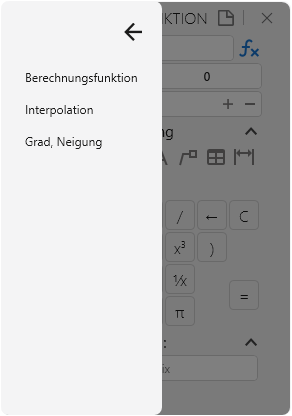
Berechnungsfunktion
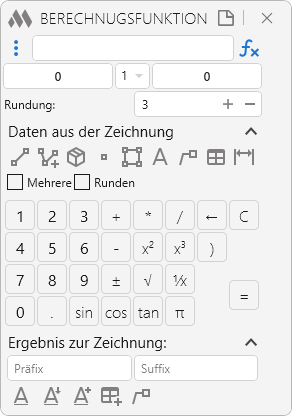
Eingabefeld – Feld zur Eingabe der Formel. Nach Drücken der Taste "=" oder der Enter-Taste auf der Tastatur wird die Formel aus dem Feld berechnet und das Ergebnis im entsprechenden Feld ausgegeben.
 – Kontextmenü zum Einfügen von Funktionen. Weitere Informationen zu den Funktionen siehe Tabelle weiter unten.
Ausgabefeld – Feld zur Anzeige des Berechnungsergebnisses.
Ergebnis-Multiplikator – Zahl aus der Dropdown-Liste, mit der das Berechnungsergebnis multipliziert wird.
Präfix – Feld zur Angabe eines Präfixes. Beim Einfügen des Ergebnisses in die Zeichnung wird das Präfix an den Anfang des Ergebnisses gesetzt.
Ausgabefeld – Feld zur Anzeige des Berechnungsergebnisses.
Suffix – Feld zur Angabe eines Suffixes. Beim Einfügen des Ergebnisses in die Zeichnung wird das Suffix an das Ende des Ergebnisses gesetzt.
Rundung – Angabe der Anzahl der Nachkommastellen, auf die der Wert im Ausgabefeld gerundet wird.
Die Gruppe Daten aus der Zeichnung enthält Funktionen zum Abrufen von Werten aus der Zeichnung (der Wert wird ans Ende der Eingabezeile angehängt). Für einige Datenerfassungsoptionen besteht die Möglichkeit, Daten aus mehreren Objekten zu erhalten – dafür aktivieren Sie das Kontrollkästchen Mehrere. Beim Auswählen mehrerer Objekte, aus denen Werte ermittelt werden sollen, erscheint ein Fenster zur Auswahl des Zeichens, das zwischen die Werte eingefügt wird:
Runden – legt fest, ob die aus der Zeichnung erhaltenen Werte auf die angegebene Anzahl von Nachkommastellen gerundet werden sollen.
 – Den Abstand zwischen zwei Punkten messen
Wechselt zu AutoCAD, um zwei Punkte abzufragen:
Erster Punkt: – Angabe eines Punktes auf dem Bildschirm
Zweiter Punkt: – Angabe eines Punktes auf dem Bildschirm
 – Die Summe der Längen von Objekten abrufen
Wechselt zu AutoCAD, um Primitiven auszuwählen:
Wählen Sie Linien, Polylinien, Kreise, Bögen, Ellipsen oder Splines aus: – Auswahl der entsprechenden Primitiven
 – Die Höhe eines 3D-Volumenkörpers ermitteln
Wählen Sie einen 3D-Volumenkörper aus, der über die Eigenschaft "Höhe" verfügt – Auswahl des entsprechenden Objekts
 – Die Koordinate ermitteln
Wechselt zu AutoCAD, um einen Punkt auf dem Bildschirm anzugeben:
Geben Sie einen Punkt an: – Angabe eines Punktes auf dem Bildschirm
Wählen Sie eine Koordinate aus [X/Y/Z]: – Auswahl der gewünschten Koordinate des angegebenen Punktes
 – Die Fläche abrufen
Wechselt zu AutoCAD, um ein Primitiv auszuwählen:
Die fläche abrufen [Polylinie/Füllmuster]: – Auswahl des Primitivs, aus dem die Fläche ermittelt wird
 – Den Wert aus dem Text ermitteln
Wechselt zu AutoCAD, um ein Primitiv auszuwählen:
Wählen Sie einien einzeiligen oder mehrzeiliges Text aus: – Auswahl eines ein- oder mehrzeiligen Textes
Modus Mehrere:
Wählen Sie mehrere ein- oder mehrzeilige Texte aus: – Auswahl mehrerer Texte
 – Den Wert aus der Führungslinie ermitteln
Wechselt zu AutoCAD, um ein Primitiv auszuwählen:
Wählen Sie Multi-Führungslinie aus: – Auswahl der Multileader
Modus Mehrere:
Wählen Sie mehrere Führungslinien aus: – Auswahl mehrerer Multileader
 – Den Wert aus der Tabellenzelle abrufen
Wechselt zu AutoCAD, um ein Primitiv auszuwählen:
Wählen Sie eine Tabelle aus: – Auswahl der Tabelle
Wählen Sie eine Zelle aus: – Auswahl einer Zelle in der Tabelle
Modus Mehrere:
Wählen Sie eine Tabelle aus: – Auswahl der Tabelle
Erste Ecke des Rahmens: – Auswahl der Zelle, die den ersten Eckpunkt des Auswahlrahmens bildet
Zweite Ecke des Rahmens: – Auswahl der Zelle, die den zweiten Eckpunkt des Auswahlrahmens bildet
 – Den Wert aus der Bemaßung ermitteln
Wechselt zu AutoCAD, um ein Primitiv auszuwählen:
Wählen Sie Bemaßung aus: – Auswahl der Bemaßung
Modus Mehrere:
Wählen Sie mehrere Bemaßungen aus: – Auswahl mehrerer Bemaßungen
Die Gruppe der Steuerknöpfe enthält Schaltflächen zum Hinzufügen/Löschen von Ziffern im Eingabefeld, zum Löschen des Eingabefeldes, zur Berechnung der Formel sowie einige weitere Funktionen. Die vollständige Liste der Schaltflächen und Funktionen (einschließlich derjenigen, die nicht in der Gruppe der Steuerknöpfe enthalten sind) ist in der Tabelle aufgeführt:
| Schaltflächen | |
| 0...9 | Hängt die Ziffer, die der gedrückten Taste entspricht, an das Ende des Textes im Eingabefeld an |
| . | Hängt einen Punkt an das Ende des Textes im Eingabefeld an |
| + | Hängt das Plus-Zeichen an das Ende des Textes im Eingabefeld an |
| - | Hängt das Minus-Zeichen an das Ende des Textes im Eingabefeld an |
| * | Hängt das Multiplikationszeichen an das Ende des Textes im Eingabefeld an |
| / | Hängt das Divisionzeichen an das Ende des Textes im Eingabefeld an |
| x² | Erhöht die Zahl aus dem Eingabefeld oder dem Ergebnisfeld (bei leerem Eingabefeld) auf die zweite Potenz |
| x³ | Erhöht die Zahl aus dem Eingabefeld oder dem Ergebnisfeld (bei leerem Eingabefeld) auf die dritte Potenz |
| √ | Zieht die Quadratwurzel aus der Zahl aus dem Eingabefeld oder dem Ergebnisfeld (bei leerem Eingabefeld) |
| ± | Wechselt das Vorzeichen des Ergebnisses |
| 1/x | Teilt 1 durch die Zahl aus dem Eingabefeld oder dem Ergebnisfeld (bei leerem Eingabefeld) |
| sin | Gibt den Sinus der Zahl aus dem Eingabefeld oder dem Ergebnisfeld zurück (bei leerem Eingabefeld) |
| tan | Gibt den Tangens der Zahl aus dem Eingabefeld oder dem Ergebnisfeld zurück (bei leerem Eingabefeld) |
| π | Fügt die Kreiszahl Pi in das Eingabefeld ein |
| ← | Löscht ein (letztes) Zeichen im Eingabefeld |
| C | Leert Eingabe- und Ausgabefeld |
| = | Berechnet die Formel im Eingabefeld und zeigt das Ergebnis im Ausgabefeld an |
| Funktionen, die nicht in der Steuerknopf-Gruppe enthalten sind | |
| Abs(x) | Gibt den Absolutwert der angegebenen Zahl zurück |
| Acos(x) | Gibt den Winkel zurück, dessen Kosinus der angegebenen Zahl entspricht |
| Asin(x) | Gibt den Winkel zurück, dessen Sinus der angegebenen Zahl entspricht |
| Atan(x) | Gibt den Winkel zurück, dessen Tangens der angegebenen Zahl entspricht |
| Ceiling(x) | Gibt die kleinste ganze Zahl zurück, die größer oder gleich der angegebenen Zahl ist |
| Exp(x) | Gibt e hoch x zurück |
| Floor(x) | Gibt die größte ganze Zahl zurück, die kleiner oder gleich der angegebenen Zahl ist |
| IEEERemainder(x,y) | Gibt den Rest der Division der angegebenen Zahl durch eine andere angegebene Zahl zurück |
| Log(x,y) | Gibt den Logarithmus der angegebenen Zahl zur Basis y zurück |
| Log10(x) | Gibt den Logarithmus zur Basis 10 der angegebenen Zahl zurück |
| Max(x,y) | Gibt die größere der beiden angegebenen Zahlen zurück |
| Min(x,y) | Gibt die kleinere der beiden angegebenen Zahlen zurück |
| Pow(x,y) | Gibt die angegebene Zahl x in der Potenz y zurück |
| Round(x,y) | Rundet den Wert auf das nächste Ganzzahl oder auf die angegebene Anzahl Dezimalstellen |
| Sign(x) | Gibt das Vorzeichen der Zahl zurück |
| Truncate(x) | Gibt den ganzzahligen Anteil der Zahl zurück |
Die Gruppe Ergebnis zur Zeichnung enthält Funktionen zum Einfügen des Ergebnisses aus dem Ausgabefeld in die Zeichnung:
 – Das Ergebnis als einzeiligen Text einfügen
Wechselt zu AutoCAD, um das Primitiv einzufügen:
Einfügepunkt: — Angabe des Einfügepunkts für den einzeiligen Text
 – Das Ergebnis in den vorhandenen einzeiligen Text (mit Ersetzung) einfügen
Wechselt zu AutoCAD, um das Primitiv auszuwählen:
Wählen Sie einzeiligen Text: — Auswahl des einzeiligen Textes, dessen Inhalt ersetzt werden soll
 – Das Ergebnis in einen mehrzeiligen Text hinzufügen
Wechselt zu AutoCAD, um das Primitiv auszuwählen:
Wählen Sie mehrzeiligen Text aus: — Auswahl des mehrzeiligen Textes, zu dem das Ergebnis hinzugefügt wird
 – Das Ergebnis in eine Tabellenzelle einfügen
Wechselt zu AutoCAD, um das Primitiv auszuwählen:
Wählen Sie eine Tabelle aus: — Auswahl der Tabelle
Wählen Sie eine Zelle aus: — Auswahl der Zelle in der Tabelle
 – Das Ergebnis als eine Führungslinie einfügen
Wechselt zu AutoCAD, um Punkte anzugeben:
Geben Sie einen Punkt an: — Angabe des Pfeilpunkts der Bemaßungsnotiz
Einfügepunkt: — Angabe der Position der Beschriftungsfläche
Präfix – Feld zur Angabe eines Präfixes. Beim Einfügen des Ergebnisses in die Zeichnung wird das Präfix an den Anfang des Ergebnisses gesetzt.
Suffix – Feld zur Angabe eines Suffixes. Beim Einfügen des Ergebnisses in die Zeichnung wird das Suffix an das Ende des Ergebnisses gesetzt.
 – öffnet das Protokoll, in dem die letzten Berechnungen angezeigt werden:
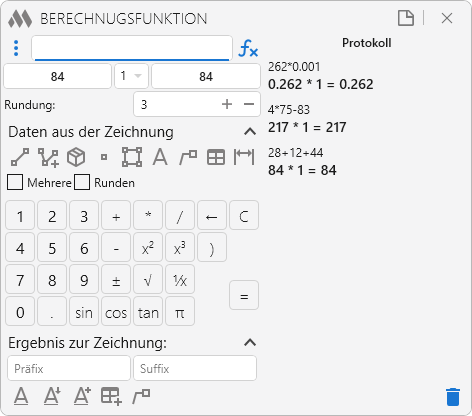
Beim Auswählen einer Berechnung im Protokoll wird diese erneut in das Eingabefeld übernommen. Das Protokoll wird nur für die aktuelle Sitzung des Plugins geführt. Beim Schließen und erneuten Starten des Plugins wird das Protokoll gelöscht.
 – Protokoll löschen.
Interpolation
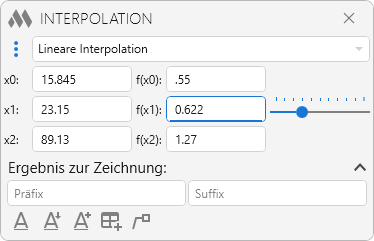
Drei Betriebsmodi (Auswahl im Dropdown) – lineare Interpolation, lineare Extrapolation kleinerer Werte und lineare Extrapolation größerer Werte. Die Berechnung erfolgt „on-the-fly“ – d. h. während der Eingabe der erforderlichen Werte in die Felder.
Grad, Neigung
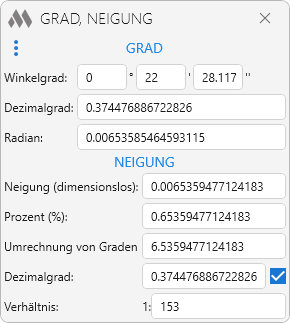
Ermöglicht die Umrechnung von Grad und Neigungen in verschiedene Einheiten. Die Berechnung erfolgt „on-the-fly“ – d. h. beim Eingeben eines Wertes in ein beliebiges Feld.
```
 YouTube