


Calculadora

| Nombre | Descuento | Importe total de pedidos individuales | Importe total de pedidos corporativos |
|---|---|---|---|
| Usuario estándar | 0% | ||
| Descuento del 3 % | 3% | $84 | $180 |
| Descuento del 5 % | 5% | $120 | $360 |
| Descuento del 7 % | 7% | $180 | $600 |
| Descuento del 10 % | 10% | $300 | $900 |
| Descuento del 15 % | 15% | $360 | $1 200 |
| Socios | 30% | ||
| BIM Consulting | 50% | ||
| Súper VIP | 100% |
Opciones de llamada
- Menú flotante o paleta de ModPlus
- Cinta de AutoCAD
- Línea de comandos: _mpCalc
Icono


Uso
En la parte superior izquierda de la ventana se encuentra un botón que abre el menú de selección de modo de trabajo – Calculadora; Interpolación; Grado, pendiente:
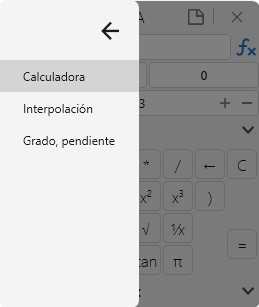
Calculadora
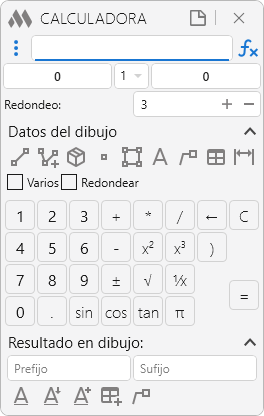
Campo de entrada – campo para introducir la fórmula. Tras pulsar el botón "=" o la tecla Enter en el teclado, la fórmula se calculará y el resultado se mostrará en el campo correspondiente.
 – menú contextual para insertar funciones. Más información sobre las funciones en la tabla a continuación.
Campo de salida – campo para mostrar el resultado del cálculo de la fórmula.
Multiplicador del resultado – número de la lista desplegable por el cual se multiplica el resultado del cálculo.
Prefijo – campo para indicar un prefijo. Al añadir el resultado al dibujo, el prefijo se añadirá al inicio del resultado.
Sufijo – campo para indicar un sufijo. Al añadir el resultado al dibujo, el sufijo se añadirá al final del resultado.
Redondeo – especifica el número de decimales al que se redondeará el valor en el campo de salida.
El grupo Datos del dibujo contiene funciones para obtener valores del dibujo (el valor se añade al final de la cadena en el campo de entrada). Para algunas opciones, es posible obtener datos de varios objetos – para ello, active la casilla Varios. Al seleccionar varios objetos, aparecerá una ventana para elegir el símbolo que se insertará entre los valores:
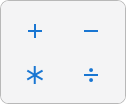
Redondear – indica si los valores obtenidos del dibujo se redondearán al número especificado de decimales.
 – medir distancia entre dos puntos
Transición a AutoCAD para solicitar dos puntos:
Primero punto: – indicar un punto en pantalla
Segundo punto: – indicar un punto en pantalla
 – obtener suma de longitudes de objetos
Transición a AutoCAD para seleccionar primitivas:
Seleccionar segmentos, polilíneas, círculos, arcos, elipses o splines: – selección de las primitivas correspondientes
 – obtener altura de un cuerpo 3D
Seleccionar sólido 3D, que tenga propiedad “Altura”: – selección del objeto correspondiente
 – obtener coordenada
Transición a AutoCAD para indicar un punto en pantalla:
Espicificar punto: – seleccionar un punto en pantalla
Seleccionar coordenada [X/Y/Z]: – selección de la coordenada correspondiente del punto indicado
 – obtener área
Transición a AutoCAD para seleccionar una primitiva:
Obtener área [Polilínea/Sombreado]: – selección de la primitiva de la que se calculará el área
 – obtener valor del texto
Transición a AutoCAD para seleccionar una primitiva:
Seleccionar texto de una sola línea o texto multilínea: – selección de texto de una o varias líneas
Modo Varios:
Seleccionar varios textos de una sola línea o textos multilínea: – selección de varios textos de una o varias líneas
 – obtenga valor de directriz
Transición a AutoCAD para seleccionar una primitiva:
Seleccionar directriz múltiple: – selección de la directriz múltiple
Modo Varios:
Seleccionar varias directrices múltiples: – selección de varias directrices múltiples
 – obtener valor de celda de tabla
Transición a AutoCAD para seleccionar una primitiva:
Seleccionar tabla: – selección de tabla
Seleccionar celda: – selección de celda de la tabla
Modo Varios:
Seleccionar tabla: – selección de tabla
Primera esquina de red de selección: – selección de celda que será la primera esquina del marco
Segunda esquina de red de selección: – selección de celda que será la segunda esquina del marco
 – obtenga valor de cota
Transición a AutoCAD para seleccionar una primitiva:
Seleccionar cota: – selección de cota
Modo Varios:
Seleccionar varias cotas: – selección de varias cotas
El grupo Botones de control contiene botones para agregar/eliminar dígitos en el campo de entrada, borrar el campo, calcular la fórmula y algunas funciones adicionales. La lista completa de botones y funciones (incluidas las que no están presentes en el grupo de control) se muestra en la tabla:
| Botones | |
| 0...9 | Agrega al final del texto en el campo de entrada el dígito correspondiente al botón presionado |
| . | Agrega un punto al final del texto en el campo de entrada |
| + | Agrega el signo "más" al final del texto en el campo de entrada |
| - | Agrega el signo "menos" al final del texto en el campo de entrada |
| * | Agrega el signo "multiplicación" al final del texto en el campo de entrada |
| / | Agrega el signo "división" al final del texto en el campo de entrada |
| x² | Eleva al cuadrado el número del campo de entrada o del campo de resultado (si el campo de entrada está vacío) |
| x³ | Eleva al cubo el número del campo de entrada o del campo de resultado (si el campo de entrada está vacío) |
| √ | Extrae la raíz cuadrada del número del campo de entrada o del campo de resultado (si el campo de entrada está vacío) |
| ± | Agrega o elimina el signo "menos" en el resultado |
| 1/x | Divide uno entre el número del campo de entrada o del campo de resultado (si el campo de entrada está vacío) |
| sin | Devuelve el seno del número indicado en el campo de entrada o en el campo de resultado (si el campo de entrada está vacío) |
| tan | Devuelve la tangente del número indicado en el campo de entrada o en el campo de resultado (si el campo de entrada está vacío) |
| π | Muestra el número "pi" en el campo de entrada |
| ← | Elimina el último carácter del campo de entrada |
| C | Limpia los campos de entrada y salida |
| = | Calcula la fórmula en el campo de entrada y muestra el resultado en el campo de salida |
| Funciones no incluidas en el grupo de control | |
| Abs(x) | Devuelve el valor absoluto del número indicado |
| Acos(x) | Devuelve el ángulo cuyo coseno es el número indicado |
| Asin(x) | Devuelve el ángulo cuyo seno es el número indicado |
| Atan(x) | Devuelve el ángulo cuya tangente es el número indicado |
| Ceiling(x) | Devuelve el entero más pequeño mayor o igual al número indicado |
| Exp(x) | Devuelve e elevado a la potencia indicada |
| Floor(x) | Devuelve el entero más grande menor o igual al número indicado |
| IEEERemainder(x,y) | Devuelve el resto de la división del número indicado entre otro número |
| Log(x,y) | Devuelve el logaritmo del número indicado |
| Log10(x) | Devuelve el logaritmo decimal (base 10) del número indicado |
| Max(x,y) | Devuelve el mayor de los dos números indicados |
| Min(x,y) | Devuelve el menor de los dos números indicados |
| Pow(x,y) | Devuelve el número indicado elevado a la potencia especificada |
| Round(x,y) | Redondea el valor al entero más cercano o al número de decimales indicado |
| Sign(x) | Devuelve el valor que determina el signo del número |
| Truncate(x) | Devuelve la parte entera del número |
El grupo Resultado en dibujo contiene funciones para insertar el resultado del campo de salida en el dibujo:
 – insertar resultado como texto de una sola línea
Transición a AutoCAD para insertar una primitiva:
Punto de inserción: — indicar el punto de inserción del texto
 – pegue resultado en un texto de una sola línea existente (con reemplazo)
Transición a AutoCAD para seleccionar una primitiva:
Seleccionar texto de una sola línea: — seleccionar el texto donde se reemplazará el contenido
 – añadir resultado al texto multilínea
Transición a AutoCAD para seleccionar una primitiva:
Seleccionar texto multilínea: — seleccionar el texto multilínea para agregar el resultado
 – insertar resultado en celda de tabla
Transición a AutoCAD para seleccionar una primitiva:
Seleccionar tabla: — seleccionar tabla
Seleccionar celda: — seleccionar la celda de la tabla
– iInsertar resultado como directriz
Transición a AutoCAD para indicar puntos:
Espicificar punto: — indicar la ubicación de la flecha de la directriz
Punto de inserción: — indicar la ubicación del cuadro de texto de la directriz
Prefijo – campo para especificar un prefijo. Al agregar el resultado al dibujo, el prefijo se añadirá al inicio.
Sufijo – campo para especificar un sufijo. Al agregar el resultado al dibujo, el sufijo se añadirá al final.
 – abre el registro donde se muestran los últimos cálculos:
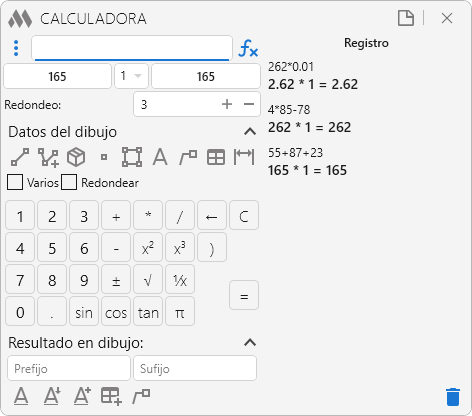
Al seleccionar un cálculo en el registro, este se volverá a introducir en el campo de entrada. El registro se mantiene solo durante la sesión actual del complemento. Al cerrar y volver a iniciar el complemento, el registro se borrará.
 – limpiar el registro de cálculos.
Interpolación
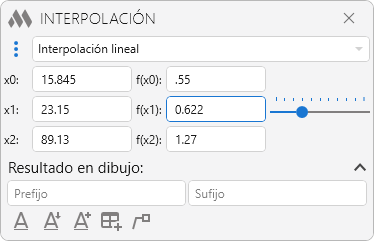
Tres modos de trabajo (seleccionables en el menú desplegable): interpolación lineal, extrapolación lineal inferior y extrapolación lineal superior. El cálculo del valor se realiza "en tiempo real", es decir, al introducir los valores requeridos en las celdas.
Grado, pendiente
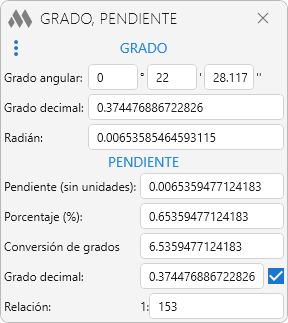
Permite convertir grados y pendientes en distintas magnitudes. El cálculo se realiza "en tiempo real", es decir, al introducir un valor en cualquier campo.

 YouTube