


块替换

这是免费插件!
快速替换图纸中的块或图元为指定块
调用方式
- ModPlus 浮动菜单或选项板
- AutoCAD 功能区
- 命令行:_mpBlkReplace
图标


使用方法
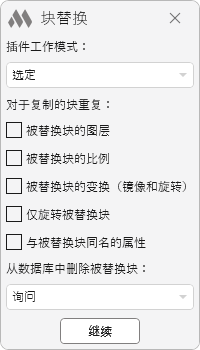
启动插件后,需要选择 插件工作模式。可用的工作模式如下:
- 选定 — 将所有选定的块替换为指定的块
- 类似 — 将某个块的所有实例替换为指定的块
- 图元替换 — 将选定的图元(圆、椭圆、点)替换为指定的块。
在插件窗口的中间部分,可以指定要为复制的块重复替换块的哪些属性:图层、比例、变换(镜像和旋转)、仅旋转、与被替换块同名的属性。
对于类似 选项,需要指定在哪些图纸上执行替换:
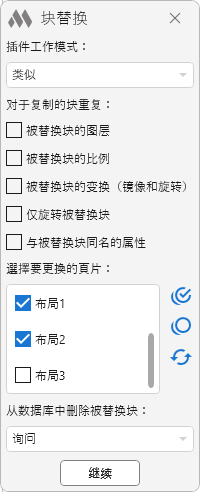
然后,需要为 从数据库中删除被替换块 选项选择一种方式:
- 询问 — 在替换块后将提示执行以下命令:
从图纸数据库中删除被替换的块?[是/否]: — 是 — 从数据库中删除块定义;否 — 结束插件操作。
- 自动删除 — 被替换块的定义将自动从图纸数据库中删除,类似于“清理” (_PURGE) 命令。
- 不删除 — 被替换块的定义不会从图纸数据库中删除。
继续 — 进入替换块及要替换对象的选择。插件也会处理在启动前已选中的对象——可以在启动插件前先选择替换块。
选定
选择替换块: — 选择要用于替换的块。
选择多个块进行替换: — 选择一个或多个块。替换块也可以包含在选择中。
类似
选择替换块: — 选择要用于替换的块。
选择要替换的块: — 选择一个块,其所有实例都将被替换。
图元替换
选择替换块: — 选择要用于替换的块。
选择多个对象进行替换: — 选择一个或多个圆、椭圆或点类型的图元。

 YouTube