


Ersetzen von Blöcken

Aufrufoptionen
- Schwebendes Menü oder Palette von ModPlus
- AutoCAD-Menüband
- Befehlszeile: _mpBlkReplace
Symbol


Verwendung
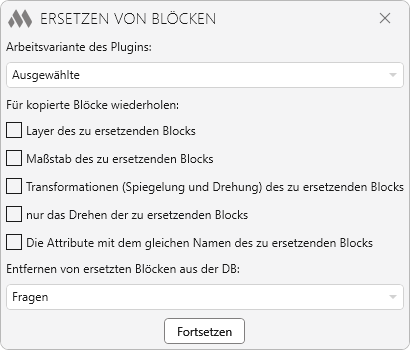
Nach dem Start des Plugins muss die Arbeitsweise des Plugins ausgewählt werden. Es stehen folgende Modi zur Verfügung:
- Ausgewählte — ermöglicht das Ersetzen aller ausgewählten Blöcke durch einen angegebenen Block
- Ähnliche — ermöglicht das Ersetzen aller Vorkommen eines Blocks durch einen angegebenen Block
- Objekte ersetzen — ermöglicht das Ersetzen ausgewählter Primitiven wie Kreis, Ellipse und Punkt durch einen angegebenen Block.
Im mittleren Teil des Plugin-Fensters können Sie angeben, welche Eigenschaften des zu ersetzenden Blocks für die kopierten Blöcke übernommen werden sollen: Layer, Maßstab, Transformationen (Spiegelung und Drehung), nur Drehung, Attribute mit dem gleichen Namen dez zur ersetztenden Blocks.
Für die Option Ähnliche müssen Sie angeben, auf welchen Plänen der Austausch erfolgen soll:
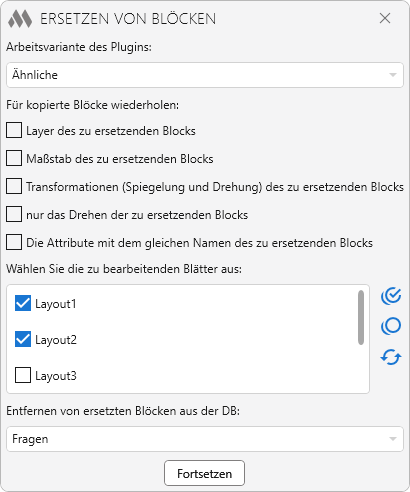
Anschließend muss eine Option für kopierte Blöcke wiederholen gewählt werden:
- Fragen — nach dem Ersetzen der Blöcke wird der folgende Befehl vorgeschlagen:
Wollen Sie die ersetzten Blöcke aus der Zeichnungsdatenbank entfernen? [Ja/Nein]: — Ja — löscht die Blockbeschreibungen aus der Zeichnungsdatenbank; Nein — beendet die Arbeit des Plugins.
- Automatisch löschen — die Beschreibungen der ersetzten Blöcke werden automatisch aus der Zeichnungsdatenbank entfernt, analog zum Befehl "Bereinigen" (_PURGE).
- Nicht löschen — die Beschreibungen der ersetzten Blöcke werden nicht aus der Zeichnungsdatenbank entfernt.
Fortsetzen — wechselt zur Auswahl des ersetzenden Blocks und der zu ersetzenden Objekte. Das Plugin verarbeitet auch bereits vor dem Start ausgewählte Objekte – der ersetzende Block kann vor dem Start des Plugins ausgewählt werden.
AUSGEWÄHLTE
Wählen Sie ein Ersatzblock: — Auswahl des Blocks, durch den die später ausgewählten Blöcke ersetzt werden.
Wählen Sie eine Anzahl von Blöcken, um sie zu ersetzen: — Auswahl eines oder mehrerer Blöcke. Der ersetzende Block kann in die Auswahl eingeschlossen sein.
ÄHNLICHE
Wählen Sie ein Ersatzblock: — Auswahl des Blocks, durch den die später ausgewählten Blöcke ersetzt werden.
Wählen Sie den zu ersetzenden Block aus: — Auswahl eines Blocks, dessen alle Vorkommen ersetzt werden sollen.
PRIMITIVE ERSETZEN
Wählen Sie ein Ersatzblock: — Auswahl des Blocks, durch den die später ausgewählten Primitiven ersetzt werden.
Wählen Sie eine Anzahl von Objekten, um sie zu ersetzen: — Auswahl eines oder mehrerer Primitiven wie Kreis, Ellipse und Punkt.

 YouTube