


Reemplazar bloques

Opciones de ejecución
- Menú flotante o paleta de ModPlus
- Cinta de AutoCAD
- Línea de comandos: _mpBlkReplace
Icono


Uso
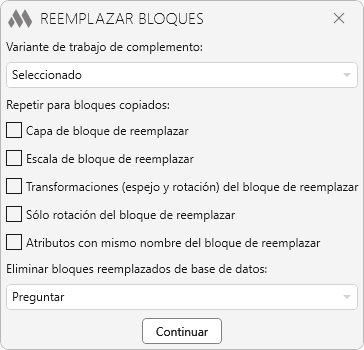
Después de iniciar el complemento, es necesario seleccionar variante de trabajo de complemento. Están disponibles los siguientes modos:
- Seleccionado — permite reemplazar todos los bloques seleccionados por un bloque especificado.
- Similar — permite reemplazar todas las instancias de un bloque por un bloque especificado.
- Reemplazo de primitivas — permite reemplazar primitivas seleccionadas del tipo Círculo, Elipse y Punto por un bloque especificado.
En la parte central de la ventana del complemento se pueden activar las configuraciones necesarias para el reemplazo de bloques.
En la parte central de la ventana del complemento se puede especificar qué propiedades del bloque reemplazado se repetirán para los bloques copiados: capa, escala, transformaciones (espejo y rotación), solo rotación, atributos con mismo nombre del bloque de reemplazar.
Para la opción Similar es necesario indicar en qué planos se debe realizar la sustitución:
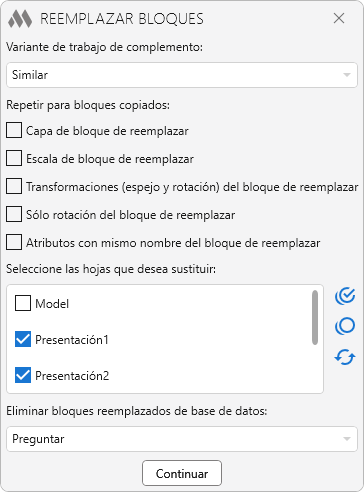
A continuación, se debe elegir una de las opciones para Eliminar bloques reemplazados de la base de datos:
- Preguntar — después del reemplazo de los bloques, se mostrará el siguiente mensaje:
¿Eliminar bloques reemplazados de base de dibujo? [Sí/No]: — Sí — elimina las definiciones de los bloques de la base de datos del dibujo; No — finaliza la ejecución del complemento.
- Eliminar automáticamente — las definiciones de los bloques reemplazados se eliminarán de la base de datos del dibujo, de manera similar al comando “Purgar” (_PURGE).
- No eliminar — las definiciones de los bloques reemplazados no se eliminarán de la base de datos del dibujo.
Continuar — pasa a la selección del bloque de reemplazo y de los objetos que se reemplazarán. El complemento también procesa objetos previamente seleccionados — el bloque de reemplazo puede elegirse antes de iniciar el complemento.
SELECCIONADO
Seleccionar bloque de reemplazo: — seleccione el bloque por el que se reemplazarán los bloques seleccionados.
Seleccionar varios bloques de reemplazar: — seleccione uno o varios bloques. El bloque de reemplazo puede incluirse en la selección.
SIMILAR
Seleccionar bloque de reemplazo: — seleccione el bloque por el que se reemplazarán las instancias del bloque original.
Seleccionar bloque a reemplazar: — seleccione un bloque cuyas instancias serán reemplazadas.
REEMPLAZO DE PRIMITIVAS
Seleccionar bloque de reemplazo: — seleccione el bloque por el que se reemplazarán las primitivas seleccionadas.
Seleccionar varios objetos de reemplazar: — seleccione una o varias primitivas del tipo Círculo, Elipse y Punto.

 YouTube