


MEP копирование

Открыто несколько Revit. Выберите нужный:
| Название | Скидка | Сумма индивидуальных заказов | Сумма корпоративных заказов |
|---|---|---|---|
| Обычный пользователь | 0% | ||
| Скидка 3% | 3% | 7 000 ₽ | 15 000 ₽ |
| Скидка 5% | 5% | 10 000 ₽ | 30 000 ₽ |
| Скидка 7% | 7% | 15 000 ₽ | 50 000 ₽ |
| Скидка 10% | 10% | 25 000 ₽ | 75 000 ₽ |
| Скидка 15% | 15% | 30 000 ₽ | 100 000 ₽ |
| Партнёры | 30% | ||
| BIM-Консалтинг | 50% | ||
| Супер VIP | 100% |
Значок


Связанные новости и статьи
- Новый плагин для Revit. MEP копирование
- Revit. MEP. Копировать в направлении, выровнять вертикально и другие новинки
Использование
Плагин состоит из нескольких команд:
Копировать по уровням
Копирование MEP элементов с выравниванием по выбранным уровням


После запуска команды необходимо выполнить следующее действие:
Выберите MEP элементы для копирования – выбор элементов, которые необходимо копировать.
Команда также обрабатывает предварительно выбранные элементы.
После выбора элементов появляется окно выбора уровней:
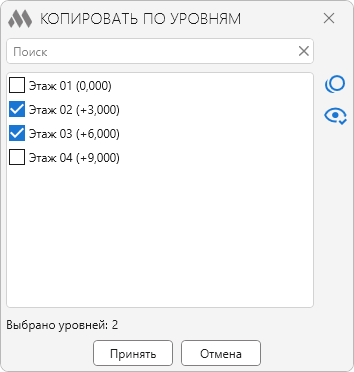
Окно заполняется списком уровней текущего документа с возможностью быстрого поиска. Справа от списка расположены кнопки, позволяющие снять выбор со всех отмеченных уровней  и показать только отмеченные уровни
 .
В списке необходимо отметить те уровни, на которые будут скопированы выбранные элементы, и запустить выполнение команды с помощью кнопки Продолжить.
При копировании элементов, подключенных к MEP элементам посредством коннекторов, происходит автоматическое подключение скопированных элементов к соответствующим элементам при их наличии в месте подключения на отмеченных уровнях.
Копировать по вертикали
Копирование MEP элементов по вертикали на заданное расстояние


После запуска команды необходимо выполнить следующее действие:
Выберите MEP элементы для копирования – выбор элементов, которые необходимо копировать.
Команда также обрабатывает предварительно выбранные элементы.
После выбора элементов появляется окно настроек копирования:
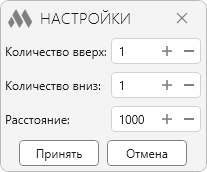
Количество вверх – указывается какое количество раз будут скопированы вверх на заданное расстояние выбранные элементы.
Количество вниз – указывается какое количество раз будут скопированы вниз на заданное расстояние выбранные элементы.
Расстояние – указывается расстояние между создаваемыми копиями выбранных элементов.
При копировании элементов, подключенных к вертикальным MEP элементам посредством вертикальных коннекторов, происходит автоматическое подключение скопированных элементов к соответствующим вертикальным элементам при их наличии в месте подключения.
Копировать в направлении
Копирование MEP элементов в направлении на расстояние


После запуска команды необходимо выполнить следующее действие:
Выберите MEP элементы для копирования – выбор элементов, которые необходимо копировать. Команда также обрабатывает предварительно выбранные элементы.
Укажите точку на MEP кривой для выбора направления – выбор направления, в котором будут скопированы элементы вдоль MEP кривой.
После выбора элементов появляется окно настроек копирования:
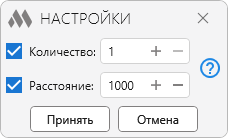
Количество – указывается какое количество раз будут скопированы выбранные элементы.
Расстояние – указывается расстояние между создаваемыми копиями выбранных элементов.
В зависимости от включения/выключения опций Количество и Расстояние плагин может работать в следующих режимах:
- включены обе опции Количество и Расстояние
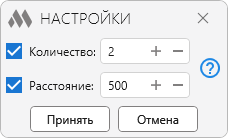
Выбранные элементы будут скопированы указанное количество раз на заданное расстояние в указанном направлении.
- включена опция Количество
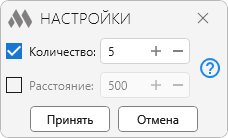
Будут скопированы только элементы, подключенные к MEP-кривым, направление которых совпадает с выбранным направлением. Копирование выполняется указанное количество раз с равным шагом до конца MEP-кривой.
- включена опция Расстояние
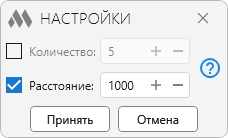
Будут скопированы только элементы, подключенные к MEP-кривым, направление которых совпадает с выбранным направлением. Копирование выполняется на заданное расстояние и повторяется до тех пор, пока элементы могут подключаться к MEP-кривым.
