


MEP kopieren

Mehrere Revit-Anwendungen sind geöffnet. Wählen Sie eine aus:
| Name | Rabatt | Gesamtsumme der Einzelbestellungen | Gesamtsumme der Unternehmensbestellungen |
|---|---|---|---|
| Standardbenutzer | 0% | ||
| 3 % Rabatt | 3% | $84 | $180 |
| 5 % Rabatt | 5% | $120 | $360 |
| 7 % Rabatt | 7% | $180 | $600 |
| 10 % Rabatt | 10% | $300 | $900 |
| 15 % Rabatt | 15% | $360 | $1 200 |
| Partner | 30% | ||
| BIM Consulting | 50% | ||
| Super-VIP | 100% |
SYMBOL


VERWENDUNG
Das Plugin besteht aus mehreren Befehlen:
Nach Ebenen kopieren
Kopieren von MEP-Elementen mit Ausrichtung an den ausgewählten Ebenen


Nach dem Start des Befehls führen Sie folgende Aktion aus:
Wählen Sie die zu kopierenden MEP-Elemente aus – Auswahl der Elemente, die kopiert werden sollen.
Der Befehl verarbeitet auch zuvor ausgewählte Elemente.
Nach der Auswahl der Elemente erscheint das Fenster zur Ebenenauswahl:
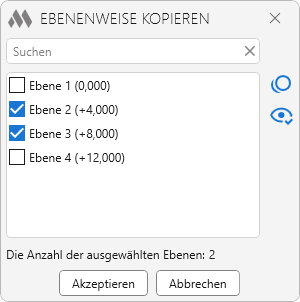
Das Fenster wird mit einer Liste der Ebenen des aktuellen Dokuments gefüllt, mit der Möglichkeit einer schnellen Suche. Rechts neben der Liste befinden sich Schaltflächen zum Abwählen aller markierten Ebenen  und zum Anzeigen nur der markierten Ebenen
 .
Markieren Sie in der Liste die Ebenen, auf die die ausgewählten Elemente kopiert werden sollen, und starten Sie den Vorgang mit der Schaltfläche Fortfahren.
Beim Kopieren von Elementen, die über Konnektoren mit MEP-Elementen verbunden sind, erfolgt die Verbindung der kopierten Elemente automatisch, sofern an den markierten Ebenen entsprechende Elemente vorhanden sind.
Vertikal kopieren
Kopieren von MEP-Elementen vertikal über eine angegebene Distanz


Nach dem Start des Befehls führen Sie folgende Aktion aus:
Wählen Sie die zu kopierenden MEP-Elemente aus – Auswahl der Elemente, die kopiert werden sollen.
Der Befehl verarbeitet auch zuvor ausgewählte Elemente.
Nach der Auswahl der Elemente erscheint das Fenster mit den Kopiereinstellungen:
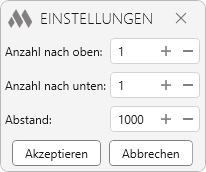
Anzahl nach oben – gibt an, wie oft die ausgewählten Elemente nach oben über die angegebene Distanz kopiert werden.
Anzahl nach unten – gibt an, wie oft die ausgewählten Elemente nach unten über die angegebene Distanz kopiert werden.
Abstand – gibt den Abstand zwischen den erstellten Kopien der ausgewählten Elemente an.
Beim Kopieren von Elementen, die über vertikale Konnektoren mit vertikalen MEP-Elementen verbunden sind, erfolgt die Verbindung der kopierten Elemente automatisch, sofern entsprechende vertikale Elemente vorhanden sind.
In Richtung kopieren
Kopieren von MEP-Elementen in eine Richtung über eine angegebene Distanz


Nach dem Start des Befehls führen Sie folgende Aktion aus:
Wählen Sie die zu kopierenden MEP-Elemente aus – Auswahl der Elemente, die kopiert werden sollen. Der Befehl verarbeitet auch zuvor ausgewählte Elemente.
Wählen Sie einen Punkt auf der MEP-Kurve, um die Richtung zu bestimmen – Auswahl der Richtung, in die die Elemente entlang der MEP-Kurve kopiert werden sollen.
Nach der Auswahl der Elemente erscheint das Fenster mit den Kopiereinstellungen:
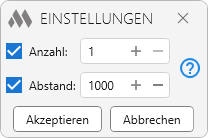
Anzahl – gibt an, wie oft die ausgewählten Elemente kopiert werden.
Abstand – gibt den Abstand zwischen den erstellten Kopien der ausgewählten Elemente an.
Abhängig von der Aktivierung/Deaktivierung der Optionen Anzahl und Abstand kann das Plugin in den folgenden Modi arbeiten:
- Beide Optionen Anzahl und Abstand aktiviert
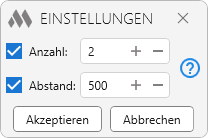
Die ausgewählten Elemente werden die angegebene Anzahl von Malen im angegebenen Abstand in die gewählte Richtung kopiert.
- Nur die Option Anzahl aktiviert
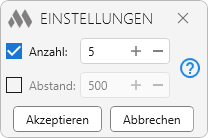
Es werden nur Elemente kopiert, die mit MEP-Kurven verbunden sind, deren Richtung mit der gewählten Richtung übereinstimmt. Das Kopieren erfolgt die angegebene Anzahl von Malen mit gleichen Abständen bis zum Ende der MEP-Kurve.
- Nur die Option Abstand aktiviert
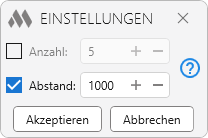
Es werden nur Elemente kopiert, die mit MEP-Kurven verbunden sind, deren Richtung mit der gewählten Richtung übereinstimmt. Das Kopieren erfolgt über die angegebene Distanz und wiederholt sich, solange eine Verbindung zu den MEP-Kurven hergestellt werden kann.

 YouTube