


Copia MEP
Hay varias aplicaciones Revit abiertas. Elija una:
| Nombre | Descuento | Importe total de pedidos individuales | Importe total de pedidos corporativos |
|---|---|---|---|
| Usuario estándar | 0% | ||
| Descuento del 3 % | 3% | $84 | $180 |
| Descuento del 5 % | 5% | $120 | $360 |
| Descuento del 7 % | 7% | $180 | $600 |
| Descuento del 10 % | 10% | $300 | $900 |
| Descuento del 15 % | 15% | $360 | $1 200 |
| Socios | 30% | ||
| BIM Consulting | 50% | ||
| Súper VIP | 100% |
ICONO


USO
El complemento consta de varios comandos:
Copiar por niveles
Copiar elementos MEP alineándolos con los niveles seleccionados


Después de iniciar el comando, realice la siguiente acción:
Seleccionar elementos MEP para copiar – selección de los elementos que se deben copiar.
El comando también procesa los elementos previamente seleccionados.
Después de seleccionar los elementos, aparecerá la ventana de selección de niveles:
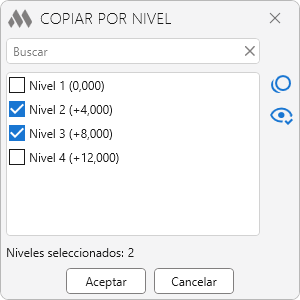
La ventana se llena con una lista de niveles del documento actual con la posibilidad de búsqueda rápida. A la derecha de la lista hay botones que permiten desmarcar todos los niveles seleccionados  y mostrar solo los niveles seleccionados
 .
En la lista, marque los niveles a los que se copiarán los elementos seleccionados y ejecute el comando con el botón Continuar.
Al copiar elementos conectados a otros elementos MEP mediante conectores, las copias se conectan automáticamente a los elementos correspondientes si están presentes en los puntos de conexión de los niveles seleccionados.
Copiar verticalmente
Copiar elementos MEP verticalmente a una distancia especificada


Después de iniciar el comando, realice la siguiente acción:
Seleccionar elementos MEP para copiar – selección de los elementos que se deben copiar.
El comando también procesa los elementos previamente seleccionados.
Después de seleccionar los elementos, aparecerá la ventana de configuración de copiado:
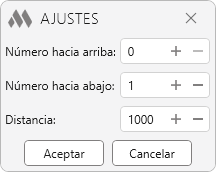
Número hacia arriba – número de copias que se crearán hacia arriba a la distancia especificada.
Número hacia abajo – número de copias que se crearán hacia abajo a la distancia especificada.
Distancia – distancia entre las copias creadas.
Al copiar elementos conectados a elementos MEP verticales mediante conectores verticales, las copias se conectan automáticamente a los elementos correspondientes si están presentes en los puntos de conexión.
Copiar en una dirección
Copiar elementos MEP en una dirección a una distancia especificada


Después de iniciar el comando, realice la siguiente acción:
Seleccionar elementos MEP para copiar – selección de los elementos que se deben copiar. El comando también procesa los elementos previamente seleccionados.
Especificar punto en curva MEP para seleccionar dirección – selección de la dirección en la que se copiarán los elementos a lo largo de la curva MEP.
Después de seleccionar los elementos, aparecerá la ventana de configuración de copiado:
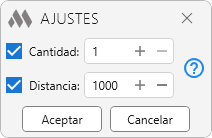
Cantidad – número de veces que se copiarán los elementos seleccionados.
Distancia – distancia entre las copias creadas.
Según la activación o desactivación de las opciones Cantidad y Distancia, el complemento puede funcionar en los siguientes modos:
- Ambas opciones Cantidad y Distancia activadas
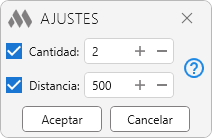
Los elementos seleccionados se copiarán el número indicado de veces a la distancia especificada en la dirección seleccionada.
- Solo la opción Cantidad activada
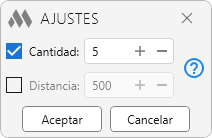
Solo se copiarán los elementos conectados a curvas MEP cuya dirección coincida con la dirección seleccionada. El copiado se realiza el número de veces indicado con pasos iguales hasta el final de la curva MEP.
- Solo la opción Distancia activada
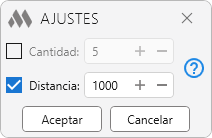
Solo se copiarán los elementos conectados a curvas MEP cuya dirección coincida con la dirección seleccionada. El copiado se realiza a la distancia especificada y se repite hasta que los elementos puedan conectarse a las curvas MEP.

 YouTube