Перейти к содержимому

Соединение элементов

Соединение элементов
Показать в Revit

Открыто несколько Revit. Выберите нужный:

Это бесплатный плагин!
Управление примыканием стен и балок, а также соединением и вырезанием элементов

Значок

mprJoin_32x32 mprJoin_16x16 mprJoin_32x32_dark mprJoin_16x16_dark

Связанные новости и статьи


Использование

Возможности плагина разделены на вкладки:

Примыкание
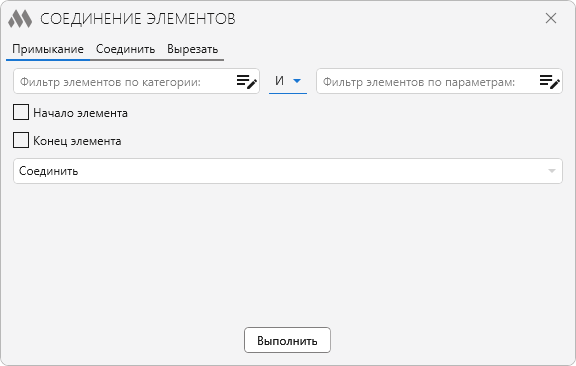
1

Пакетное управление концевыми примыканиями.

Необходимо выбрать категории элементов, для которых требуется изменить концевые примыкания, используя фильтр элементов по категории.

Для более точной выборки элементов присутствует возможность использовать фильтр элементов по параметрам.

Далее необходимо установить флажки, указав какой конец элементов обрабатывать, а также выбрать в выпадающем списке режим обработки – Соединить, Отсоединить или Инвертировать.

При нажатии на кнопку Выполнить появится диалог с вариантами выбора обрабатываемых элементов – обрабатывать Выбранные элементы, обрабатывать все элементы На активном виде или обрабатывать все элементы В проекте.

Соединить
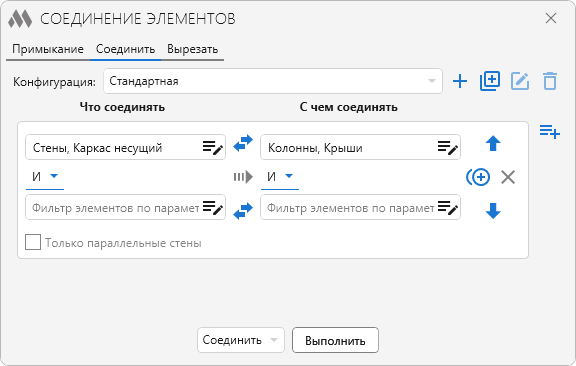
2

Пакетное присоединение или отсоединение элементов.

В верхней части окна плагина располагается выпадающий список с конфигурациями. Стандартную конфигурацию нельзя удалить. Справа от списка расположены кнопки управления конфигурацией:

plus – добавить новую пользовательскую конфигурацию
plus circle multiple outline – дублировать конфигурацию
plus circle multiple outline – редактировать имя конфигурации
arrow down bold – удалить пользовательскую конфигурацию.

Ниже расположено поле с правилами обработки элементов. Положение правил в списке влияет на порядок обработки элементов этими правилами. Справа от списка правил расположены кнопки управления:

playlist plus – добавить новое правило
arrow up bold – переместить выбранное правило вверх
plus circle multiple outline – дублировать правило
arrow down bold – переместить выбранное правило вниз
close – удалить правило.

В каждом правиле нужно с помощью фильтра элементов задать категорию элементов, параметры задаются в случае необходимости. Слева выбирается категория элементов, которые будут присоединяться, а справа – одна или несколько категорий элементов из которых будет вырезаться присоединенный элемент (элементы, к которым присоединятся).

С помощью кнопки alert (orange) можно поменять между собой местами как фильтры элементов по категориям, так и фильтры элементов по параметрам.

Только параллельные стены – опция доступна только в случае, если слева и справа будет выбрана категория "Стены". С помощью данной опции можно выполнять соединение отделочных стен с основными стенами.

В том случае, если элементы уже соединены, плагин меняет порядок их соединения.

Ниже списка правил требуется выбрать в выпадающем списке какое действие нужно применить к элементам – Соединить или Отсоединить.

При нажатии на кнопку Выполнить появится диалог с вариантами выбора обрабатываемых элементов – обрабатывать Выбранные элементы, обрабатывать все элементы На активном виде или обрабатывать все элементы В проекте.

Например, необходимо стены марки "С-1" соединить с перекрытием. Создаем новую конфигурацию:
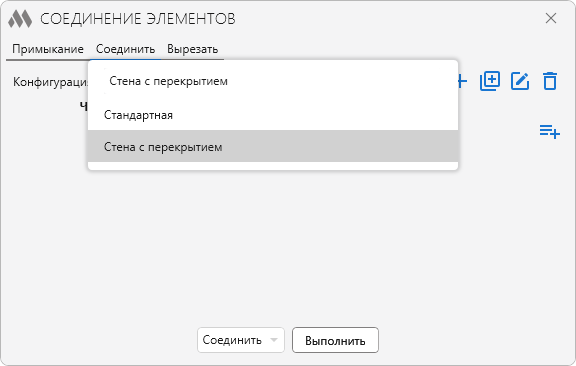
3

Добавляем правило обработки элементов:
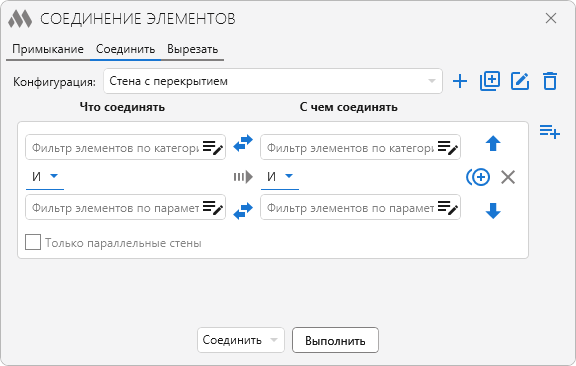
4

В левом поле фильтра элементов по категории выбираем "Стены":
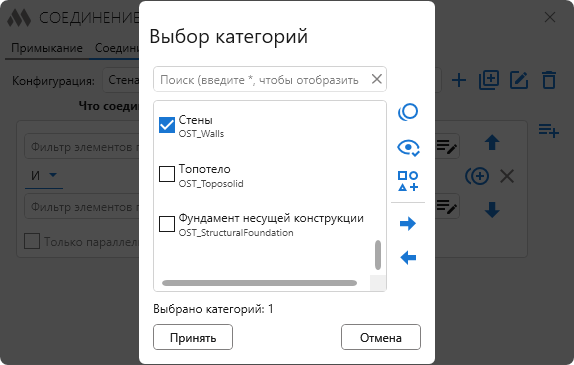
5

В правом поле фильтра элементов по категории выбираем "Перекрытия":
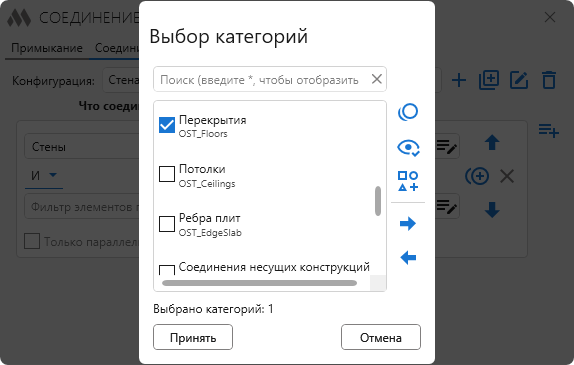
6

В левом поле фильтра элементов по параметра создаем простое условие:
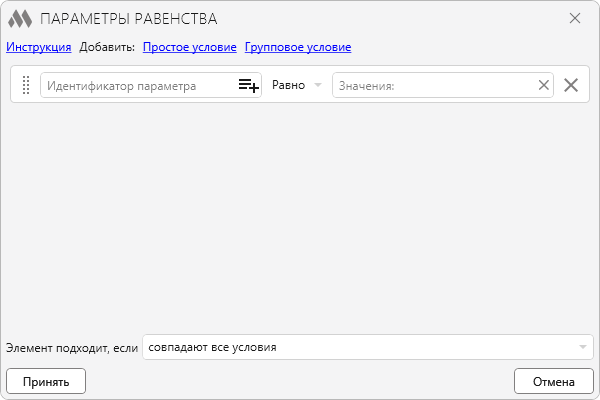
7

В левом поле выбираем параметр экземпляра "Марка":
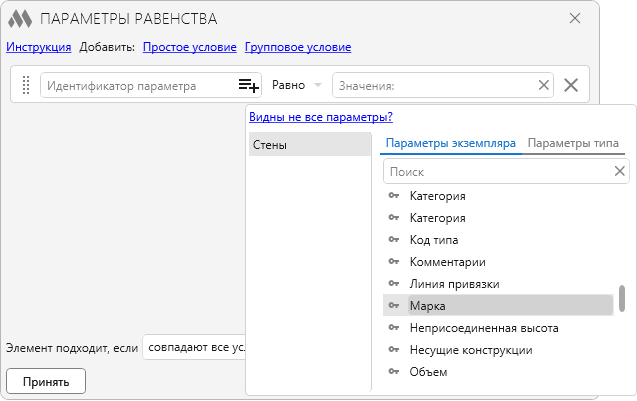
8

В правое поле вводим значение параметра "С-1":
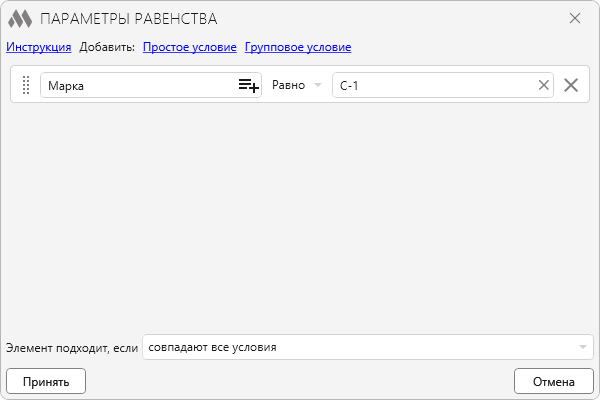
9

Нажимаем кнопку Принять. И далее кнопку Выполнить в основном окне:
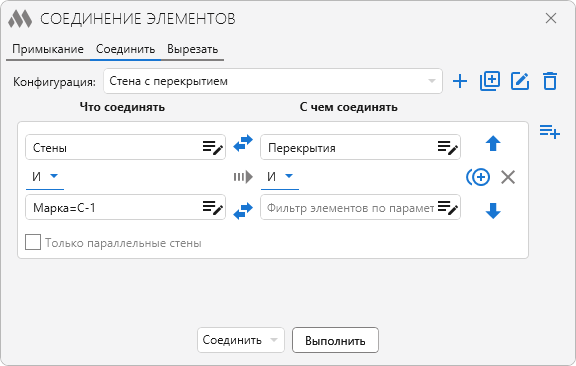
10

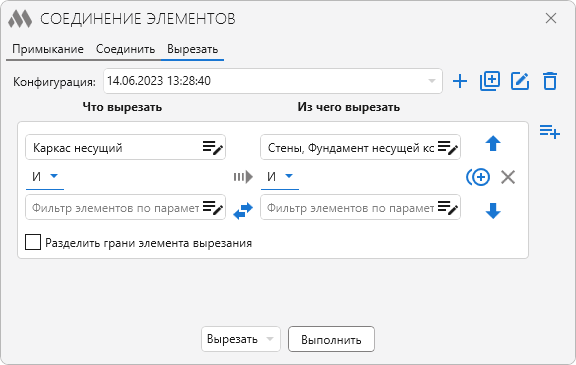
ВЫРЕЗАТЬ

11

Пакетное вырезание или отмена вырезания элементов.

В верхней части располагается выпадающий список с конфигурациями. Стандартную конфигурацию нельзя удалить. Справа от списка расположены кнопки управления конфигурацией:

plus – добавить новую пользовательскую конфигурацию
plus circle multiple outline – дублировать конфигурацию
plus circle multiple outline – редактировать имя конфигурации
arrow down bold – удалить пользовательскую конфигурацию.

Ниже расположено поле с правилами обработки элементов. Положение правил в списке влияет на порядок обработки элементов этими правилами. Справа от списка правил расположены кнопки управления:

playlist plus – добавить новое правило
arrow up bold – переместить выбранное правило вверх
plus circle multiple outline – дублировать правило
arrow down bold – переместить выбранное правило вниз
close – удалить правило.

В каждом правиле нужно с помощью фильтра элементов задать категорию элементов, параметры задаются в случае необходимости. Слева выбирается категория элементов, которые будут вырезать, а справа – одна или несколько категорий элементов из которых будет вырезаться элемент.

С помощью кнопки swap horizontal bold можно поменять между собой местами фильтры элементов по параметрам.

Ниже списка правил требуется выбрать в выпадающем списке какое действие нужно применить к элементам – Вырезать или Отменить вырезание.

При нажатии на кнопку Выполнить появится диалог с вариантами выбора обрабатываемых элементов – обрабатывать Выбранные элементы, обрабатывать все элементы На активном виде или обрабатывать все элементы В проекте.

ModPlus Rutube
New
Исправлена ошибка, из-за которой окно с результатами работы плагина могло оказаться позади окна Revit
Improved
Интерфейс переведён на актуальную версию библиотеки оформления ModPlus
Improved
В список категорий вырезания добавлена категория "Потолки"
Improved
Добавлено автоматическое разворачивание содержимого окна при повторном запуске плагина
Fix
Исправлена ошибка "Метод не найден", возникающая в Revit 2027
Improved
В список доступных для соединения категорий добавлена категория "Формообразующие"
Improved
Изменение фона окна при сворачивании содержимого окна
Fix
Исправлена ошибка, при которой в некоторых случаях не работала отмена вырезания
Improved
Убрана предварительная проверка наличия твердотельной геометрии у семейств, при попытке их соединения с другими элементами
New
Добавлена возможность свернуть/развернуть содержимое окна
Improved
Корректная обработка семейств, геометрия которых состоит из вложенных семейств
Fix
Корректное отображение имени стандартной конфигурации при смене языка
Improved
В список категорий для вырезания добавлена категория "Стены"
Improved
Добавлены новые категории элементов, доступных для вырезания
New
В настройки вырезания добавлена опция "Разделить грани элемента вырезания"
Improved
В список категорий для вырезания добавлена категория "Двери"
Improved
Из списка категорий для вырезания убрана категория "Стены"
Improved
В список категорий для вырезания добавлена категория "Стены"
Improved
В список категорий на вкладках "Вырезать" и "Соединить" добавлена категория "Топотело" (Revit 2023 и выше)
Improved
Заменены некоторые иконки
Improved
В список категорий для вырезания добавлена категория "Окна"
Improved
В список категорий для вырезания добавлена категория "Несущая арматура"
Improved
Распаковка групп и сборок при обработке предварительного выбора
Improved
Добавлена обработка предварительно выбранных элементов
Fix
Исправлена ошибка загрузки данных при выборе файла конфигурации, если используются настройки организации
New
Добавлена сортировка конфигураций
Fix
Исправлена ошибка, при которой в некоторых случаях появлялось сообщение, что ничего не обработано
Fix
Исправлена ошибка, при которой можно было запустить несколько копий окна плагина
Improved
Использование библиотеки ModPlus.Xaml.Behaviors.Wpf.dll вместо Microsoft.Xaml.Behaviors.dll для решения проблем совместимости с другими плагинами
Improved
В список допустимых категорий "Что вырезать" на вкладке "Вырезание" добавлена категория "Перекрытия"
Improved
Во вкладку "Соединить" добавлена категория "Панель витража"
Improved
В список допустимых категорий "Что вырезать" на вкладке "Вырезание" добавлена категория "Фундамент несущей конструкции"
Fix
Убрана категория "Опорные плоскости". Исправлены некоторые ошибки
New
Во вкладку "Вырезать" добавлены категории "Опорные плоскости" и "Крыши"
New
Добавлена возможность вырезания твердотельных элементов
Improved
Добавлено итоговое сообщение, если ни одни элемент не был выбран
Improved
Ручной выбор элементов для вырезания за один раз
Improved
Внесены изменения в работу с файлом настроек организации
New
Изменен список категорий на вкладке "Вырезать"
Improved
Добавлены заголовки для пар обрабатываемых элементов на вкладке "Соединить" и "Вырезать"
Improved
Пропуск элементов без геометрии при работе функции "Соединить"
Fix
Исправлена ошибка "Метод не найден", возникающая после обновления рабочих библиотек до версии 14.2.1
Improved
Запоминание выбранной конфигурации
New
Добавлена возможность дублировать конфигурации и правила
Improved
Заменены иконки
Improved
Добавлены настройки доступа к команде на ленте
New
Добавлена поддержка Настроек организации
New
Добавлена категория "Ребра плит" в список категорий на вкладке "Соединить"
New
Добавлены категории "Ребра плит" и "Фундамент несущей конструкции" в список категория на вкладке "Вырезать"
New
Добавлены категории "Стены", "Перекрытия" в список категорий вкладки "Вырезать"
New
Добавлена возможность менять местами фильтры по категориям и фильтры по параметрам
Fix
На вкладке "Вырезать" убраны лишние кнопки
New
Использование инструмента "Фильтр элементов" для фильтрации элементов
New
Добавлена опция "Только параллельные стены" на вкладке "Соединение"
New
Добавлена категория OST_StructConnections
New
В список категорий на вкладке "Вырезать" добавлена категория "Датчики"
New
Окно плагина сделано немодальным (не блокирующим Revit)
New
Добавлена возможность отменить вырезание
Improved
Добавлена возможность соединения элементов по высоте
Improved
Во вкладку "Вырезать" добавлены категории: Электрооборудование, Оборудование, Специальное оборудование, Сантехнические приборы
Improved
Игнорирование ошибки, возникающей если пользователь прервал выбор
Fix
Исправлена логика работы выбора элементов – теперь нужно выбрать элементы один раз
New
Добавлен функционал вырезания элементов
Improved
Добавлено запоминание выбранной вкладки
Improved
Категории сделаны невыбраными по умолчанию
Improved
Добавлена категория "Крыши"
Improved
Добавлена отправка статистики запуска плагина