


元素连接

已打开多个 Revit。请选择一个:
图标


使用方法
插件的功能分为多个选项卡:
附着
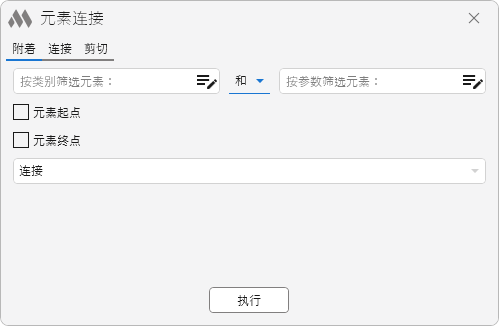
批量管理端部连接。
需要选择要修改端部连接的元素类别,使用 元素筛选器 按类别进行筛选。
为了更精确地选择元素,可以使用 元素筛选器 按参数进行筛选。
然后需要勾选需要处理的端部,并在下拉列表中选择处理模式 – 连接、断开 或 反转。
点击 执行 按钮时,会弹出一个对话框,提供处理元素的范围选项 – 处理 已选择的元素、处理 活动视图中的所有元素 或处理 项目中的所有元素。
连接
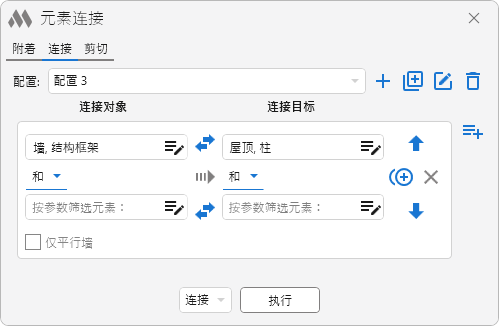
批量连接或断开元素。
在插件窗口的上部有一个配置下拉列表。默认配置不可删除。下拉列表右侧是配置管理按钮:
 – 添加新的用户配置
 – 复制配置
 – 编辑配置名称
 – 删除用户配置。
下方是元素处理规则的列表。规则在列表中的位置会影响处理顺序。规则列表右侧是管理按钮:
 – 添加新规则
 – 上移所选规则
 – 复制规则
 – 下移所选规则
 – 删除规则。
在每条规则中,需要通过 元素筛选器 设置元素类别,必要时再设置参数。左侧选择要附加的元素类别,右侧选择一个或多个要裁剪附加元素的类别(即附加到的元素)。
使用按钮  可以交换类别筛选器或参数筛选器的位置。
仅平行墙 – 此选项仅在左右都选择“墙”类别时可用。通过该选项可以将装饰墙连接到主墙。
如果元素已经连接,插件会更改它们的连接顺序。
在规则列表下方需要选择要应用于元素的操作 – 连接 或 断开。
点击 执行 按钮时,会弹出一个对话框,提供处理元素的范围选项 – 处理 已选择的元素、处理 活动视图中的所有元素 或处理 项目中的所有元素。
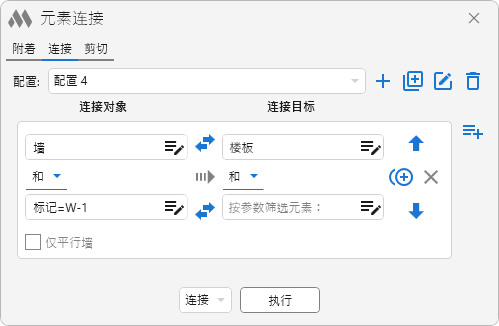
例如,需要将标记为 "W-1" 的墙连接到楼板。创建一个新配置:
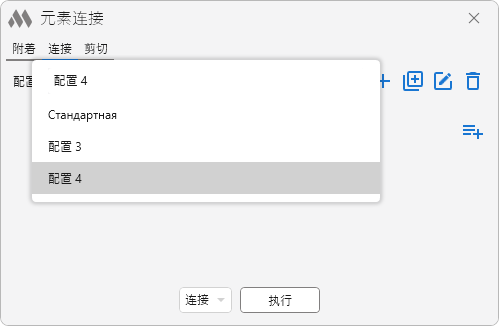
添加一个元素处理规则:
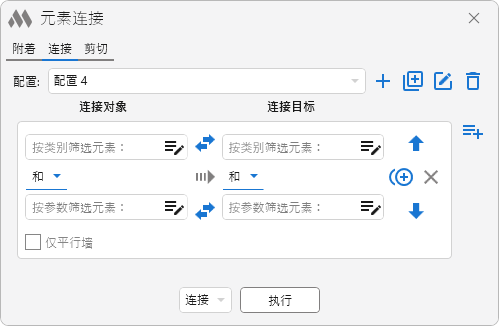
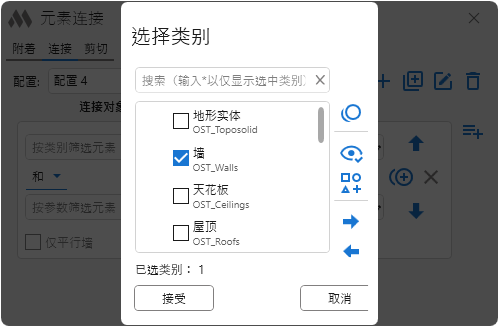
在左侧类别筛选器中选择“墙”:
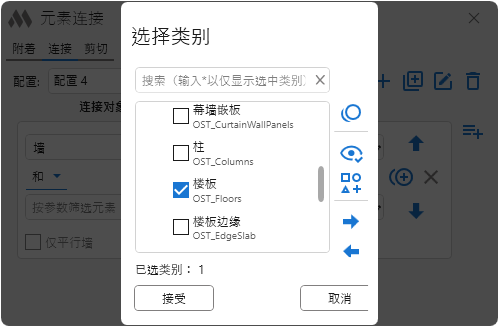
在右侧类别筛选器中选择“楼板”:
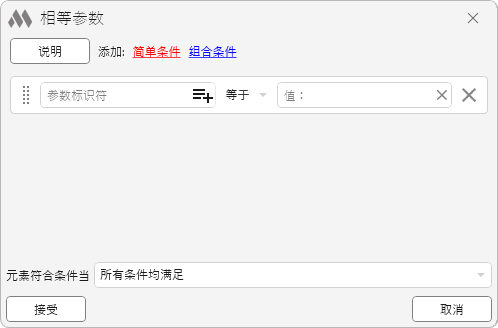
在左侧参数筛选器中创建一个简单条件:
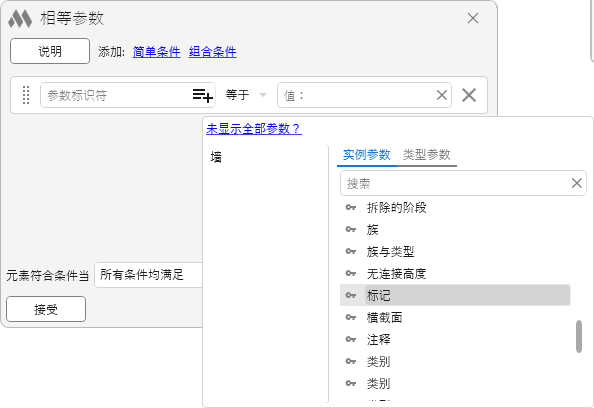
在左侧选择实例参数“标记”:
在右侧输入参数值“W-1”:
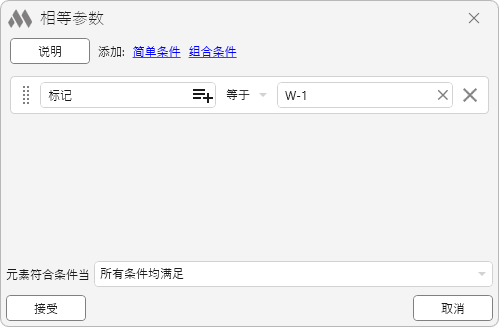
点击 确认 按钮,然后在主窗口中点击 执行 按钮:
剪切
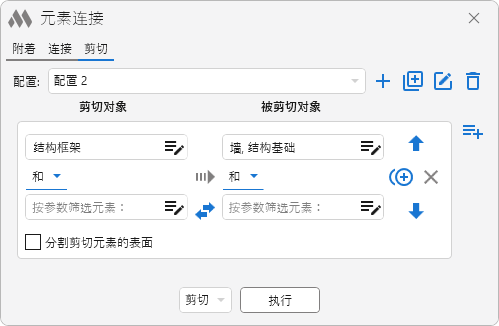
批量裁剪或取消裁剪元素。
在上方有一个配置下拉列表。默认配置不可删除。下拉列表右侧是配置管理按钮:
– 添加新的用户配置 – 复制配置 – 编辑配置名称 – 删除用户配置。
下方是元素处理规则的列表。规则在列表中的位置会影响处理顺序。规则列表右侧是管理按钮:
– 添加新规则 – 上移所选规则 – 复制规则 – 下移所选规则 – 删除规则。
在每条规则中,需要通过 元素筛选器 设置元素类别,必要时再设置参数。左侧选择要裁剪的元素类别,右侧选择一个或多个被裁剪的元素类别。
使用按钮 可以交换参数筛选器的位置。
在规则列表下方需要选择要应用于元素的操作 – 裁剪 或 取消裁剪。
点击 执行 按钮时,会弹出一个对话框,提供处理元素的范围选项 – 处理 已选择的元素、处理 活动视图中的所有元素 或处理 项目中的所有元素。

 YouTube