Unir elementos

Unir elementos
Mostrar en Revit

Hay varias aplicaciones Revit abiertas. Elija una:

¡Este plugin es gratuito!
Gestión de la unión de muros y vigas, así como de la conexión y corte de elementos

Icono

mprJoin_32x32 mprJoin_16x16 mprJoin_32x32_dark mprJoin_16x16_dark

Uso

Las funciones del Complemento están divididas en pestañas:

Unión
1

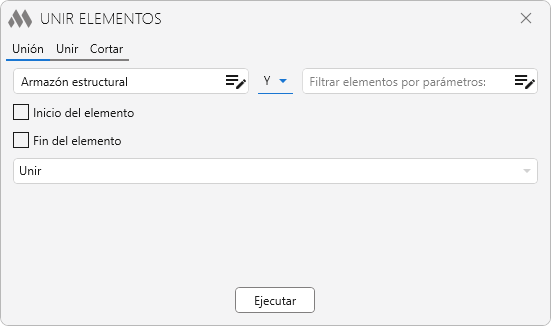
Gestión por lotes de las uniones de extremos.

Es necesario seleccionar las categorías de elementos cuyos extremos se deben modificar, utilizando el filtro de elementos por categoría.

Para una selección más precisa de los elementos, es posible utilizar el filtro de elementos por parámetros.

A continuación, es necesario marcar las casillas indicando qué extremo de los elementos procesar, así como elegir en la lista desplegable el modo de procesamiento – Unir, Desunir o Invertir.

Al hacer clic en el botón Ejecutar aparecerá un cuadro de diálogo con opciones para seleccionar los elementos a procesar – procesar Elementos seleccionados, procesar todos los elementos En vista activa o procesar todos los elementos En proyecto.

Unir
2

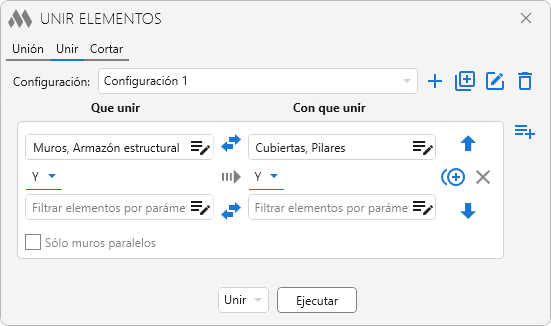
Unión o desunión por lotes de elementos.

En la parte superior de la ventana del Complemento se encuentra una lista desplegable con configuraciones. La configuración estándar no se puede eliminar. A la derecha de la lista se encuentran los botones de gestión de configuraciones:

plus – añadir nueva configuración personalizada
plus circle multiple outline – duplicar configuración
plus circle multiple outline – editar nombre de la configuración
arrow down bold – eliminar configuración personalizada.

Debajo se encuentra el campo con las reglas de procesamiento de elementos. La posición de las reglas en la lista influye en el orden en que se aplican. A la derecha de la lista de reglas se encuentran los botones de gestión:

playlist plus – añadir nueva regla
arrow up bold – mover la regla seleccionada hacia arriba
plus circle multiple outline – duplicar regla
arrow down bold – mover la regla seleccionada hacia abajo
close – eliminar regla.

En cada regla es necesario definir la categoría de elementos con el filtro de elementos, los parámetros se establecen si es necesario. A la izquierda se selecciona la categoría de elementos que se van a unir, y a la derecha una o varias categorías de elementos de las que se recortará el elemento unido (elementos a los que se unirán).

Con el botón alert (orange) se pueden intercambiar tanto los filtros de elementos por categorías como los filtros de elementos por parámetros.

Sólo muros paralelos – opción disponible únicamente si en ambos lados se selecciona la categoría "Muros". Con esta opción es posible unir muros de acabado con muros principales.

En caso de que los elementos ya estén unidos, el Complemento cambia el orden de su unión.

Debajo de la lista de reglas es necesario seleccionar en la lista desplegable qué acción aplicar a los elementos – Unir o Desunir.

Al hacer clic en el botón Ejecutar aparecerá un cuadro de diálogo con opciones para seleccionar los elementos a procesar – procesar Elementos seleccionados, procesar todos los elementos En vista activa o procesar todos los elementos En proyecto.

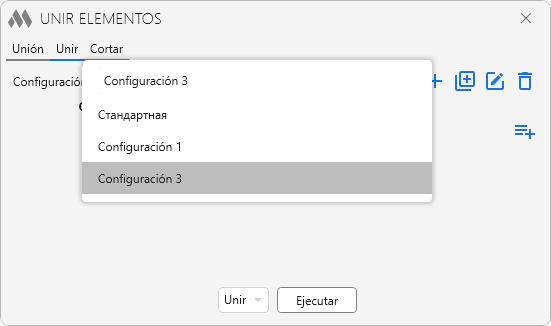
Por ejemplo, es necesario unir los muros de la marca "M-1" con el forjado. Creamos una nueva configuración:
3

Añadimos una regla de procesamiento de elementos:
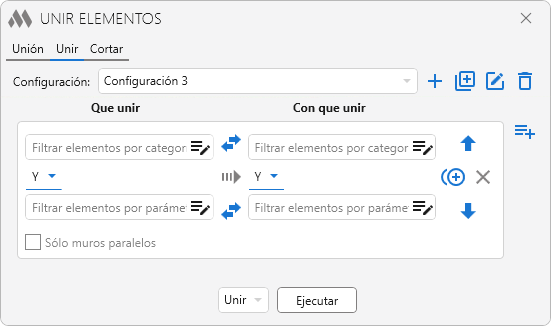
4

En el campo izquierdo del filtro de elementos por categoría seleccionamos "Muros":
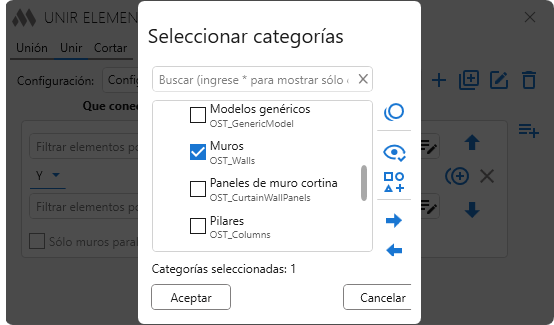
5

En el campo derecho del filtro de elementos por categoría seleccionamos "Suelos":
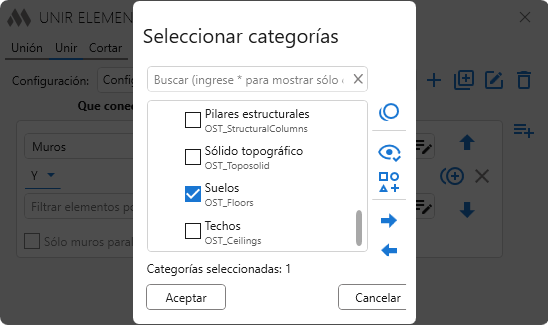
6

En el campo izquierdo del filtro de elementos por parámetros creamos una condición simple:
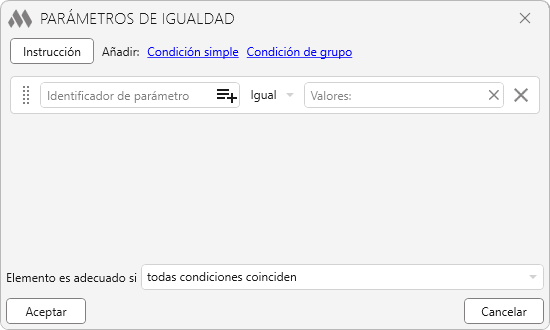
7

En el campo izquierdo seleccionamos el parámetro de instancia "Marca":
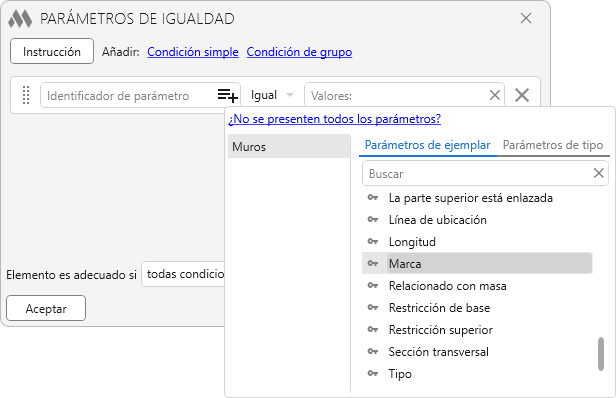
8

En el campo derecho introducimos el valor del parámetro "M-1":
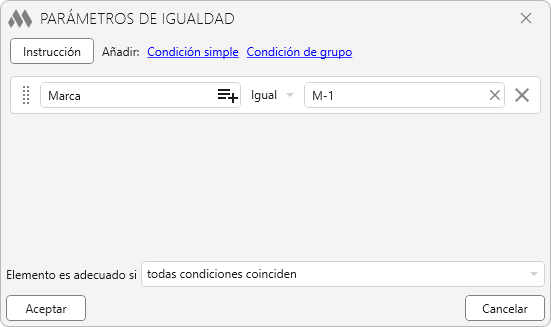
9

Hacemos clic en el botón Aceptar. Y luego en el botón Ejecutar en la ventana principal:
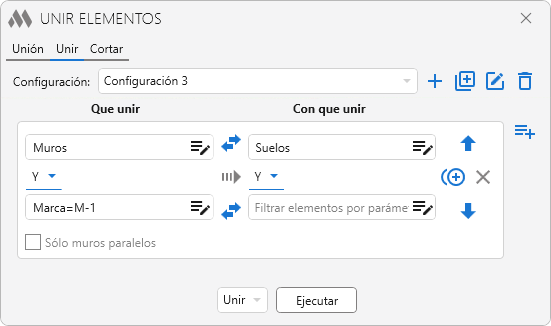
10

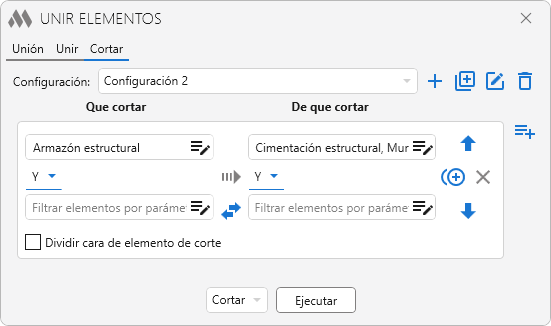
CORTAR

11

Recorte o anulación de recorte por lotes de elementos.

En la parte superior se encuentra una lista desplegable con configuraciones. La configuración estándar no se puede eliminar. A la derecha de la lista se encuentran los botones de gestión de configuraciones:

plus – añadir nueva configuración personalizada
plus circle multiple outline – duplicar configuración
plus circle multiple outline – editar nombre de la configuración
arrow down bold – eliminar configuración personalizada.

Debajo se encuentra el campo con las reglas de procesamiento de elementos. La posición de las reglas en la lista influye en el orden en que se aplican. A la derecha de la lista de reglas se encuentran los botones de gestión:

playlist plus – añadir nueva regla
arrow up bold – mover la regla seleccionada hacia arriba
plus circle multiple outline – duplicar regla
arrow down bold – mover la regla seleccionada hacia abajo
close – eliminar regla.

En cada regla es necesario definir la categoría de elementos con el filtro de elementos, los parámetros se establecen si es necesario. A la izquierda se selecciona la categoría de elementos que recortarán, y a la derecha una o varias categorías de elementos de las que se recortará el elemento.

Con el botón swap horizontal bold se pueden intercambiar los filtros de elementos por parámetros.

Debajo de la lista de reglas es necesario seleccionar en la lista desplegable qué acción aplicar a los elementos – Cortar o Deshacer corte.

Al hacer clic en el botón Ejecutar aparecerá un cuadro de diálogo con opciones para seleccionar los elementos a procesar – procesar Elementos seleccionados, procesar todos los elementos En vista activa o procesar todos los elementos En proyecto.

ModPlus YouTube
New
Corregido el error por el que la ventana con los resultados del complemento podía quedar detrás de la ventana de Revit
Improved
La interfaz se ha migrado a la versión actual de la biblioteca de estilos de ModPlus
Improved
Se ha añadido la categoría "Techos" a la lista de categorías de corte
Improved
Se ha añadido la expansión automática del contenido de la ventana al reiniciar el plugin
Fix
Se ha corregido el error "Método no encontrado" que se producía en Revit 2027
Improved
Se ha añadido la categoría "Masas" a la lista de categorías disponibles para unir
Improved
Cambio del fondo de la ventana al contraer el contenido de la ventana
Fix
Se corrigió un error por el cual en algunos casos no funcionaba deshacer el recorte
Improved
Se eliminó la comprobación previa de geometría sólida en las familias al intentar unirlas con otros elementos
New
Se agregó la posibilidad de contraer/expandir el contenido de la ventana
Improved
Se agregó el manejo correcto de familias cuya geometría está compuesta por familias anidadas
Fix
Visualización correcta del nombre de la configuración estándar al cambiar el idioma
Improved
Se agregó la categoría "Muros" a la lista de categorías disponibles para recorte
Improved
Se agregaron nuevas categorías de elementos disponibles para recorte
New
Añadida la opción "Dividir caras del elemento de corte" en los ajustes de corte
Improved
Añadida categoría "Puertas" a la lista de categorías para corte
Improved
Eliminada categoría "Muros" de corte
Improved
Añadida categoría "Muros" para corte
Improved
Añadida categoría "Topografía" (Revit 2023 y superior) a las pestañas "Cortar" y "Unir"
Improved
Reemplazados algunos iconos
Improved
Se ha añadido la categoría "Ventanas" a la lista de categorías para cortar
Improved
Añadida la categoría "Refuerzo estructural" a la lista de categorías para cortar
Improved
Desempaquetado de grupos y ensamblajes al procesar selección previa
Improved
Añadido procesamiento de elementos preseleccionados
Fix
Corregido el error al cargar datos al seleccionar archivo de configuración si se usan ajustes de organización
New
Agregado ordenamiento de configuraciones
Fix
Corregido un error que en algunos casos mostraba un mensaje de que no se procesó nada
Fix
Corregido un error que permitía iniciar múltiples instancias del complemento
Improved
Uso de la biblioteca ModPlus.Xaml.Behaviors.Wpf.dll en lugar de Microsoft.Xaml.Behaviors.dll para resolver problemas de compatibilidad con otros complementos
Improved
A la lista de categorías permitidas 'Qué cortar' en la pestaña 'Corte', añadida la categoría 'Forjados'
Improved
Añadida la categoría "Panel de ventanal" en la pestaña "Unir"
Improved
Añadida la categoría "Cimiento de estructura portante" a la lista de categorías permitidas "Qué cortar" en la pestaña "Corte"
Fix
Eliminada la categoría "Planos de referencia". Corregidos algunos errores
New
Añadidas categorías "Planos de referencia" y "Cubiertas" a la pestaña "Cortar"
New
Añadida capacidad de cortar elementos sólidos
Improved
Añadido mensaje final si no se seleccionan elementos
Improved
Selección manual de elementos para cortar de una vez
Improved
Modificaciones en el trabajo con archivos de configuración organizacional
New
Cambiado el listado de categorías en la pestaña "Cortar"
Improved
Añadidos títulos para pares de elementos procesados en las pestañas "Unir" y "Cortar"
Improved
Omisión de elementos sin geometría al usar la función "Unir"
Fix
Corregido el error "Método no encontrado" que ocurría después de actualizar las bibliotecas de trabajo a la versión 14.2.1
Improved
Recordar la configuración seleccionada
New
Añadida posibilidad de duplicar configuraciones y reglas
Improved
Iconos reemplazados
Improved
Añadida configuración de acceso a comandos en la cinta
New
Añadido soporte para Configuraciones de organización
New
Añadida categoría 'Nervios de losa' en la lista de categorías de la pestaña 'Unir'
New
Añadidas categorías 'Nervios de losa' y 'Cimentación de estructura portante' en la lista de categorías de la pestaña 'Cortar'
New
Añadidas categorías 'Muros' y 'Losas' a la lista de categorías en la pestaña 'Cortar'
New
Añadida capacidad para intercambiar filtros por categorías y filtros por parámetros
Fix
Eliminados botones innecesarios en la pestaña 'Cortar'
New
Uso de la herramienta "Filtro de elementos" para filtrar elementos
New
Añadida la opción "Solo paredes paralelas" en la pestaña "Unión"
New
Añadida la categoría OST_StructConnections
New
Se ha añadido la categoría "Sensores" a la lista de categorías en la pestaña "Cortar"
New
La ventana del complemento se ha hecho no modal (no bloquea Revit)
New
Añadida la posibilidad de cancelar el corte
Improved
Añadida la posibilidad de unir elementos por altura
Improved
Añadidas categorías a la pestaña "Cortar": Equipamiento eléctrico, Equipamiento, Equipamiento especial, Aparatos sanitarios
Improved
Ignorar errores si el usuario cancela la selección
Fix
Corregida la lógica de selección de elementos – ahora solo se necesita seleccionar elementos una vez
New
Añadida la funcionalidad de cortar elementos
Improved
Añadido el recordatorio de la pestaña seleccionada
Improved
Las categorías ahora no están seleccionadas por defecto
Improved
Añadida la categoría "Techos"
Improved
Añadido el envío de estadísticas de inicio del plugin