模型清理

已打开多个 Revit。请选择一个:
图标


使用方法
插件包含多种模型清理方式,使用方法各不相同。清理方式被分为单独的选项卡:
对于每种清理方式,列表中的条目都支持多选。按住 Ctrl 或 Shift 键并用鼠标左键点击即可进行选择。
主要清理
选项卡顶部的设置窗口包含用于配置和使用模型清理配置的工具。要创建新的配置,请点击  并在列表中勾选所需条目。当前配置可以重命名
 或删除
 。
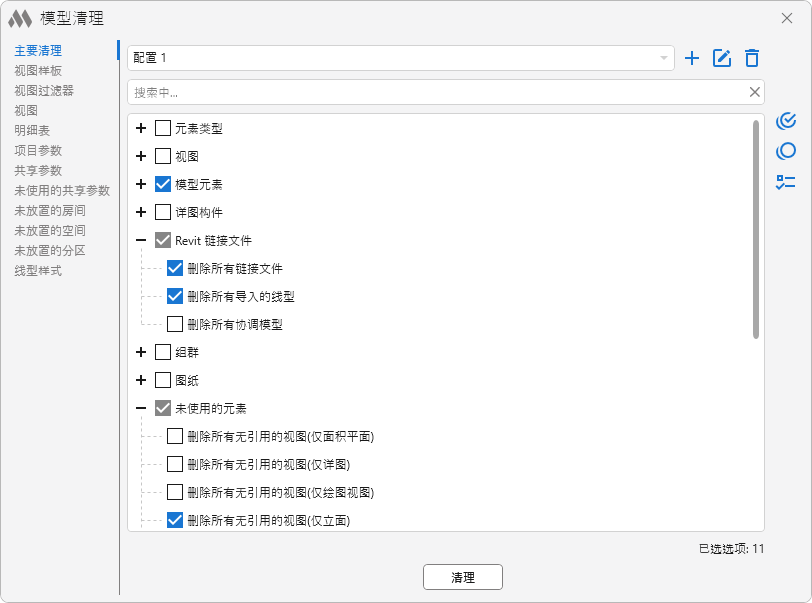
窗口中部显示可用于清理模型的操作列表。该列表会根据插件运行的位置(在项目或在族编辑器中)以及项目内容而变化。例如,在启用协同工作的文件中,会提供 删除工作集“...”中的所有元素 选项,而从 Revit 2023 版本开始,会提供 删除所有空工作集 选项。在列表中需要勾选要应用于模型清理的条目。
为了更快定位条目,可以使用搜索框。
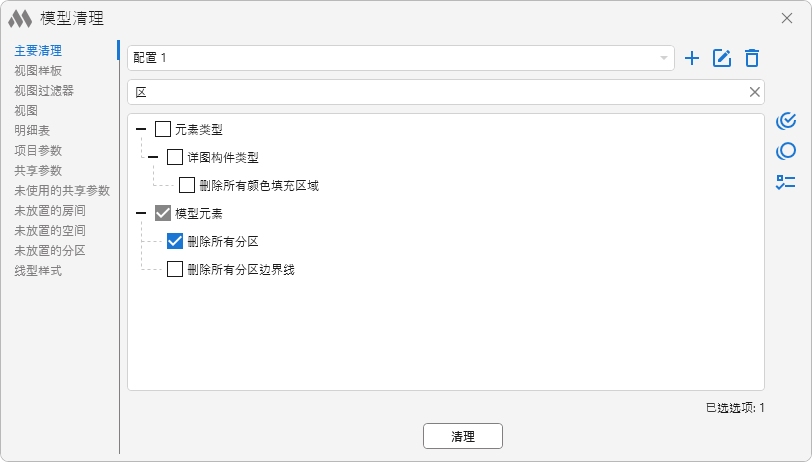
为了快速选择所需条目,提供以下工具:
 – 全选列表中的条目;
 – 取消选择列表中的所有条目;
 – 反选列表中的条目。
清理 – 按照所选条目启动清理。
列表中某些条目的删除操作无法撤销。
视图样板
此选项卡中显示项目中存在的视图样板列表。
可以通过点击 显示 链接来查看视图样板是否在项目中使用,以及它们应用于哪些视图。所有列的数据均可通过点击列标题进行排序。
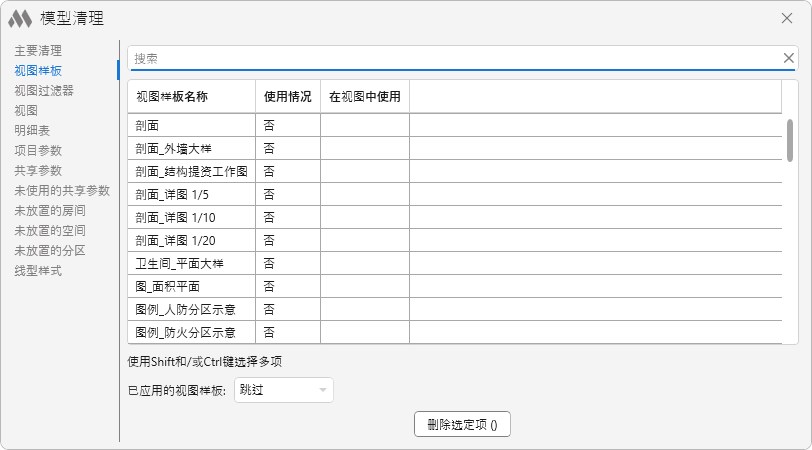
窗口底部提供以下工具:
已应用的视图样板 – 清理时,已应用到视图的样板将被跳过,或与视图样板链接一起删除。
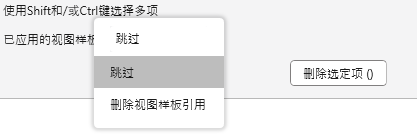
删除选定项(…) – 启动清理所选的视图样板。
视图过滤器
此选项卡中显示所有视图筛选器,以及它们在哪些样板和视图中使用的信息。
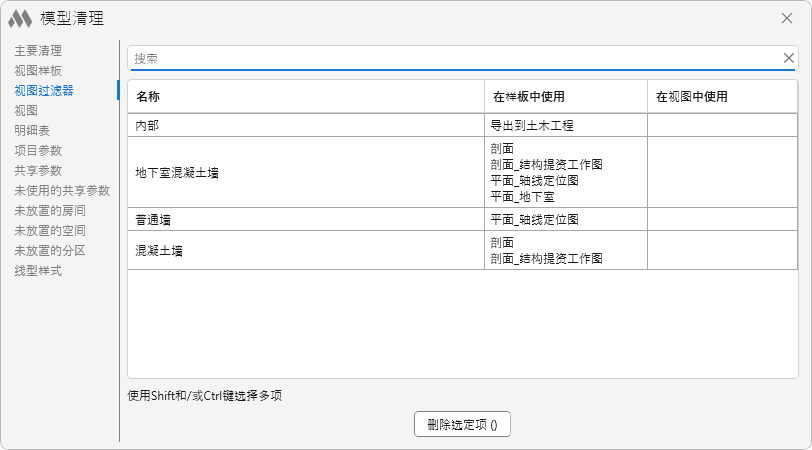
要启动清理,请选择筛选器并点击 删除选定项(…)。
视图
此选项卡中显示当前文档的视图列表,不包括明细表。每个视图显示其所在图纸的信息。可以删除除活动视图以外的所有视图。此外,还可以从此选项卡(以及 明细表 选项卡)中通过双击打开视图。
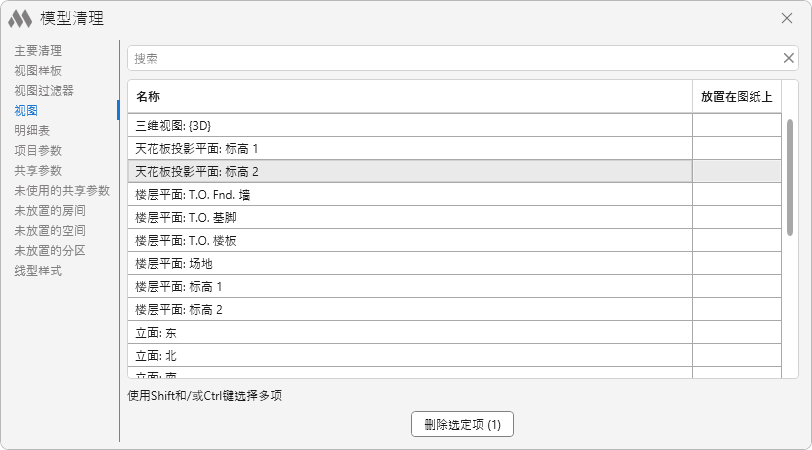
要启动清理,请选择视图并点击 删除选定项(…)。
明细表
此选项卡中显示项目中的明细表列表,以及它们所在的图纸信息。
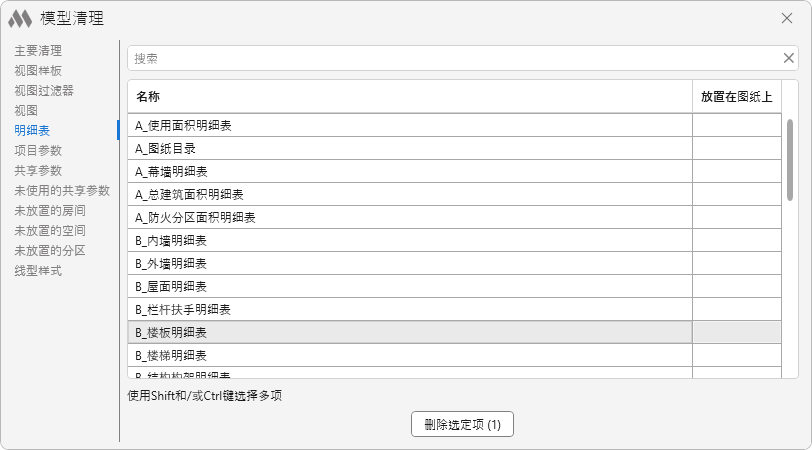
要启动清理,请选择明细表并点击 删除选定项(…)。
项目参数
此选项卡中显示项目参数列表,并提供在明细表、族(类型和实例)、项目信息和筛选器中搜索参数的功能,点击 搜索 按钮即可。
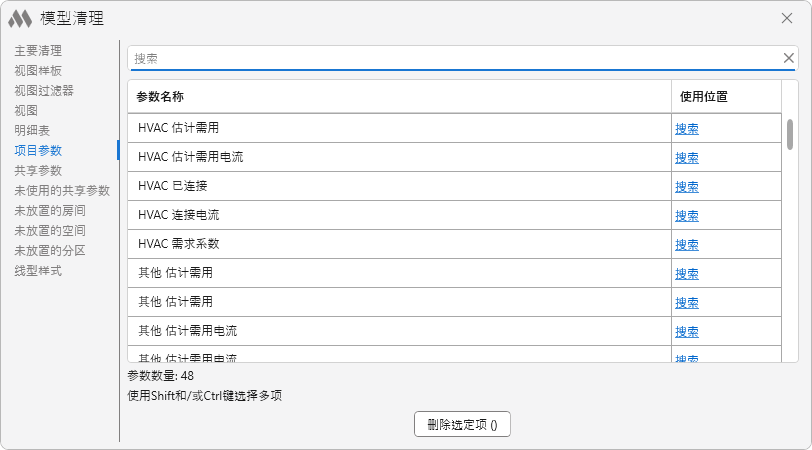
要启动清理,请选择参数并点击 删除选定项(…)。
共享参数
要生成共享参数列表,请点击 收集 按钮。
此选项卡中会显示包含以下参数信息的列表:
- 参数名称;
- Guid – 参数的唯一标识符;
- 项目参数 – 共享参数是否已添加到项目参数中;
- 当前 FOP 中的 Guid – 该参数是否在当前 FOP 中按 Guid 使用(FOP – 共享参数文件);
- 当前 FOP 中的名称 – 该参数是否在当前 FOP 中按名称使用。
同时还提供在明细表、族(类型和实例)、项目信息和筛选器中搜索参数的功能,点击 搜索 按钮即可。
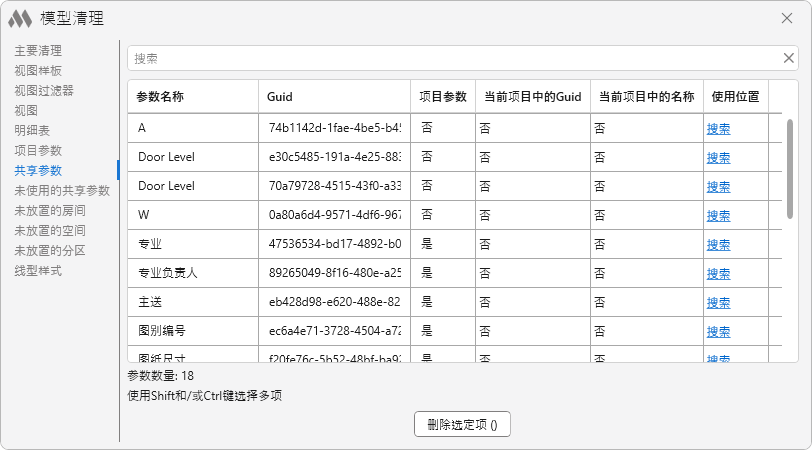
要启动清理,请选择参数并点击 删除选定项(…)。
未使用的共享参数
要生成未使用的共享参数列表,请点击 搜索 按钮。搜索未使用的共享参数可能需要一些时间,因为这将打开项目中的所有族(包括嵌套族)。
可通过 用记事本打开所有找到的共享参数 选项,输出所有共享参数的列表。
此选项卡中会显示包含以下参数信息的列表:
- 参数名称;
- Guid – 参数的唯一标识符;
- 当前 FOP 中的 Guid – 该参数是否在当前 FOP 中存在;
- 当前 FOP 中的名称 – 该参数是否在当前 FOP 中存在。
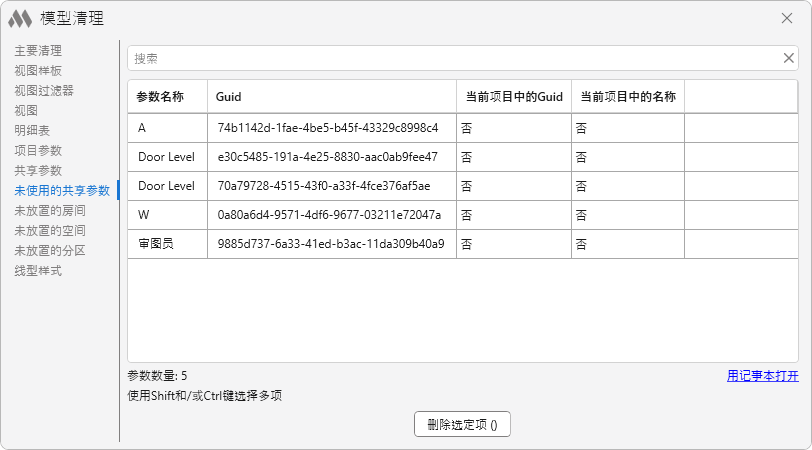
可以使用 在记事本打开 按钮,在记事本中打开未使用的共享参数列表。
要启动清理,请选择参数并点击 删除选定项(…)。
未放置的房间
此选项卡中显示项目中尚未放置的房间列表。
未放置的房间是指已从视图中删除,但仍然存在于项目数据库中的房间。如有需要,可以在其他视图中重新放置这些房间,并保留其属性(名称、装饰材料)。
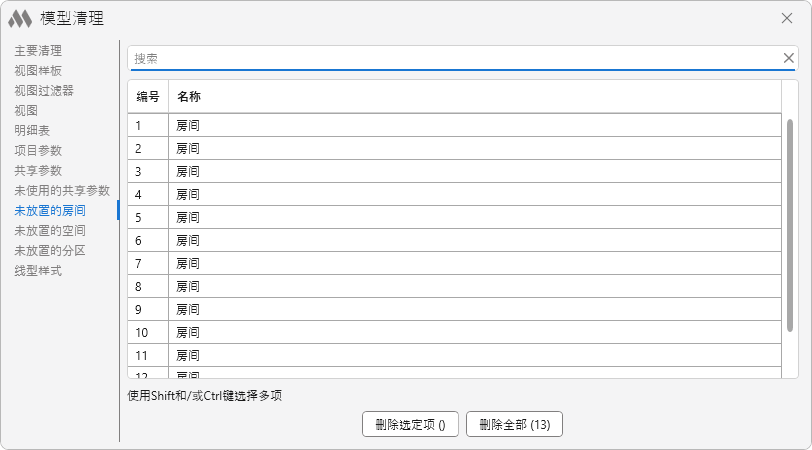
要启动清理,请选择房间并点击 删除选定项(…),或者点击 删除全部(…) 删除所有房间。
未放置的空间
此选项卡中显示项目中尚未放置的空间列表。
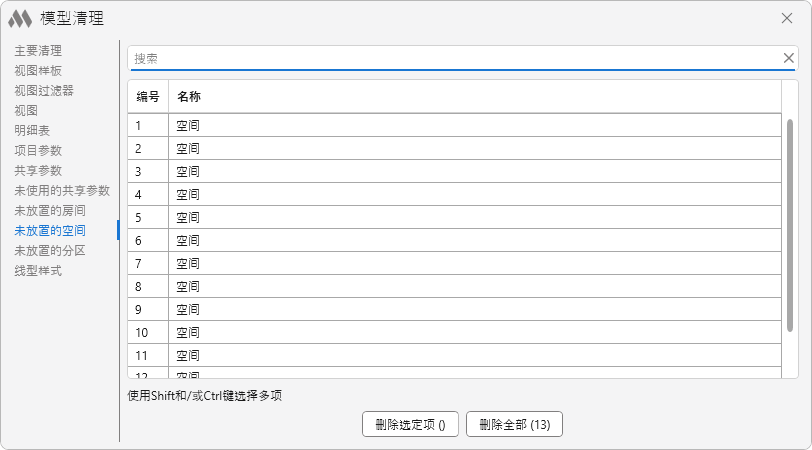
要启动清理,请选择空间并点击 删除选定项(…),或者点击 删除全部(…) 删除所有空间。
未放置的区域
此选项卡中显示项目中尚未放置的区域列表。
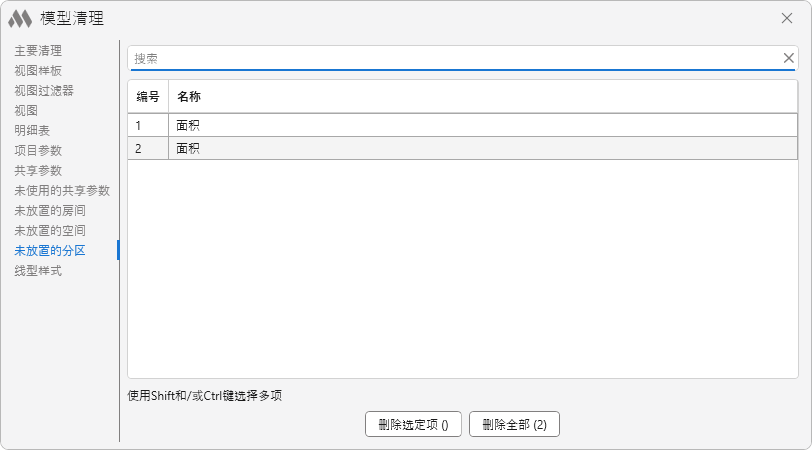
要启动清理,请选择区域并点击 删除选定项(…),或者点击 删除全部(…) 删除所有区域。
查找表
该选项卡仅在族编辑器中可用。此选项卡中显示导入到族中的查找表列表,以及表的使用信息。
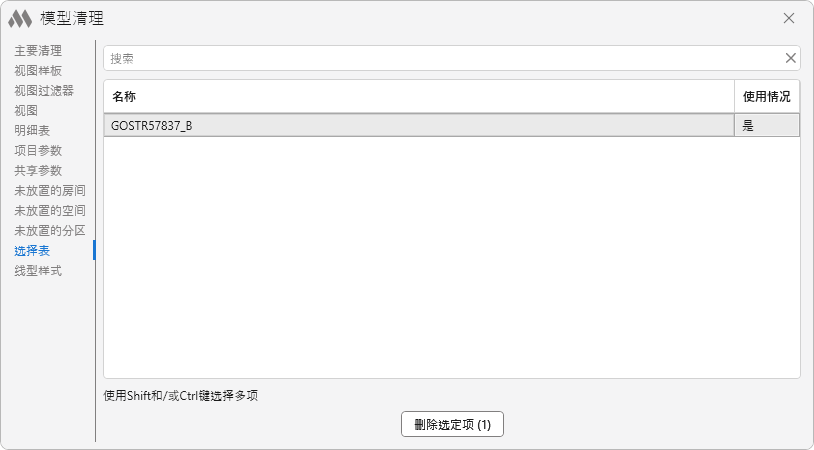
要启动清理,请选择表并点击 删除选定项(…)。
线型样式
此选项卡用于查找并删除项目中未使用的线型。
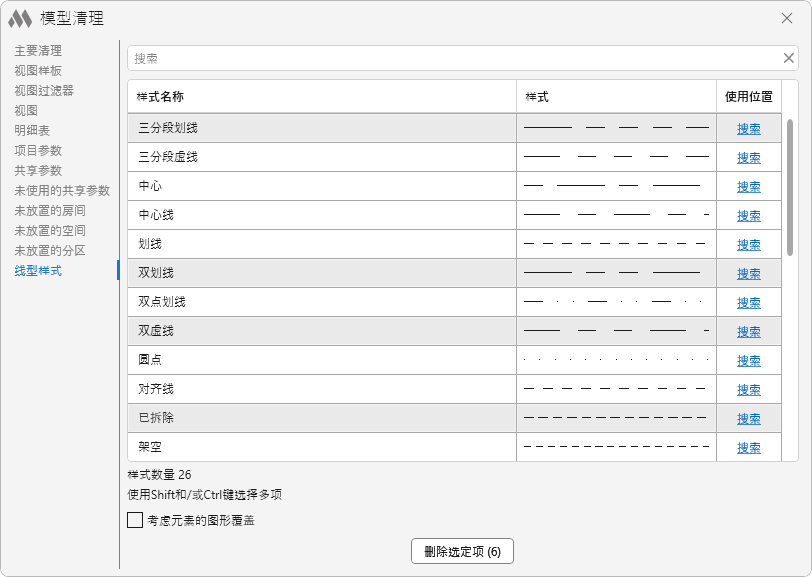
单击搜索按钮后,将搜索项目中使用所选线型的元素。
考虑元素的图形覆盖 – 启用此选项后,插件还会分析视图中的元素图形替换。
要开始清理,请选择线型并单击删除选定项(…)按钮。
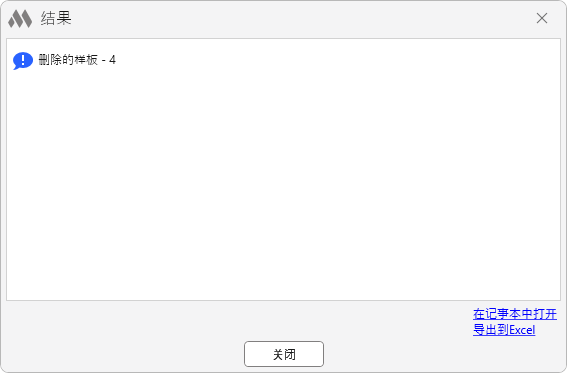
在应用某些清理方式后,将显示清理结果窗口。