Bereinigen des Modells

Mehrere Revit-Anwendungen sind geöffnet. Wählen Sie eine aus:
Symbol


Verwendung
Das Plugin enthält verschiedene Varianten zur Bereinigung des Modells, die sich in der Art der Verwendung unterscheiden. Die Bereinigungsvarianten sind auf separate Registerkarten aufgeteilt:
- Grundreinigung
- Ansichtsvorlagen
- Filter der Ansichten
- Ansichten
- Bauteillisten
- Projektparameter
- Gemeinsame genutzte Parameterdatei
- Nicht verwendete gemeinsame genutzte Parameter
- Nicht platzierte Räume
- Nicht platzierte MEP-Räume
- Nicht platzierte Zonen
- Abruftabellen
- Linienmuster
Für jede Bereinigungsvariante in der Liste ist eine Mehrfachauswahl verfügbar. Die Auswahl erfolgt durch Halten der Strg- oder Umschalttaste und Klicken mit der linken Maustaste.
Grundreinigung
Das Einstellungsfenster der Registerkarte im oberen Bereich enthält ein Werkzeug zur Einrichtung und Verwendung von Bereinigungskonfigurationen des Modells. Um eine neue Konfiguration zu erstellen, muss auf  geklickt und die erforderlichen Positionen in der Liste markiert werden. Die aktuelle Konfiguration kann umbenannt
 oder gelöscht
 werden.
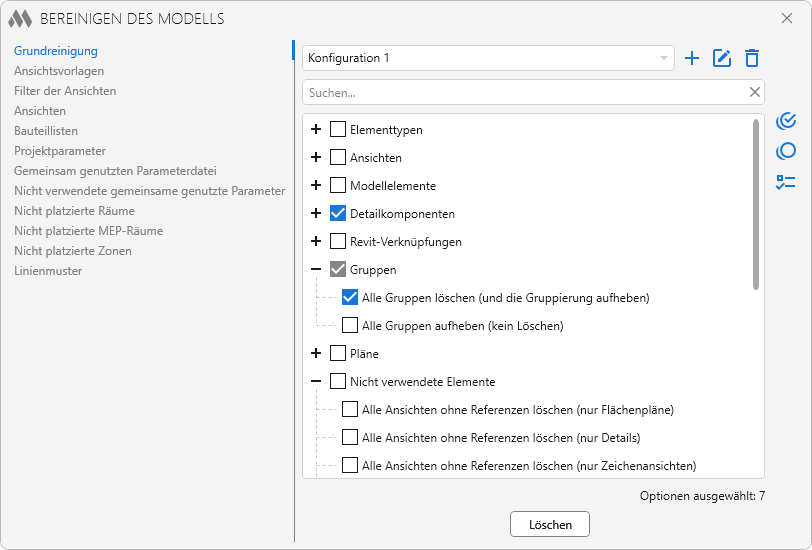
Im mittleren Bereich des Fensters befindet sich eine Liste von Aktionen, die zur Bereinigung des Modells durchgeführt werden können. Diese Liste kann sich je nach Ort der Ausführung des Plugins (im Projekt oder im Familieneditor) sowie nach dem Projektinhalt ändern. Zum Beispiel wird in einer Datei, die für die Zusammenarbeit eingerichtet ist, die Option Alle Elemente im Bearbeitungsbereiche „…“ löschen verfügbar sein, und ab der Revit-Version 2023 wird die Option Alle leeren Bearbeitungsbereiche löschen vorhanden sein. In der Liste müssen die Positionen markiert werden, die zur Bereinigung des Modells angewendet werden sollen.
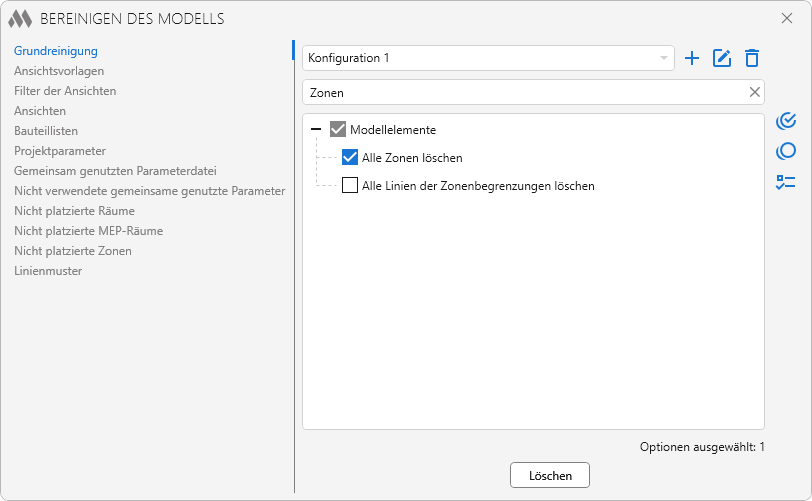
Zur schnelleren Orientierung unter den Positionen kann die Suchleiste verwendet werden.
Für die schnelle Auswahl der benötigten Positionen stehen Werkzeuge zur Verfügung:
 – alle Positionen in der Liste auswählen;
 – Auswahl aller Positionen in der Liste aufheben;
 – Auswahl der Positionen in der Liste umschalten (invertieren).
Im unteren Bereich des Fensters befinden sich die Werkzeuge:
Revit Warnmeldungen ignorieren – bei Aktivierung dieser Option werden Revit Warnmeldungen unterdrückt, die während des Löschens von Elementen auftreten können.Löschen – Start der Bereinigung für die ausgewählten Positionen in der Liste.
Das Löschen einiger Positionen in der Liste kann nicht rückgängig gemacht werden.
ANSICHTSVORLAGEN
Auf der Registerkarte befindet sich eine Liste der im Projekt vorhandenen Ansichtsvorlagen.
Es kann überprüft werden, ob Ansichtsvorlagen im Projekt verwendet werden, und angezeigt werden, auf welche Ansicht sie angewendet wurden, indem auf den Link Anzeigen geklickt wird. Alle Spalten können sortiert werden, indem mit der linken Maustaste auf die Spaltenüberschrift geklickt wird.
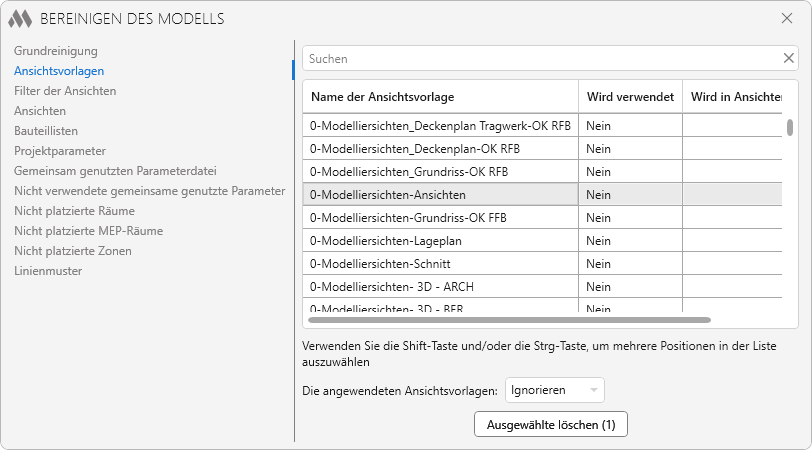
Im unteren Bereich des Fensters befinden sich die Werkzeuge:
Die angewendeten Ansichtsvorlagen – beim Start der Bereinigung werden Ansichtsvorlagen, die auf Ansichten angewendet sind, entweder übersprungen oder zusammen mit den Verweisen auf die Ansichtsvorlage gelöscht.
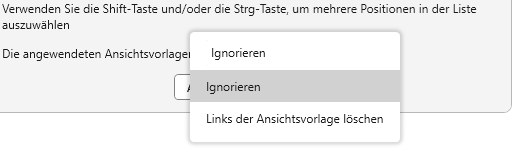
Ausgewählte löschen (…) – Start der Bereinigung der ausgewählten Ansichtsvorlagen.
FILTER der ANSICHTen
Auf der Registerkarte befindet sich eine Liste aller Filter der Ancichten sowie Informationen darüber, in welcher Vorlage und auf welchen Ansichten sie verwendet werden.
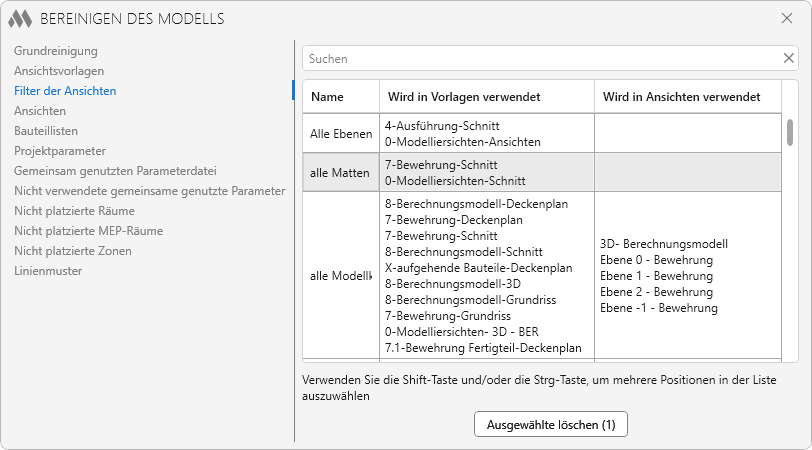
Um die Bereinigung zu starten, müssen die Filter ausgewählt und auf die Schaltfläche Ausgewählte löschen (…) geklickt werden.
ANSICHTEN
Auf der Registerkarte befindet sich eine Liste der Ansichten des aktuellen Dokuments mit Ausnahme der Bauteillisten. Für jede Ansicht wird angezeigt, auf welchen Plänen sie platziert ist. Es können alle Ansichten außer der aktiven gelöscht werden. Außerdem kann von dieser Registerkarte (und von der Registerkarte Bauteillisten) eine Ansicht durch Doppelklick geöffnet werden.
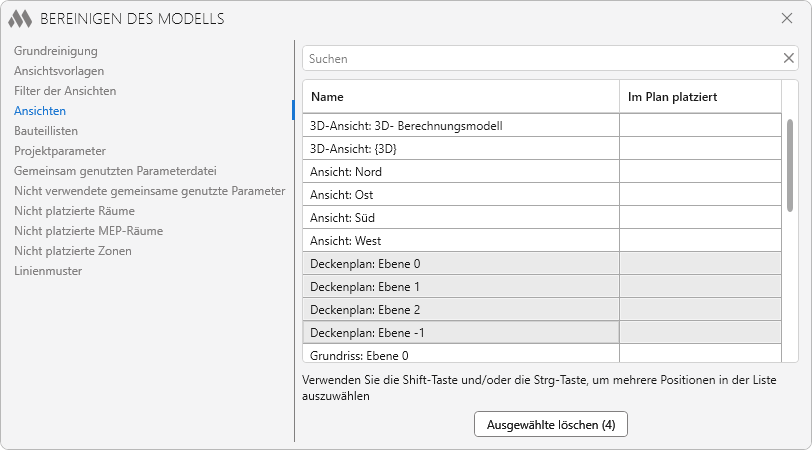
Um die Bereinigung zu starten, müssen die Ansichten ausgewählt und auf die Schaltfläche Ausgewählte löschen (…) geklickt werden.
BAUTEILLISTEN
Auf der Registerkarte befindet sich eine Liste der im Projekt vorhandenen Bauteillisten sowie Informationen darüber, auf welchen Plänen die Bauteillisten platziert sind.
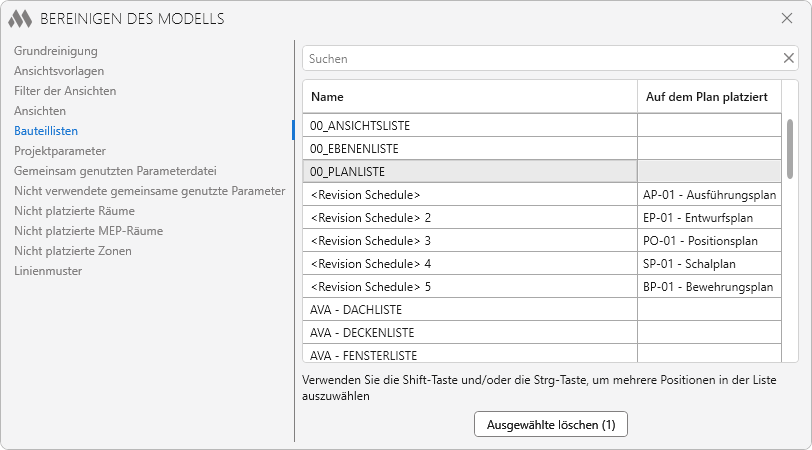
Um die Bereinigung zu starten, müssen die Bauteillisten ausgewählt und auf die Schaltfläche Ausgewählte löschen (…) geklickt werden.
PROJEKTPARAMETER
Auf der Registerkarte befindet sich eine Liste der Projektparameter, außerdem gibt es eine Option zur Suche nach Parametern in Bauteillisten, Familien (Typen und Instanzen, die im Modell platziert sind), Projektinformationen und Filtern durch Klicken auf die Schaltfläche Suchen.
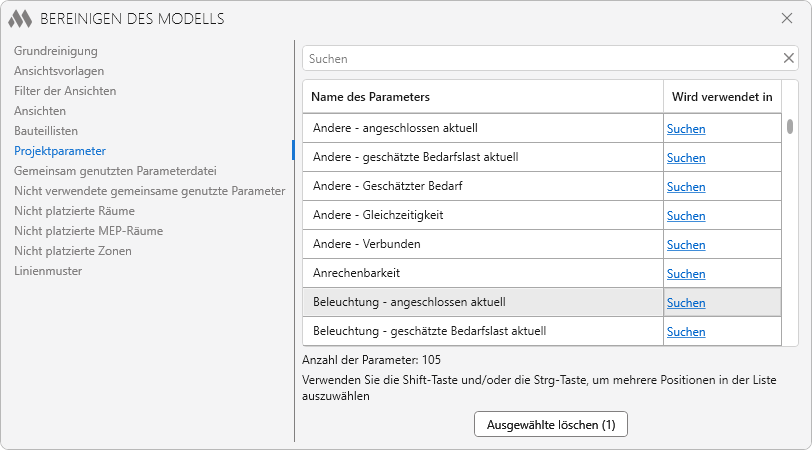
Um die Bereinigung zu starten, müssen die Parameter ausgewählt und auf die Schaltfläche Ausgewählte löschen (…) geklickt werden.
Um die Liste der gemeinsame genutzte Parameter zu erstellen, muss die Schaltfläche Sammeln gedrückt werden.
Auf der Registerkarte erscheint eine Liste, die auch Informationen zu den Parametern enthält:
- Parametername;
- Guid – eindeutiger Bezeichner des Parameters;
- Projektparameter – ob der gemeinsame genutzte Parameter zu den Projektparametern hinzugefügt wurde;
- Im aktuellen GOP nach Guid – ob der Parameter im aktuellen GOP nach Guid verwendet wird (wobei GOP die Datei der gemeinsamen Parameter ist);
- Im aktuellen GOP nach Name – ob der Parameter im aktuellen GOP nach Name verwendet wird.
Es gibt auch die Option, nach Parametern in Auswertungen, Familien (Typen und in der Modell platzierten Instanzen), Projektinformationen und Filtern über die Schaltfläche Suchen zu suchen.
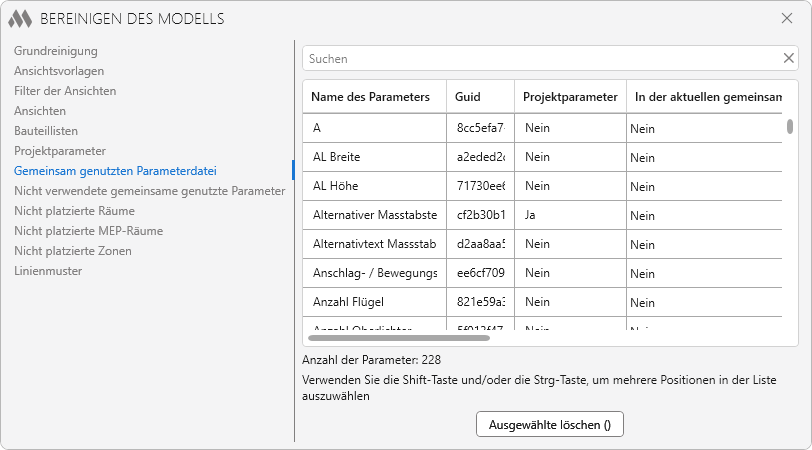
Um die Bereinigung zu starten, müssen Parameter ausgewählt und die Schaltfläche Ausgewählte löschen (…) gedrückt werden.
Um die Liste der nicht verwendeten gemeinsame genutzte Parameter zu erstellen, muss die Schaltfläche Suchen gedrückt werden. Die Suche nach nicht verwendeten gemeinsame genutzte Parametern kann einige Zeit in Anspruch nehmen, da alle Familien (einschließlich verschachtelter) im Projekt geöffnet werden müssen.
Es besteht die Möglichkeit, die Liste aller gemeinsame genutzte Parameter bei der Suche nach nicht verwendeten gemeinsame genutzte Parametern mit der Option Alle gefundenen gemeinsame genutzte Parameter in Notepad öffnen auszugeben.
Auf der Registerkarte erscheint eine Liste, die auch Informationen zu den Parametern enthält:
- Parametername;
- Guid – eindeutiger Bezeichner des Parameters;
- Im aktuellen GOP nach Guid – ob der Parameter im aktuellen GOP nach Guid vorhanden ist;
- Im aktuellen GOP nach Name – ob der Parameter im aktuellen GOP nach Name vorhanden ist.
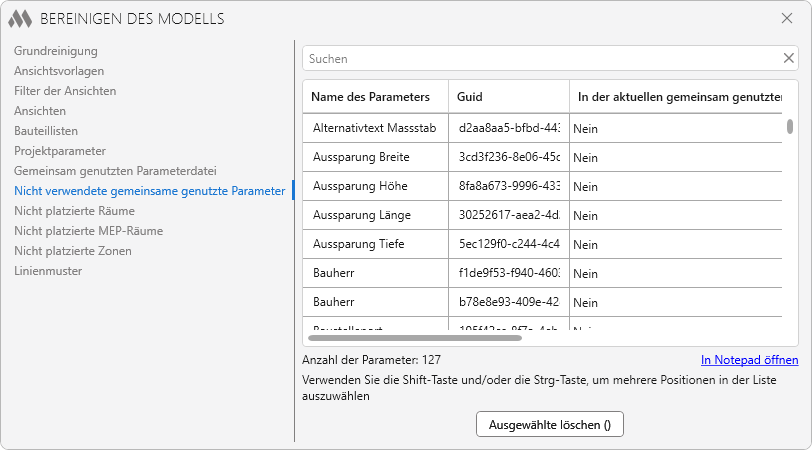
Die Liste der nicht verwendeten gemeinsamen Parameter kann mit der Schaltfläche In Notepad öffnen im Texteditor „Notepad“ geöffnet werden.
Um die Bereinigung zu starten, müssen Parameter ausgewählt und die Schaltfläche Ausgewählte löschen (…) gedrückt werden.
NICHT PLATZIERTE RÄUME
Auf der Registerkarte befindet sich eine Liste von Räumen, die nicht platziert sind und sich im Projekt befinden.
Nicht platzierte Räume sind Räume, die aus der Ansicht gelöscht wurden, aber nicht aus dem Projekt entfernt werden und in der Datenbank verbleiben. Falls erforderlich, können diese Räume in einer anderen Ansicht erneut platziert werden, wobei die Raumeigenschaften (Name, Oberflächenmaterialien) erhalten bleiben.
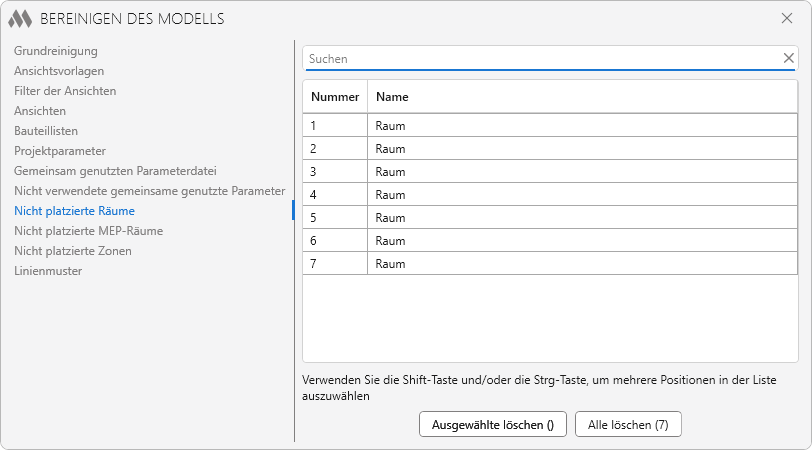
Um die Bereinigung zu starten, müssen Räume ausgewählt und die Schaltfläche Ausgewählte löschen (…) gedrückt oder alle Räume mit der Schaltfläche Alle löschen (…) entfernt werden.
NICHT PLATZIERTE MEP-RÄUME
Auf der Registerkarte befindet sich eine Liste von MEP-Räume, die nicht platziert sind und sich im Projekt befinden.
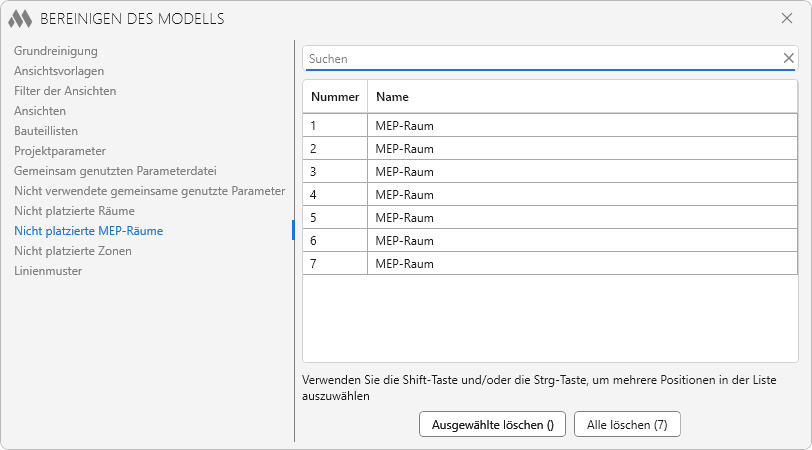
Um die Bereinigung zu starten, müssen MEP-Räume ausgewählt und die Schaltfläche Ausgewählte löschen (…) gedrückt oder alle MEP-Räume mit der Schaltfläche Alle löschen (…) entfernt werden.
NICHT PLATZIERTE ZONEN
Auf der Registerkarte befindet sich eine Liste von Zonen, die nicht platziert sind und sich im Projekt befinden.
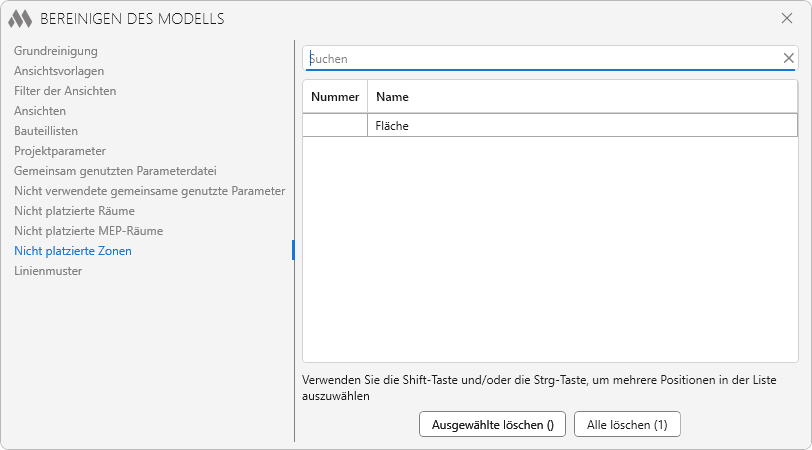
Um die Bereinigung zu starten, müssen Zonen ausgewählt und die Schaltfläche Ausgewählte löschen (…) gedrückt oder alle Zonen mit der Schaltfläche Alle löschen (…) entfernt werden.
Abruftabellen
Die Registerkarte ist nur im Familieneditor verfügbar. Auf der Registerkarte befindet sich eine Liste von Abruftabellen, die in die Familie importiert wurden, sowie Informationen zur Verwendung der Tabelle.
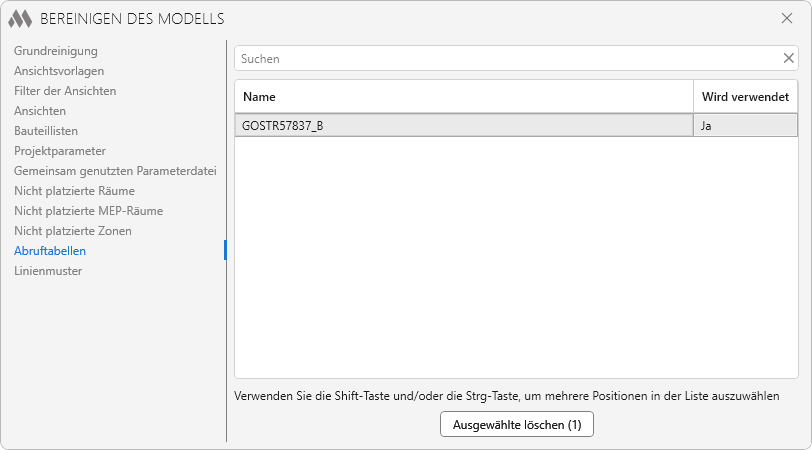
Um die Bereinigung zu starten, müssen Tabellen ausgewählt und die Schaltfläche Ausgewählte löschen (…) gedrückt werden.
LINIENMUSTER
Diese Registerkarte dient zum Suchen und Löschen nicht verwendeter Linienmuster im Projekt.
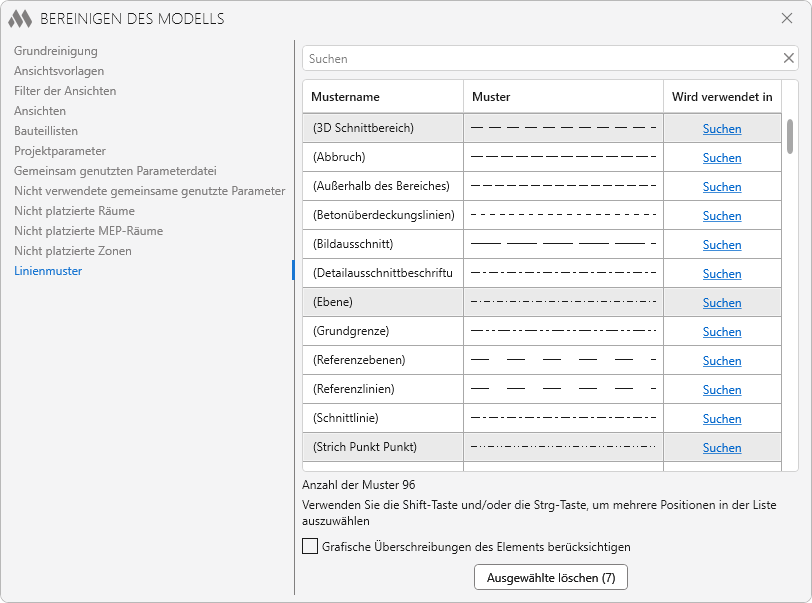
Beim Klicken auf die Schaltfläche Suchen werden die Projektelemente gesucht, in denen das ausgewählte Linienmuster verwendet wird.
Grafische Überschreibungen von Elementen berücksichtigen – wenn diese Option aktiviert ist, analysiert das Plugin zusätzlich die Grafiküberschreibungen von Elementen in Ansichten.
Um die Bereinigung zu starten, wählen Sie die Linienmuster aus und klicken Sie auf die Schaltfläche Ausgewählte löschen (...).
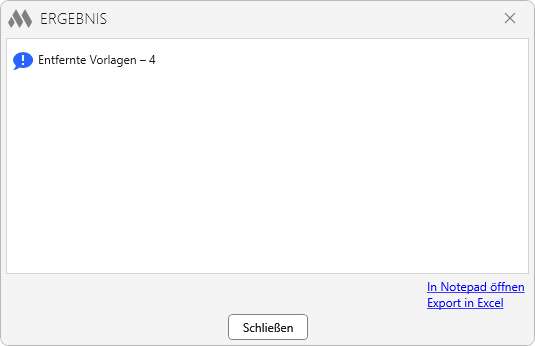
Nach der Anwendung bestimmter Bereinigungsoptionen wird ein Fenster mit dem Bereinigungsergebnis angezeigt.