Limpiar modelo

Hay varias aplicaciones Revit abiertas. Elija una:
Icono


Uso
El Complemento contiene diferentes variantes de limpieza del modelo, que se distinguen por sus formas de uso. Las variantes de limpieza están divididas en pestañas separadas:
- Limpieza principal
- Plantillas de vista
- Filtros de vista
- Vistas
- Tabla de planificación
- Parámetros de proyecto
- Parámetros compartidos
- Parámetros compartidos no utilizados
- Habitaciones no colocadas
- Espacios no colocados
- Zonas no colocadas
- Tablas de consulta
- Patrones de líneas
Para cada variante de limpieza de posiciones en la lista está disponible la selección múltiple. La selección se realiza manteniendo presionada la tecla Ctrl o Shift y haciendo clic con el botón izquierdo del ratón.
LIMPIEZA PRINCIPAL
La ventana de configuración de la pestaña en la parte superior contiene una herramienta para configurar y utilizar las configuraciones de limpieza del modelo. Para crear una nueva configuración es necesario hacer clic en  y marcar las posiciones necesarias en la lista. La configuración actual se puede renombrar
 o eliminar
 .
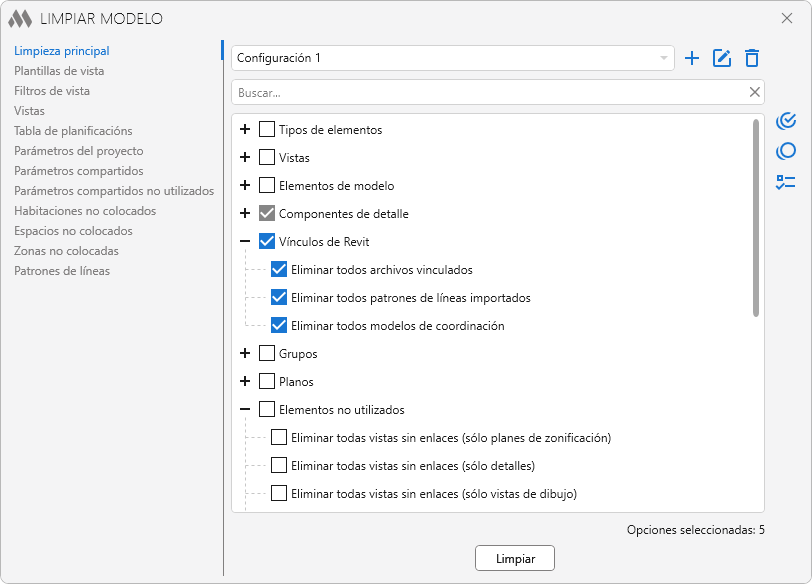
En la parte central de la ventana se encuentra la lista de acciones que se pueden realizar para limpiar este modelo. Esta lista puede variar dependiendo de dónde se ejecute el Complemento (en un proyecto o en el editor de familias), así como del contenido del proyecto. Por ejemplo, en un archivo configurado para el trabajo colaborativo, estará disponible la opción Eliminar todos los elementos en el subproyecto "...", y a partir de la versión 2023 de Revit estará presente la opción Eliminar todos los subproyectos vacíos. En la lista es necesario marcar las posiciones que se desea aplicar para la limpieza del modelo.
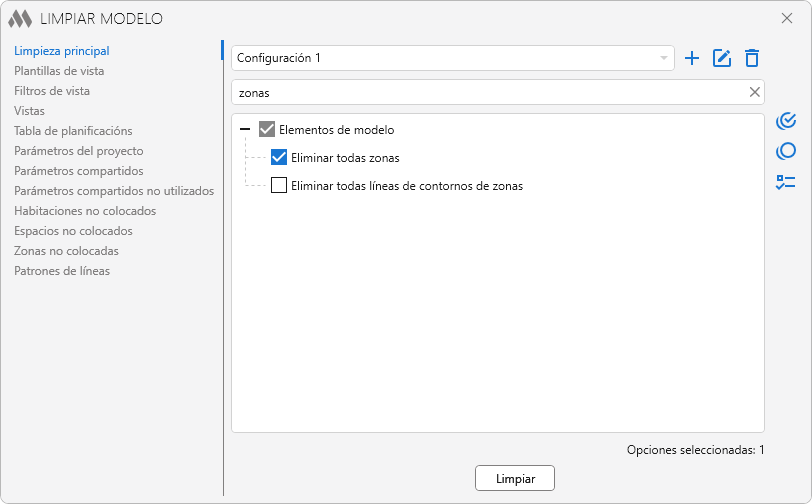
Para una orientación más rápida entre las posiciones se puede utilizar la barra de búsqueda.
Para la selección rápida de las posiciones necesarias existen las siguientes herramientas:
 – seleccionar todas las posiciones en la lista;
 – desmarcar todas las posiciones en la lista;
 – alternar (invertir) la selección de posiciones en la lista.
Limpiar – iniciar la limpieza según las posiciones seleccionadas en la lista.
La eliminación de algunas posiciones en la lista no se puede deshacer.
PLANTILLAS DE VISTA
En la pestaña hay una lista de las plantillas de vista presentes en el proyecto.
Se puede verificar si las plantillas de vista se utilizan en el proyecto y ver a qué vista están aplicadas mediante el enlace Mostrar. Los datos en todas las columnas se pueden ordenar haciendo clic con el botón izquierdo del ratón en el encabezado de la columna.
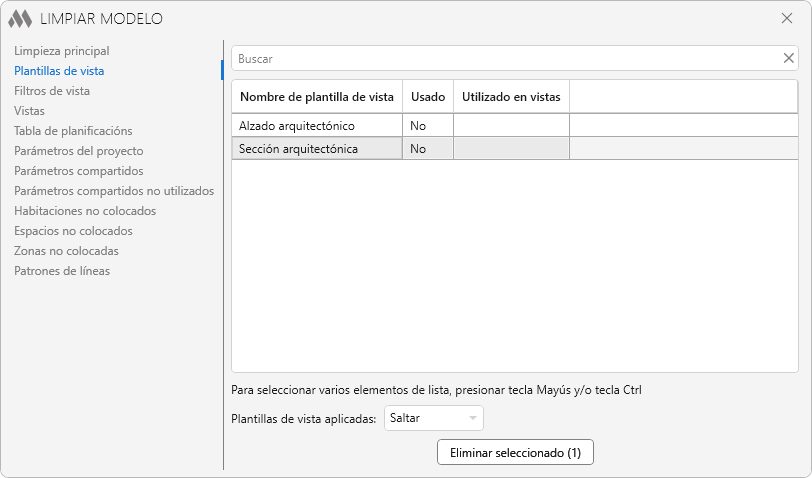
En la parte inferior de la ventana se encuentran las herramientas:
Plantillas de vista aplicadas – al iniciar la limpieza, las plantillas de vista que están aplicadas a vistas se omiten o se eliminan junto con los enlaces de la plantilla de vista.
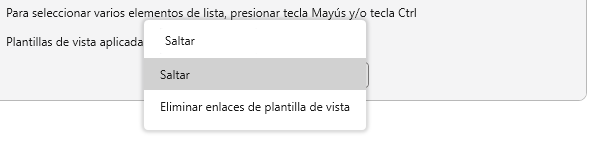
Eliminar seleccionado (…) – iniciar la limpieza de las plantillas de vista seleccionadas.
FILTROS DE VISTA
En la pestaña hay una lista de todos los filtros de vista, así como información sobre en qué plantilla y en qué vistas se utilizan.
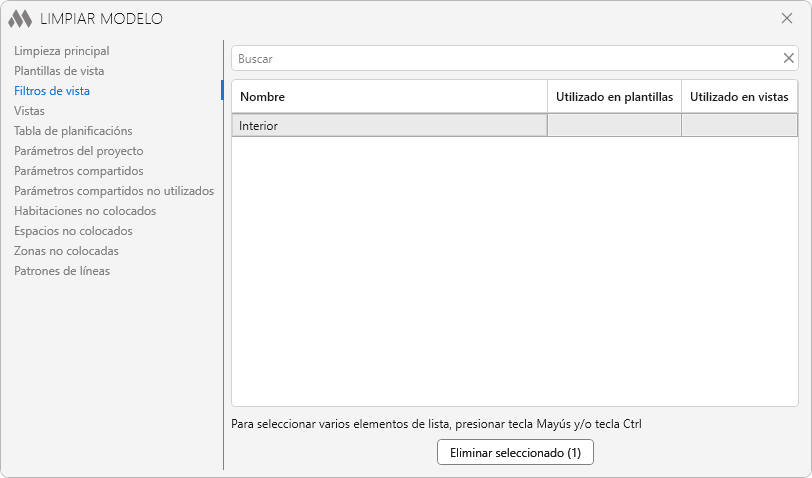
Para iniciar la limpieza es necesario seleccionar los filtros y hacer clic en el botón Eliminar seleccionado (…).
VISTAS
En la pestaña hay una lista de vistas del documento actual, excepto tablas de planificación. Para cada vista se muestra la información sobre las hojas en las que está colocada. Se pueden eliminar todas las vistas excepto la activa. También desde esta pestaña (y desde la pestaña Tabla de planificacións) se puede abrir una vista con doble clic.
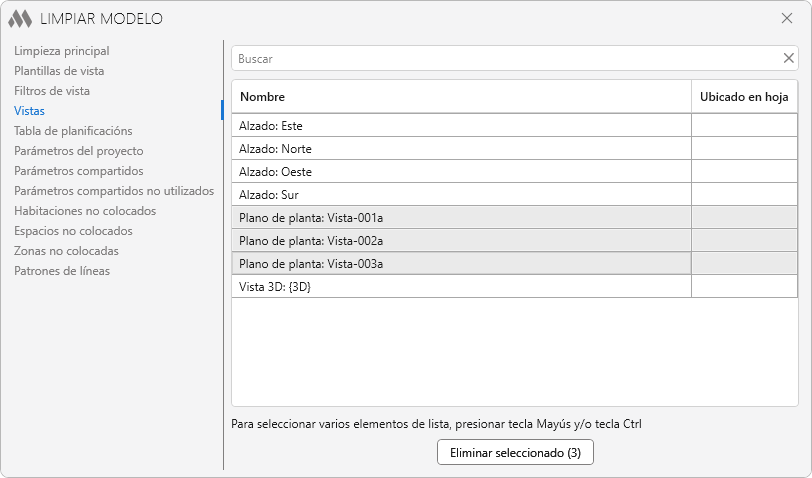
Para iniciar la limpieza es necesario seleccionar las vistas y hacer clic en el botón Eliminar seleccionado (…).
TABLA DE PLANIFICACIÓNs
En la pestaña hay una lista de tablas de planificación presentes en el proyecto, así como información sobre en qué hojas están colocadas.
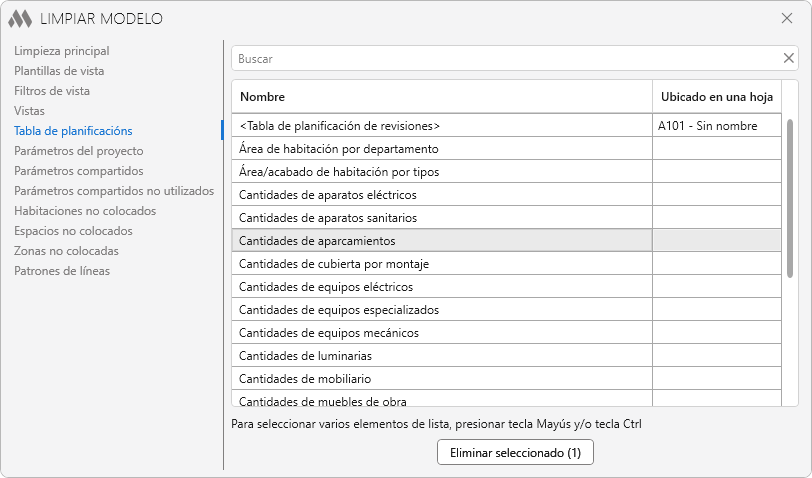
Para iniciar la limpieza es necesario seleccionar las tablas de planificación y hacer clic en el botón Eliminar seleccionado (…).
PARÁMETROS DE PROYECTO
En la pestaña hay una lista de parámetros del proyecto, así como una opción de búsqueda de parámetros en tablas de planificación, familias (tipos y ejemplares colocados en el modelo), información del proyecto y filtros al hacer clic en el botón Buscar.
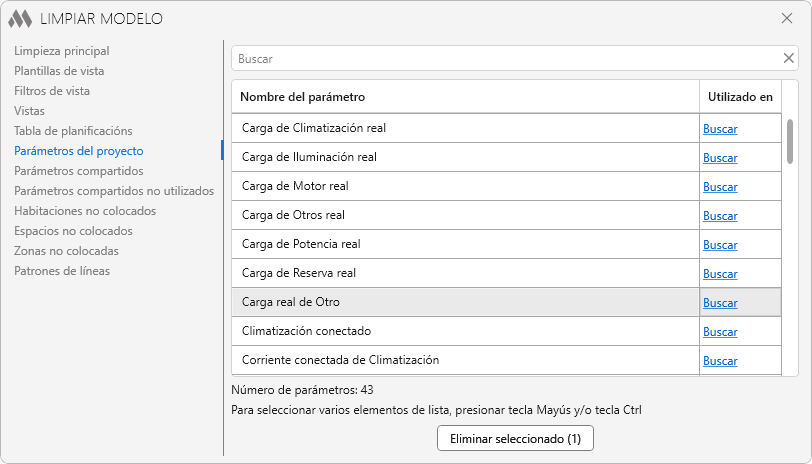
Para iniciar la limpieza es necesario seleccionar los parámetros y hacer clic en el botón Eliminar seleccionado (…).
Para generar la lista de parámetros compartidos es necesario hacer clic en el botón Recopilar.
En la pestaña aparecerá una lista que también contiene información sobre los parámetros:
- Nombre del parámetro;
- Guid – identificador único del parámetro;
- Parámetros del proyecto – si el parámetro compartido ha sido añadido a los parámetros del proyecto;
- En el archivo de parámetros compartidos actual por Guid – si el parámetro se utiliza en el archivo actual de parámetros compartidos por Guid;
- En el archivo de parámetros compartidos actual por nombre – si el parámetro se utiliza en el archivo actual de parámetros compartidos por nombre.
También hay una opción de búsqueda de parámetros en tablas de planificación, familias (tipos y ejemplares colocados en el modelo), información del proyecto y filtros al hacer clic en el botón Buscar.
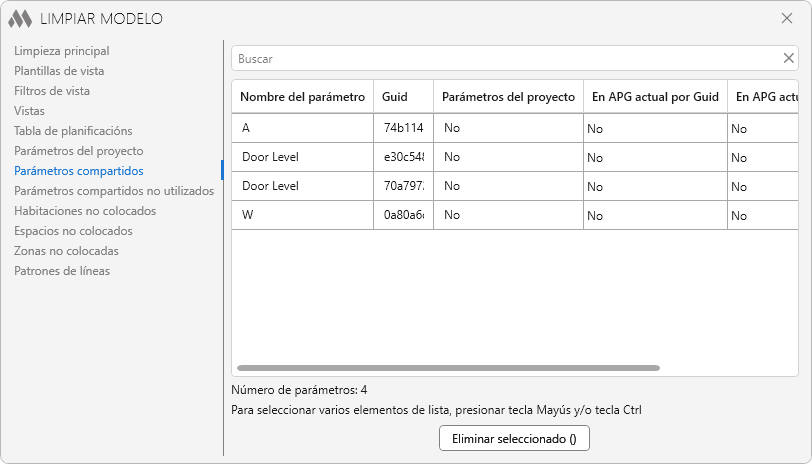
Para iniciar la limpieza es necesario seleccionar los parámetros y hacer clic en el botón Eliminar seleccionado (…).
Para generar la lista de parámetros compartidos no utilizados es necesario hacer clic en el botón Buscar. La búsqueda de parámetros compartidos no utilizados puede tardar algún tiempo, ya que requerirá abrir todas las familias (incluidas las anidadas) en el proyecto.
Existe la posibilidad de mostrar la lista de todos los parámetros compartidos al buscar parámetros compartidos no utilizados mediante la opción Abrir lista de todos parámetros compartidos encontrados en Bloc de notas.
En la pestaña aparecerá una lista que también contiene información sobre los parámetros:
- Nombre del parámetro;
- Guid – identificador único del parámetro;
- En el archivo de parámetros compartidos actual por Guid – si el parámetro está presente en el archivo actual de parámetros compartidos por Guid;
- En el archivo de parámetros compartidos actual por nombre – si el parámetro está presente en el archivo actual de parámetros compartidos por nombre.
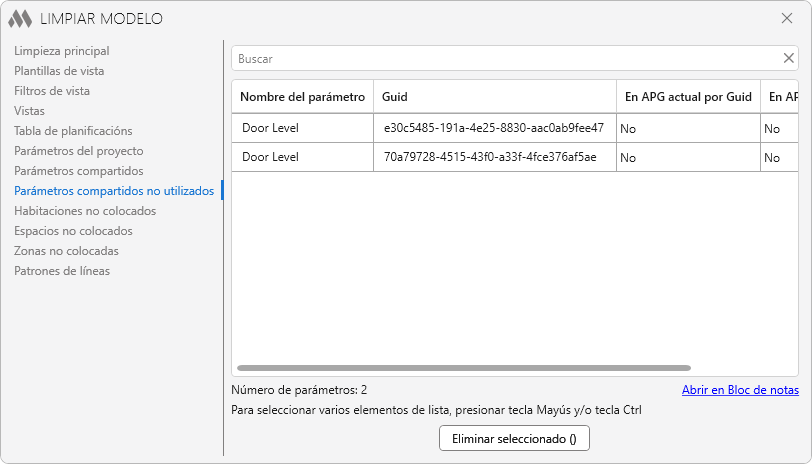
Se puede abrir la lista de parámetros compartidos no utilizados en el editor de texto "Bloc de notas" mediante el botón Abrir en el Bloc de notas.
Para iniciar la limpieza es necesario seleccionar los parámetros y hacer clic en el botón Eliminar seleccionado (…).
habitaciones NO COLOCADOS
En la pestaña hay una lista de habitaciones que no están colocados y que se encuentran en el proyecto.
Los habitaciones no colocados son aquellos que han sido eliminados de la vista, pero no se eliminan del proyecto y permanecen en su base de datos. Si es necesario, estos habitaciones se pueden colocar nuevamente en otra vista conservando las propiedades del habitación (nombre, acabados).
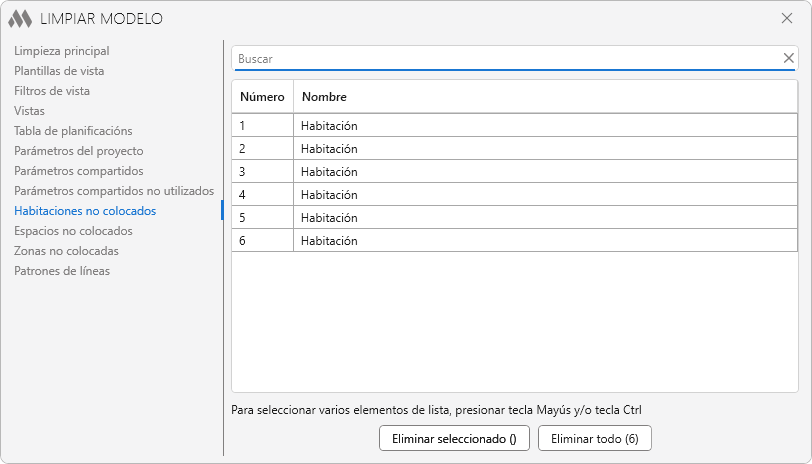
Para iniciar la limpieza es necesario seleccionar los habitaciones y hacer clic en el botón Eliminar seleccionados (…), o eliminar todos los espacios con el botón Eliminar todos (…).
espacios NO COLOCADAS
En la pestaña hay una lista de espacios que no están colocadas y que se encuentran en el proyecto.
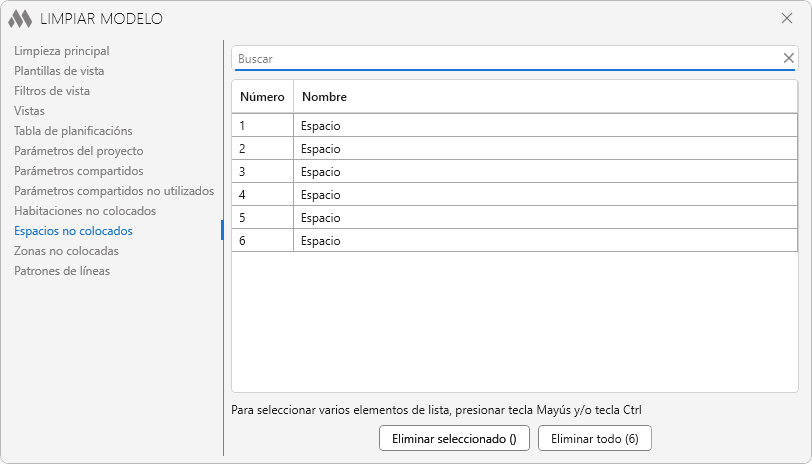
Para iniciar la limpieza es necesario seleccionar las espacios y hacer clic en el botón Eliminar seleccionado (…), o eliminar todas las áreas con el botón Eliminar todo (…).
ZONAS NO COLOCADAS
En la pestaña hay una lista de zonas que no están colocadas y que se encuentran en el proyecto.
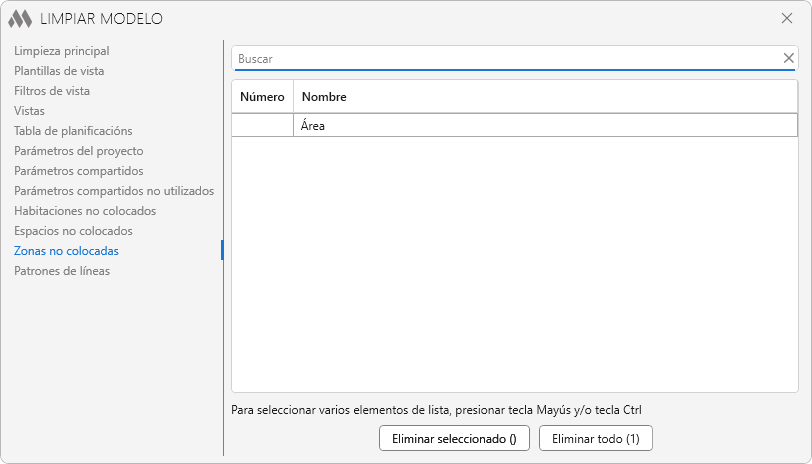
Para iniciar la limpieza es necesario seleccionar las zonas y hacer clic en el botón Eliminar seleccionado (…), o eliminar todas las zonas con el botón Eliminar todo (…).
TABLAS DE consulta
La pestaña está disponible solo en el editor de familias. En la pestaña hay una lista de tablas de consulta importadas en la familia, así como información sobre el uso de la tabla.
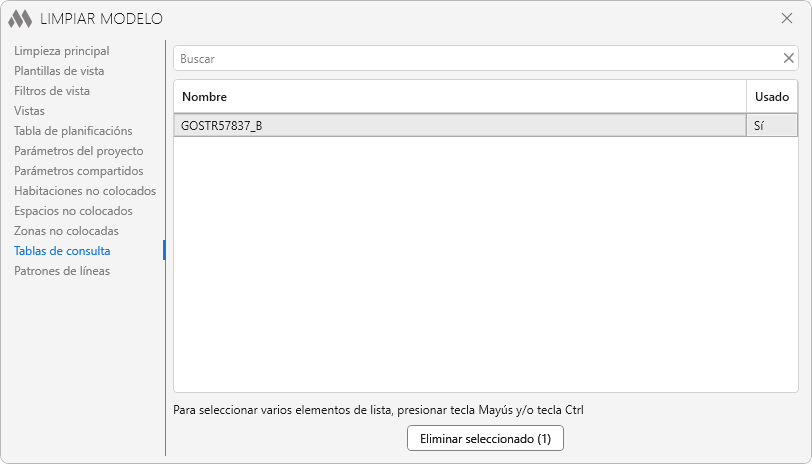
Para iniciar la limpieza es necesario seleccionar las tablas y hacer clic en el botón Eliminar seleccionado (…).
PATRONES DE LÍNEAs
La pestaña está destinada a buscar y eliminar patrones de línea no utilizados en el proyecto.
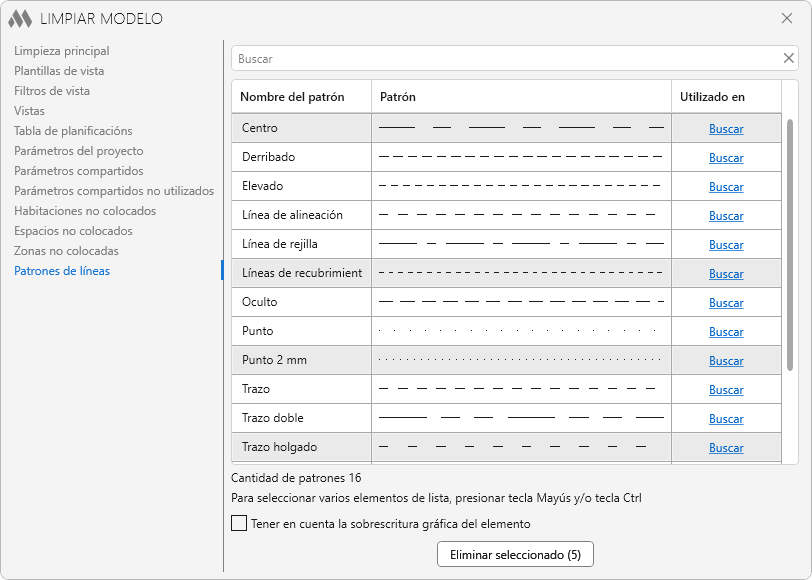
Al pulsar el botón Buscar, se realiza la búsqueda de elementos del proyecto en los que se utiliza el patrón de línea seleccionado.
Tener en cuenta la sobrescritura gráfica del elemento – cuando esta opción está activada, el complemento analiza adicionalmente las modificaciones de gráficos de los elementos en las vistas.
Para iniciar la limpieza, seleccione los patrones de línea y pulse el botón Eliminar seleccionados (...).
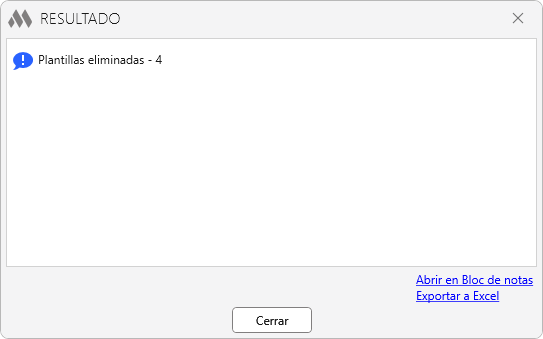
Después de aplicar algunas variantes de limpieza se mostrará una ventana con el resultado de la limpieza.