


MEP旋转

在 Revit 中显示
已打开多个 Revit。请选择一个:
这是免费插件!
工程系统部件旋转工具集
图标


使用说明
该插件由几个命令组成:
MEP元件旋转
旋转管件或工程系统部件


启动命令后需按顺序执行以下选择操作:
选择要旋转的元件 - 选择需旋转的元件(管件或系统区段)
选择靠近旋转中心的连接件所在元件 - 选择MEP元素:将以其最近连接件为旋转中心。也可直接选择待旋转元素,此时将以选择点最近的连接件为中心旋转
本命令支持预选元素 - 若启动时模型中有已选元素,将自动作为旋转对象,只需再选择基准连接件
选择完成后将显示设置窗口:
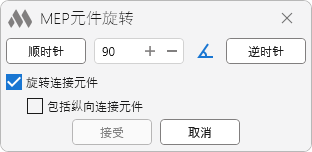
在字段中输入旋转角度。可手动输入或点击 从标准角度列表选择
旋转连接元件 - 启用时,相关联元素(纵向连接除外)将同步旋转
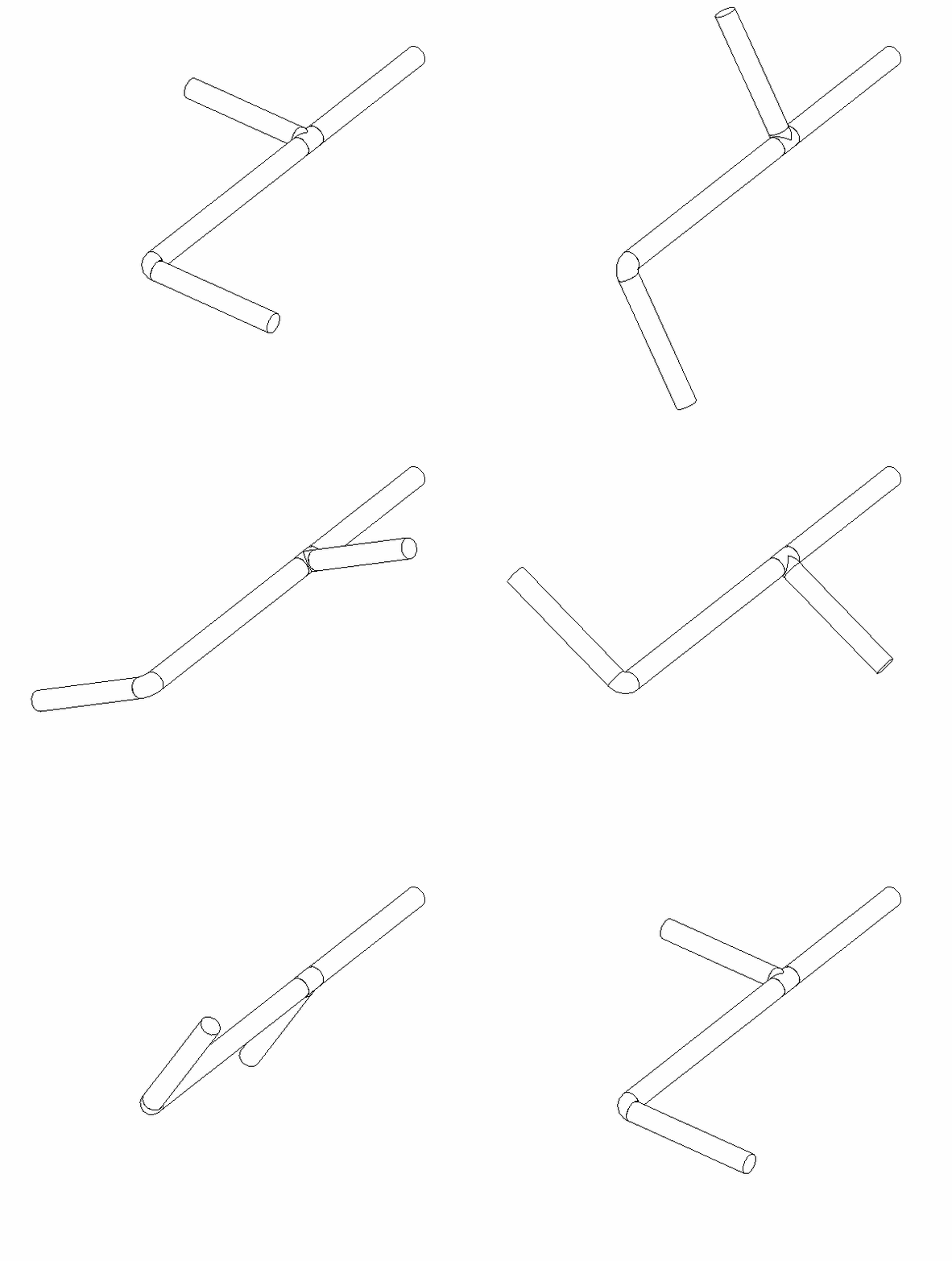
包括纵向连接元件 - 当存在纵向连接元素时可启用,可旋转连接件另一侧的关联元素
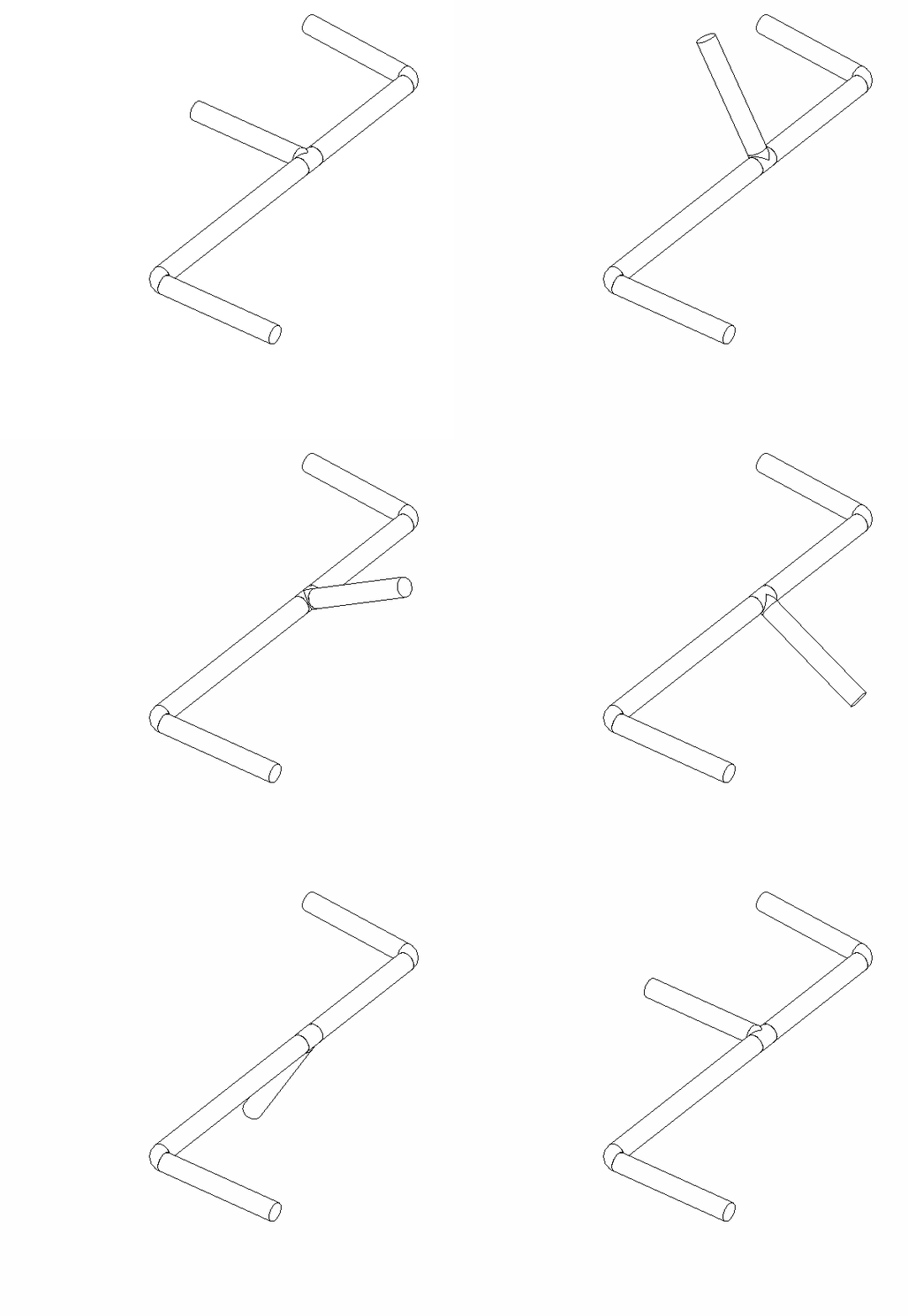
禁用包括纵向连接元件选项的旋转示例:
启用包括纵向连接元件选项的旋转示例:
然后点击以下按钮之一:
顺时针 - 沿旋转轴视角按指定角度顺时针旋转
逆时针 - 沿旋转轴视角按指定角度逆时针旋转
元素到达目标位置后,点击确认(首次旋转后激活)。取消按钮可恢复原始位置
MEP定向旋转
沿MEP曲线方向旋转管件或系统部件


启动命令后需按顺序执行以下操作:
选择要旋转的元件 - 选择需旋转的元件
选择MEP曲线基准元件 - 选择系统区段,元素将按其曲线基准轴方向旋转
若启动时已预选元素,将自动作为旋转对象,只需选择基准曲线
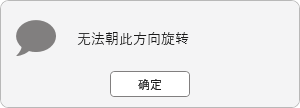
若所选元素无法旋转,将显示警告窗口:
桥架侧翻
将电缆桥架旋转至侧立状态


启动命令后选择要旋转的电缆桥架。支持预选模型元素
选择后将显示设置窗口:
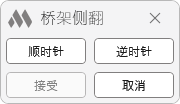
点击以下按钮之一:
顺时针 - 沿元素端部视角顺时针旋转90度
逆时针 - 沿元素端部视角逆时针旋转90度
达到目标位置后点击确认,取消可恢复初始状态

 YouTube
 YouTube