


Revolución MEP

Hay varias aplicaciones Revit abiertas. Elija una:
ICONO


USO
El complemento consta de varios comandos:
Rotación de elementos MEP
Rotación de accesorios o parte de un sistema de ingeniería


Después de iniciar el comando, es necesario realizar secuencialmente las acciones para seleccionar los elementos:
Seleccionar elemento para girar – selección del elemento (accesorio o sección del sistema) que se rotará.
Seleccionar elemento más cercano al conector alrededor del cual desea girar – selección del elemento MEP: la rotación se realizará alrededor del conector más cercano a él. Es posible seleccionar directamente el elemento a rotar, en cuyo caso la rotación se realizará alrededor del conector más cercano al punto de selección.
El comando también procesa elementos preseleccionados – si al iniciar hay un elemento seleccionado en el modelo, se considerará como el elemento a rotar, y solo quedará seleccionar el elemento más cercano al conector.
Después de seleccionar los elementos, aparecerá una ventana de configuración:
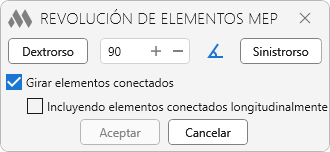
En el campo, debe especificar el ángulo de rotación del elemento. Se puede ingresar manualmente o seleccionar de una lista de ángulos estándar haciendo clic en  .
Girar elementos conectados – con esta opción activada, no solo se rotará el elemento seleccionado, sino también los elementos conectados a él (excepto los conectados longitudinalmente).
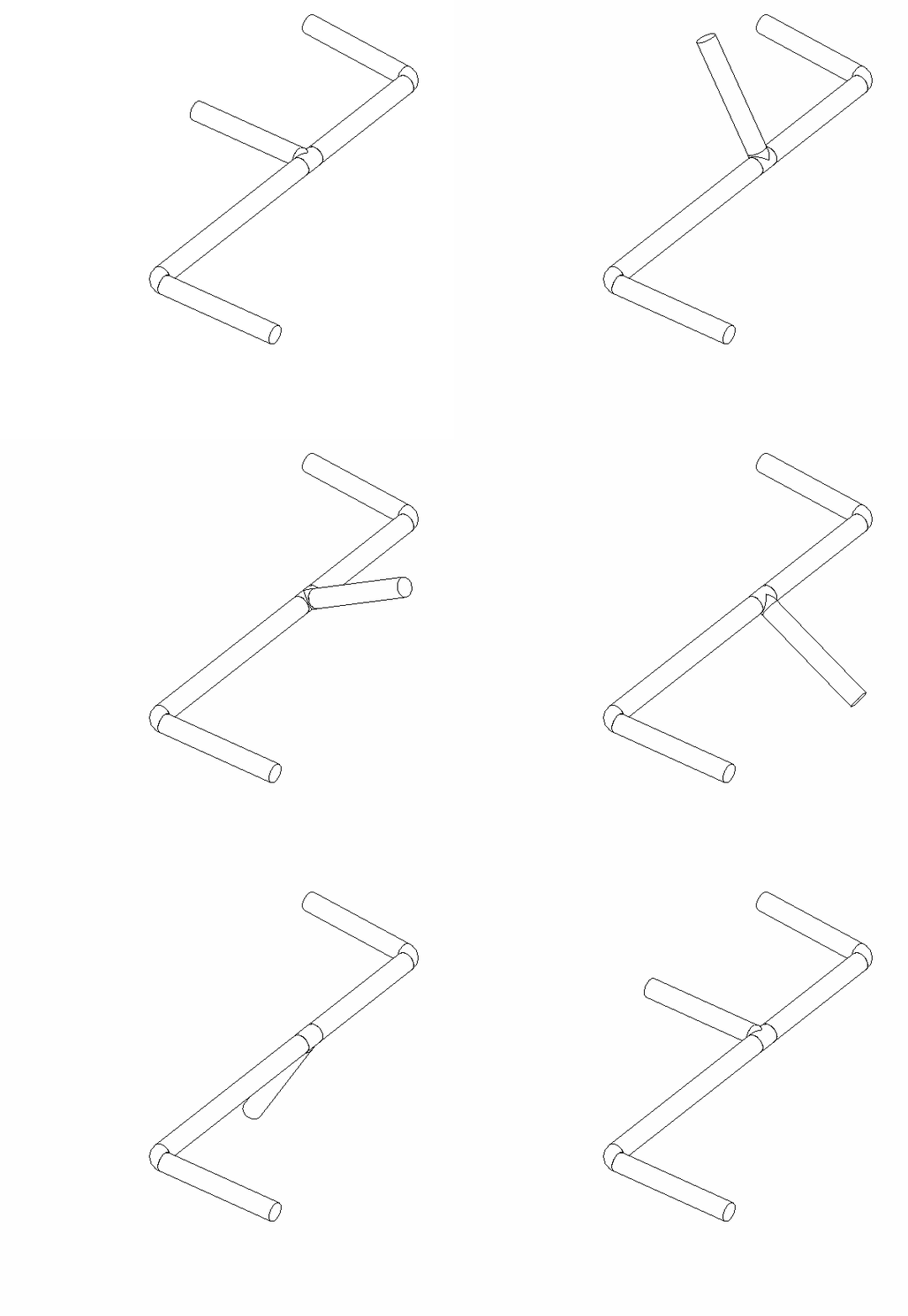
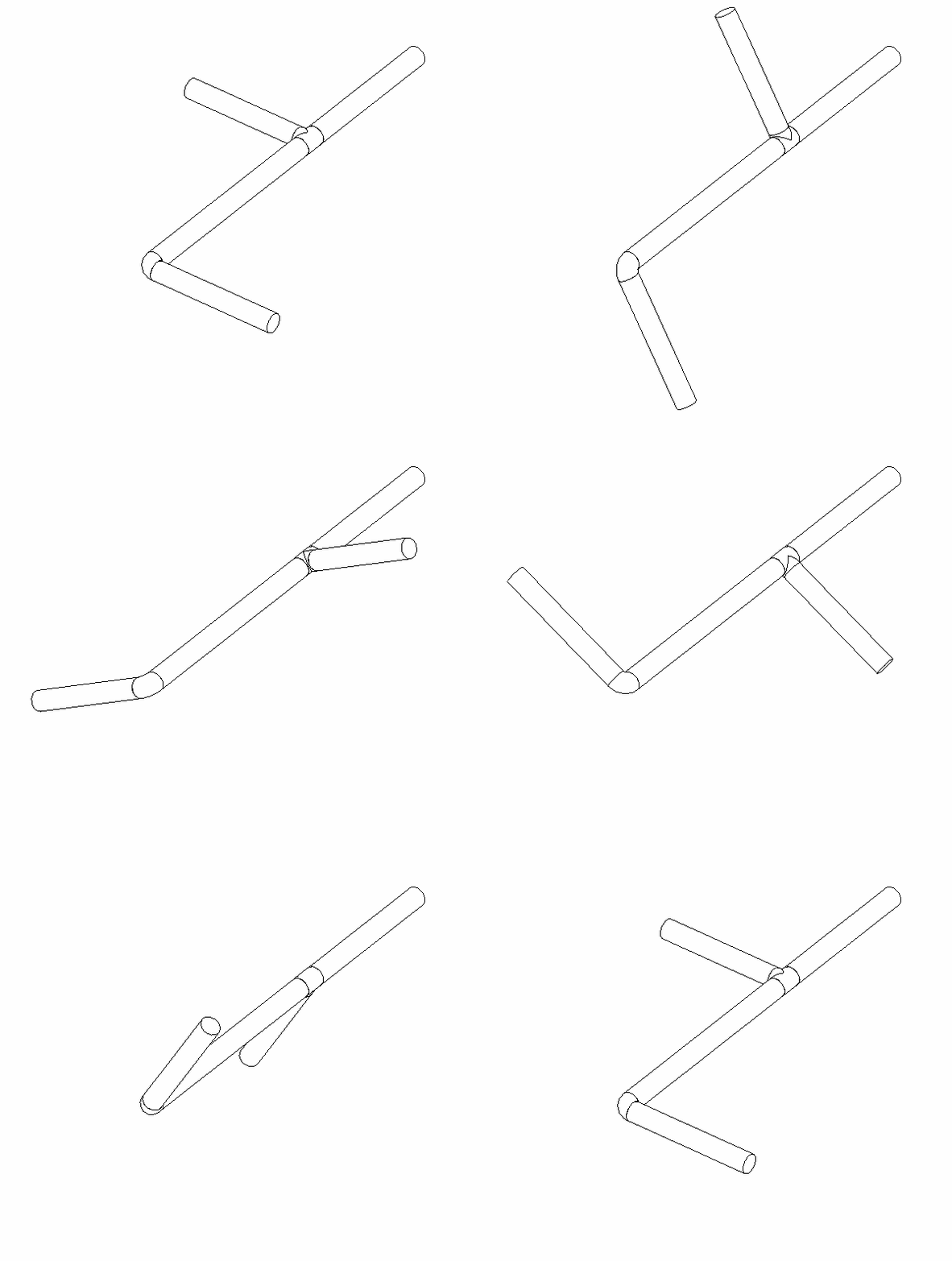
A continuación, debe presionar uno de los dos botones:
Dextrorso – realiza la rotación del elemento en el ángulo especificado en sentido horario cuando se mira a lo largo del eje de rotación desde el lado del conector alrededor del cual se realiza la rotación.
Sinistrorso – realiza la rotación del elemento en el ángulo especificado en sentido antihorario.
Una vez que el elemento alcanza la posición deseada, debe presionar Aceptar, que se activa después de la primera rotación del elemento. El botón Cancelar devuelve el elemento a su posición original.
Rotación MEP en dirección
Rotación de accesorios o parte de un sistema de ingeniería en la dirección de la curva MEP


Después de iniciar el comando, es necesario realizar secuencialmente las acciones para seleccionar los elementos:
Seleccionar elemento para girar – selección del elemento (accesorio o sección del sistema) que se rotará.
Seleccionar elemento de referencia de curva MEP – selección de la sección del sistema, en la dirección del eje de referencia de la curva MEP del cual se rotará el elemento.
El comando también procesa elementos preseleccionados – si al iniciar el comando ya hay un elemento seleccionado en el modelo, automáticamente se convierte en el elemento a rotar, y solo queda seleccionar el elemento de referencia de la curva MEP.
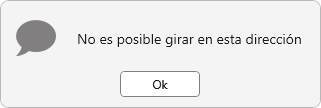
En caso de que la rotación del elemento seleccionado no sea posible, aparecerá una ventana con la advertencia correspondiente:
Bandeja de cables sobre un borde
Rotación de una bandeja de cables a borde


Después de iniciar el comando, es necesario seleccionar las bandejas de cables para rotar. El comando también procesa elementos preseleccionados en el modelo.
Después de seleccionar los elementos, aparecerá una ventana de configuración:
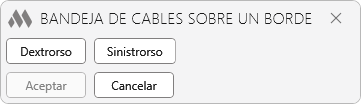
En ella, debe presionar uno de los dos botones:
Dextrorso – rota el elemento 90 grados en sentido horario alrededor de su eje cuando se mira a lo largo del eje de rotación desde el extremo del elemento.
Sinistrorso – rota el elemento 90 grados en sentido antihorario alrededor de su eje cuando se mira a lo largo del eje de rotación desde el extremo del elemento.
Una vez que el elemento alcanza la posición deseada, debe presionar Aceptar, que se activa después de la primera rotación del elemento. El botón Cancelar devuelve el elemento a su posición original.

 YouTube
 YouTube