跳至主要内容

Excel导入

Excel导入
在 Revit 中显示

已打开多个 Revit。请选择一个:

注意! 购买的插件适用于指定的 Revit 产品版本!
$14.40
折扣系统: 0%
折扣系统
名称 折扣 个人订单总额 企业订单总额
普通用户 0%
优惠 3% 3% $84 $180
优惠 5% 5% $120 $360
优惠 7% 7% $180 $600
优惠 10% 10% $300 $900
优惠 15% 15% $360 $1 200
合作伙伴 30%
BIM Consulting 50%
超级 VIP 100%
订阅是您的最佳选择。了解原因!
要使用已购买的许可证,请使用您计算机上安装的 ModPlus 软件的个人中心
Excel数据可视化和将Excel文件中的数据导入当前明细表

图标

mprExcelImport_32x32 mprExcelImport_16x16 mprExcelImport_32x32_dark mprExcelImport_16x16_dark

使用

该插件包含两个命令:

Excel导入

mprExcelImport_32x32 mprExcelImport_16x16 mprExcelImport_32x32_dark mprExcelImport_16x16_dark

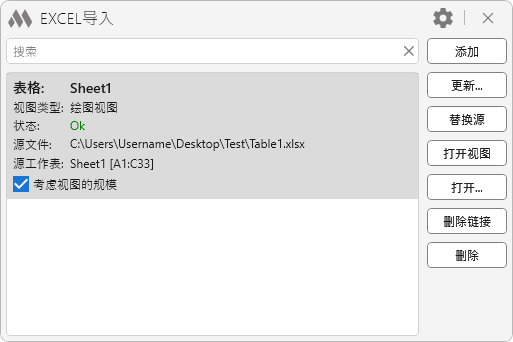
插件主窗口分为两部分。左侧显示当前项目中已导入的Excel工作表列表,右侧为导入管理按钮。
1

导入工作表列表中的每个元素包含以下信息:

  • 表格 – 对应绘制该表格的视图名称
  • 视图类型 – 绘制表格的视图类型
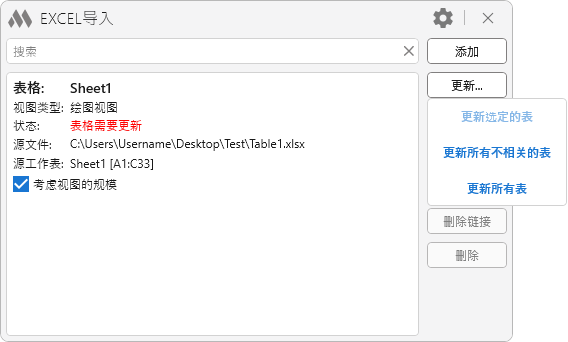
  • 状态 – 表格状态。可能的值:Ok、表格需要更新、源文件不存在、源工作表不存在或已重命名
  • 源文件 – 导入该表格的Excel文件名称
  • 源工作表 – 被绘制的工作表名称
  • 考虑视图比例 – 更新时考虑绘制表格所在视图的比例(适用于绘图视图和图例)。关闭该选项时,表格将以1:1比例重新绘制。

导入管理按钮

添加 – 打开添加新表格的对话窗口(见下文)。

更新… – 打开更新选项:

  • 更新选定的表 – 重新绘制列表中选定的表格
  • 更新所有不相关的表 – 重新绘制所有需要更新的表格
  • 更新所有表 – 重新绘制列表中的所有表格

替换源 – 替换源Excel文件并重新绘制表格。

打开视图 – 打开绘制该表格的视图。

打开… – 打开源文件 或 打开源文件所在文件夹。

删除链接 – 从列表中删除选定表格(仅删除与Excel源文件的链接,视图保留)。

删除 – 删除绘制该表格的视图。

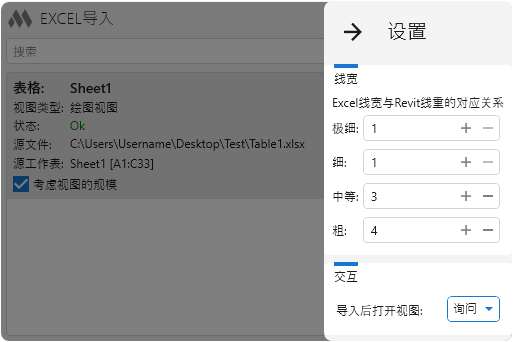
窗口右上角的按钮可打开设置窗口:
2

线宽 – 包含Excel线宽与Revit线重的对应关系。允许值范围为1至16。

窗口底部可选择导入完成后与视图交互的方式:询问、打开或不打开。

添加新表格
4

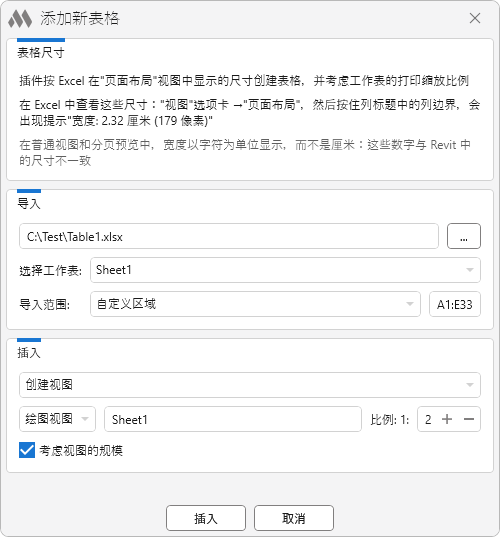
在此窗口中需要指定从哪个文件及文件中的哪个工作表导入表格,以及将其插入(绘制)到哪个视图。

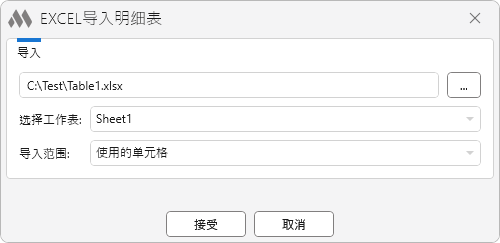
在导入部分,点击带有三个点的按钮选择Excel文件。选择文件后,下方将显示该文件中的工作表列表。然后选择所需工作表,并指定导入范围:使用的单元格、打印区域或自定义区域。

在插入部分,需要指定创建新视图或插入到现有视图。

如果选择创建视图,则需在下方字段中指定视图类型和名称。对于绘图视图和图例,可启用考虑视图比例选项,并指定创建视图时使用的比例。

如果选择将表插入现有视图,则可在下拉列表中选择可用的绘图视图、图例或明细表。选择绘图视图或图例时,其比例将显示在比例字段中。若启用考虑视图比例,则创建表格时将保留当前视图比例。

将表格导入到现有视图时,该视图上的所有数据将被删除!

图像处理功能从Revit 2020版本开始支持。

表格信息在导入时写入视图的扩展数据。点击插入按钮启动导入过程。随后将转换所选工作表为中间数据(必要时创建新视图),并使用Revit注释元素在视图中绘制导入的表格。

实时更改跟踪

当插件主窗口处于打开状态时,会实时监控源文件的更改。一旦源文件保存更改,主窗口中所有引用该源文件的项目状态将更新:
3

Excel导入明细表

mprExcelToSchedule_32x32 mprExcelToSchedule_16x16 mprExcelToSchedule_32x32_dark mprExcelToSchedule_16x16_dark

5

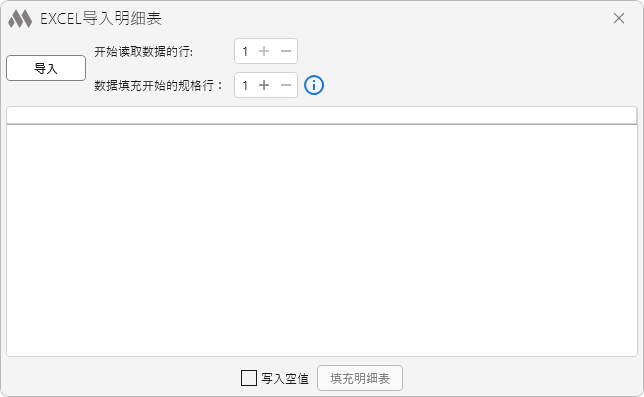
启动命令后,将打开窗口,需要点击导入按钮选择Excel表格。

6

在打开的窗口中,点击带有三个点的按钮选择Excel文件。选择文件后,下方将显示文件中的工作表列表。然后选择所需工作表,并指定导入范围:使用的单元格、打印区域或自定义区域。
7

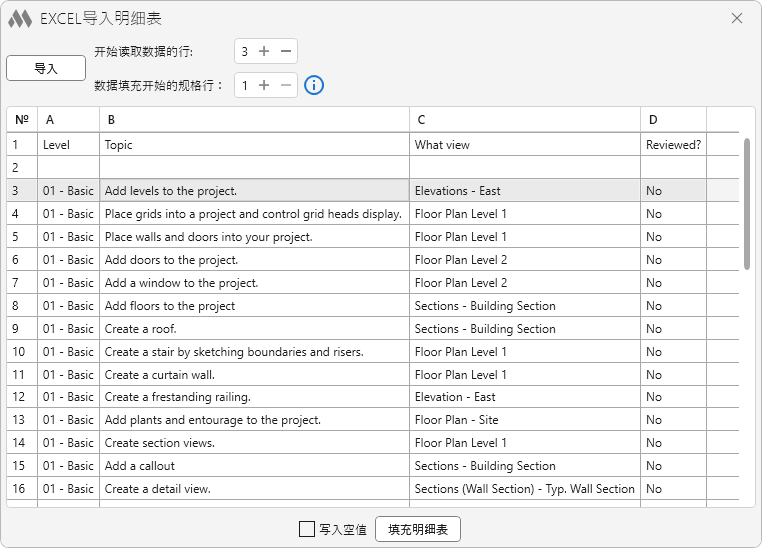
窗口上方包含插入表格到明细表的选项:

开始读取数据的行: – 指定从插件窗口表格中的哪一行开始读取数据以填充明细表参数。选择对应行时,编号会自动更新。

数据填充开始的规格行: – 指定明细表中开始填充数据的行号(不包含明细表名称和标题)。从1开始计数,仅统计包含元素参数值的行。

窗口主体为将写入明细表的Excel数据表格。可以按住鼠标左键拖动列以更改列顺序。

启用写入空值选项时,如果插件表格中存在空单元格,则明细表中对应文本参数将写入空值,数值参数将写入“0”。

点击填充明细表按钮后,将启动用表格数据填充元素参数的过程。

插件仅填充与模型元素相关的行,中间小计行将被忽略。因此,为确保正确填充,应使用不包含中间汇总行的Excel文件。例如:
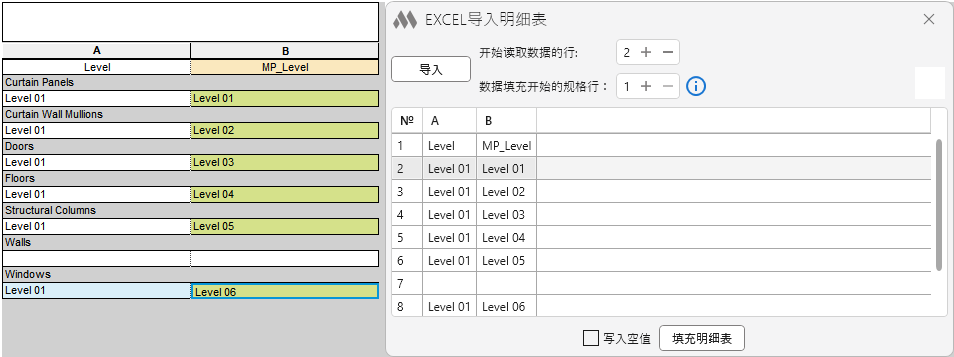
8

ModPlus YouTube
New
修复了插件结果窗口可能位于Revit窗口后面的错误
Fix
修复了某些情况下导入明细表时出现的错误
Improved
在"从Excel导入"窗口中添加了关于表格尺寸的说明
New
提高了将表格导入视图的精度:列宽现在与 Excel"页面布局"模式下显示的尺寸一致
New
添加了对工作表打印缩放比例("缩放为正常尺寸的 … %")的处理:Revit 中的表格获得与"页面布局"模式相同的尺寸
New
文本与单元格边框的间距现在与 Excel 一致
Improved
界面已迁移到最新版本的 ModPlus 样式库
Fix
修复了导入合并单元格时计入隐藏列宽度的错误
Improved
已添加对明细表视图导入算法的改进,防止出现空行
Fix
修复了屏幕比例识别不正确的错误
Fix
修复了复合文本中包含换行符时出现的错误
Fix
修复了导致处理设置了单元格边框为整个工作表宽度或高度的**工作表**时速度缓慢的错误
Fix
修复了未处理格式化文本的错误
New
添加了新命令"导入到明细表"
New
添加了将表格插入图例的功能
New
添加了创建伪明细表的功能
New
添加了指定导入单元格范围的功能
New
添加了在导入到绘图视图或图例时考虑视图比例的功能
New
添加了图片处理功能
New
添加了打开源文件所在文件夹的功能
New
添加了批量更新表格的功能
New
添加了对xlsm文件的处理功能
New
添加了在导入到绘图视图或图例时对复合文本(上标、下标、粗体、斜体、下划线)的支持
Fix
修复了绘制表格时出现的“无法访问已释放的对象”错误
Improved
改进了测量文本宽度的方法
New
优先使用缓存值获取单元格值
Fix
添加了对创建的文本宽度和高度是否在允许范围内的检查
Improved
更换了图标
Improved
添加了功能区命令访问设置
Improved
在设置中添加了选择导入表格后操作的功能(打开或不打开视图)
Improved
在处理整个Excel工作表后输出读取单元格错误
Fix
修复在某些情况下读取带公式单元格时出现的错误
Improved
改进单元格宽度确定算法
Fix
修复读取某些单元格内容时的错误
New
替换读取Excel文件的主要库
New
添加删除表格而不删除绘图视图的功能
Improved
转换单元格大小时考虑屏幕缩放比例
Improved
转换单元格大小时考虑屏幕缩放比例
Improved
插件窗口的正确显示(在Revit窗口上方,但不在其他应用程序窗口上方)
Fix
忽略读取项目中现有颜色时失败的错误
Fix
移除了静态资源字典的使用,该字典在某些情况下会导致插件启动错误
New
新增替换现有表格数据源的功能
Improved
增加选择Excel文件时记忆最后打开文件夹的功能
Fix
提高获取单元格宽度的精度
Fix
修复当先前创建的颜色方案类型修改了填充颜色时,添加新表格导致的错误
Fix
增加替换绘图视图名称中非法字符的功能
Fix
修复了根据按钮文本本地化值调整按钮宽度的错误
FIX
添加了对顶级错误的捕获和显示
FIX
添加了对旋转90度的文本的处理(仅限Revit 2019及以上版本)
FIX
修复了尝试创建仅包含空格的单元格文本时出现的错误
FIX
修复了在受限功能版本中读取少于三个工作表的Excel文件时的错误
FIX
修复了在带有额外上午/下午时间标记的电脑上读取绘图视图数据时的致命错误
FIX
添加了在项目浏览器中重命名视图后重新打开功能时更新视图名称的功能
FIX
修复了在仅打开一个绘图视图时删除表格的错误
FIX
修复了在寻找合适文本类型时出现的错误
FIX
改进了合并单元格的处理
FIX
功能重构为使用Open Office Xml (xlsx)格式
FIX
移除了设置窗口。设置移至主功能窗口
FIX
添加了在转换/构建excel表格时处理错误的功能,不中断工作流程
FIX
修复了一些小错误
FIX
采用ModPlusStyle风格设计
FIX
修复了读取Excel文件错误时导致Revit崩溃的问题