


Importar desde Excel
Hay varias aplicaciones Revit abiertas. Elija una:
| Nombre | Descuento | Importe total de pedidos individuales | Importe total de pedidos corporativos |
|---|---|---|---|
| Usuario estándar | 0% | ||
| Descuento del 3 % | 3% | $84 | $180 |
| Descuento del 5 % | 5% | $120 | $360 |
| Descuento del 7 % | 7% | $180 | $600 |
| Descuento del 10 % | 10% | $300 | $900 |
| Descuento del 15 % | 15% | $360 | $1 200 |
| Socios | 30% | ||
| BIM Consulting | 50% | ||
| Súper VIP | 100% |
Icono


Uso
El complemento incluye dos comandos:
Importar desde Excel
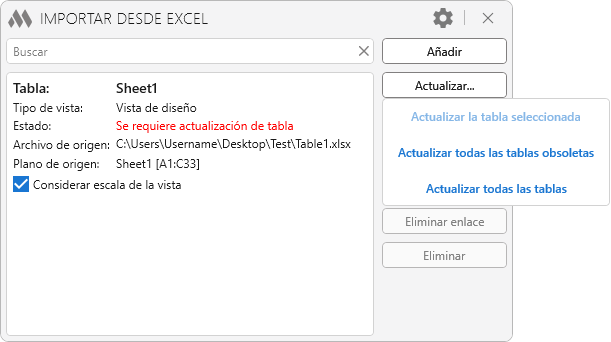
La ventana principal del complemento está dividida en dos partes. En la parte izquierda se muestra la lista de planos de Excel importados en el proyecto actual. En la parte derecha se encuentran los botones de gestión de la importación.
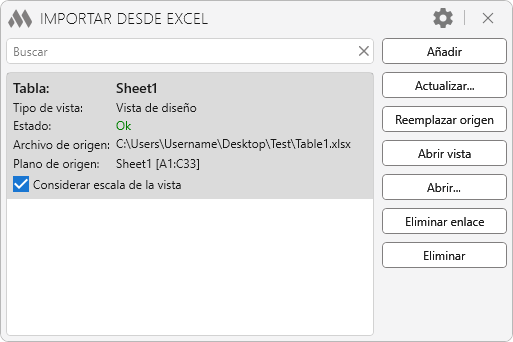
Cada elemento en la lista de planos importados contiene la siguiente información:
- Tabla – corresponde al nombre de la vista en la que se ha dibujado la tabla
- Tipo de vista – tipo de vista en la que se ha dibujado la tabla
- Estado – estado de la tabla. Valores posibles: Ok, Se requiere actualización de la tabla, Archivo de origen no encontrado, Plano de origen no encontrado o renombrado
- Archivo de origen – nombre del archivo de Excel desde el que se importó la tabla
- Plano de origen – nombre del plano que fue dibujado
- Considerar en cuenta la escala de la vista – opción que permite tener en cuenta la escala de la vista en la que se dibujó la tabla al actualizarla (disponible para vistas de dibujo y leyendas). Si la opción está desactivada, la tabla se volverá a dibujar en la vista a escala 1:1.
Botones de gestión de la importación
Añadir – abre el cuadro de diálogo para añadir una nueva tabla (ver más abajo).
Actualizar… – abre las opciones de actualización de tablas:
- Actualizar la tabla seleccionada – vuelve a dibujar la tabla seleccionada en la lista
- Actualizar todas las tablas obsoletas – vuelve a dibujar todas las tablas que requieren actualización
- Actualizar todas las tablas – vuelve a dibujar todas las tablas de la lista.
Reemplazar origen – reemplaza el archivo de Excel de origen y vuelve a dibujar la tabla.
Abrir vista – abre la vista en la que se ha dibujado la tabla.
Abrir… – Abrir archivo de origen desde el que se importó la tabla o Abrir la carpeta con el archivo de origen.
Eliminar enlace – elimina la tabla seleccionada de la lista, manteniendo la vista en la que está dibujada (se elimina el vínculo con el archivo de Excel de origen).
Eliminar – elimina la vista en la que está dibujada la tabla seleccionada en la lista.
En la parte superior derecha de la ventana se encuentra el botón que abre la ventana de configuración:
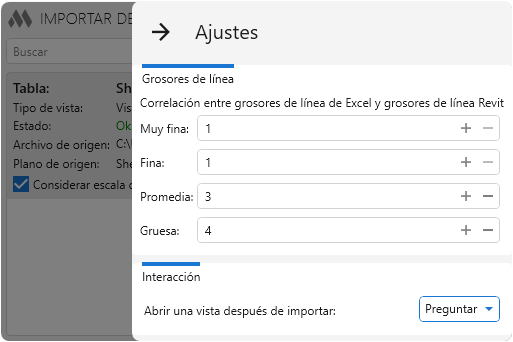
Grosores de línea – contiene la lista de correspondencias entre los grosores de línea de Excel y los pesos de línea de Revit. Valores permitidos: de 1 a 16.
En la parte inferior de la ventana se puede seleccionar una de las opciones de interacción con la vista después de finalizar la importación. Acciones disponibles: Preguntar, Abrir o No abrir.
Añadir nueva tabla
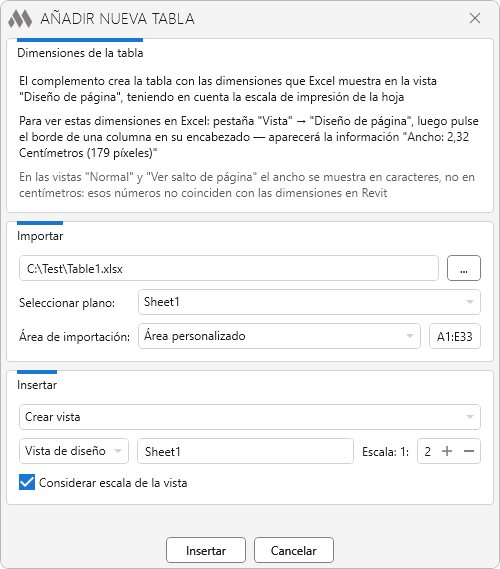
En esta ventana es necesario indicar desde qué archivo y plano del archivo se importará la tabla y en qué vista se insertará (dibujará).
En la sección Importar se debe seleccionar el archivo de Excel haciendo clic en el botón correspondiente con tres puntos. Después de seleccionar el archivo, se completará la lista de planos del archivo, ubicada debajo. A continuación, se debe seleccionar el plano requerido en la lista de planos disponibles y especificar la Área de importación: Celdas utilizadas, Área de impresión o Área personalizada.
En la sección Insertar se debe indicar si se creará una nueva vista o si se dibujará en una vista existente.
Si se selecciona la opción Crear vista, en el campo inferior se debe indicar el tipo de vista y su nombre. Para vistas de dibujo y leyendas está disponible la opción Considerar escala de la vista, que permite especificar la escala en la que se creará la vista de dibujo o la leyenda.
Si se selecciona la opción Insertar tabla en vista de dibujo existente, se habilita una lista desplegable de vistas de dibujo, leyendas y planificaciones disponibles para añadir la tabla. Al seleccionar una vista de dibujo o una leyenda, la escala de esa vista se muestra en el campo Escala. Si la opción Considerar escala de la vista está activada, al crear la tabla se conservará la escala actual de la vista.
¡Al importar una tabla en una vista existente, todos los datos de la vista serán eliminados!
El procesamiento de imágenes está disponible a partir de la versión 2020 de Revit.
La información sobre la tabla se guarda en los datos extendidos de la propia vista en el momento de la importación. Para dibujar la tabla, es necesario iniciar el proceso de importación mediante el botón Insertar. Después, se realizará la conversión del plano seleccionado a datos intermedios, la creación de una nueva vista (si es necesario) y el dibujo de la tabla importada utilizando elementos de anotación de Revit.
Seguimiento de cambios en tiempo real
Mientras la ventana principal del complemento esté abierta, se realiza el seguimiento en tiempo real de los cambios en el archivo de origen. En cuanto se guarden cambios en el archivo de origen, el estado cambiará en la ventana principal del complemento para todos los elementos de la lista que hagan referencia a dicho archivo:
Excel a tabla de planificación


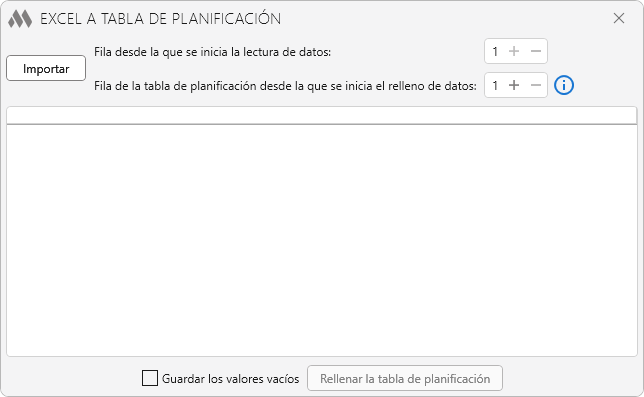
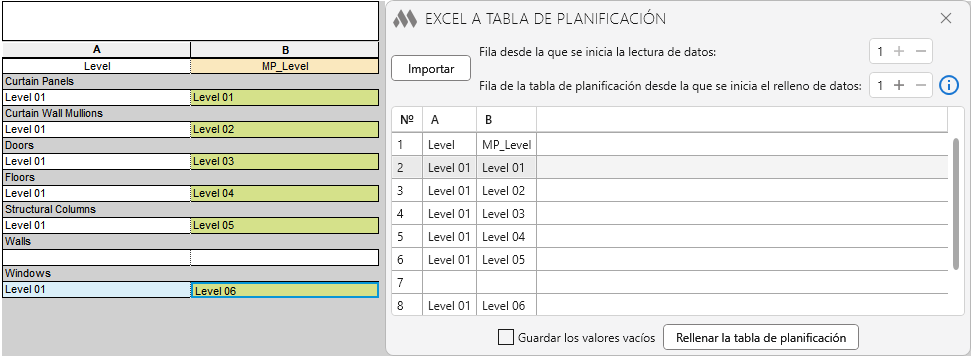
Al iniciar el comando, se abre una ventana en la que se debe pulsar el botón Importar para seleccionar la tabla de planificación de Excel.
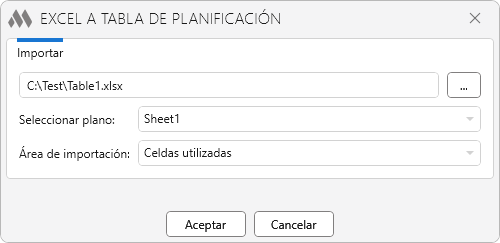
En la ventana que se abre, es necesario seleccionar el archivo de Excel haciendo clic en el botón correspondiente con tres puntos. Después de seleccionar el archivo, se completará la lista de planos del archivo, ubicada debajo. A continuación, se debe seleccionar el plano requerido en la lista de planos disponibles y especificar la Área de importación: Celdas utilizadas, Área de impresión o Área personalizada.
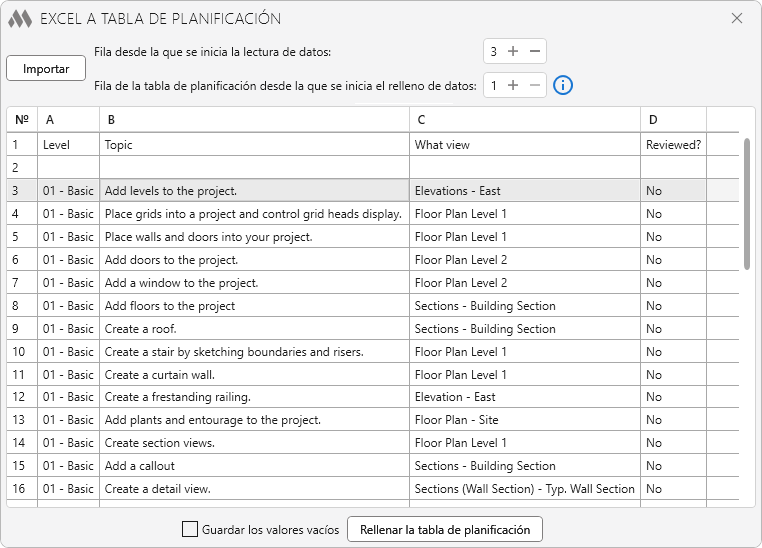
En la parte superior de la ventana del complemento se encuentran las opciones para insertar la tabla en la planificación:
Fila desde la que se inicia la lectura de datos – se indica el número de fila en la tabla de la ventana del complemento desde la que comienza la lectura de datos para rellenar los parámetros en la planificación. El número cambia al seleccionar la fila correspondiente en la tabla.
Fila la tabla de planificación desde la que se inicia el relleno de datos – se indica el número de fila en la planificación sin tener en cuenta el nombre ni el encabezado de la planificación. El conteo, начиная с 1, se realiza sobre las filas que contienen valores de parámetros.
La parte principal de la ventana del complemento está ocupada por la tabla de datos de Excel que se escribirán en la planificación. Las columnas pueden cambiarse de posición arrastrándolas con el botón izquierdo del ratón presionado.
Si la opción Guardar los valores vacíos está activada, cuando haya celdas vacías en la tabla del complemento, en las celdas correspondientes de la planificación se escribirá un valor vacío para parámetros de texto y "0" para parámetros numéricos.
Después de pulsar el botón Rellenar la tabla de planificación, se inicia el proceso de relleno de los parámetros de los elementos con los valores de la tabla de planificación.
El complemento rellena las filas correspondientes a elementos del modelo. Las filas con subtotales intermedios se ignoran. Por lo tanto, para un correcto relleno de este tipo de planificaciones, se debe utilizar un archivo de Excel con datos sin filas intermedias. Por ejemplo:

 YouTube