Импорт из Excel
Открыто несколько Revit. Выберите нужный:
| Название | Скидка | Сумма индивидуальных заказов | Сумма корпоративных заказов |
|---|---|---|---|
| Обычный пользователь | 0% | ||
| Скидка 3% | 3% | 7 000 ₽ | 15 000 ₽ |
| Скидка 5% | 5% | 10 000 ₽ | 30 000 ₽ |
| Скидка 7% | 7% | 15 000 ₽ | 50 000 ₽ |
| Скидка 10% | 10% | 25 000 ₽ | 75 000 ₽ |
| Скидка 15% | 15% | 30 000 ₽ | 100 000 ₽ |
| Партнёры | 30% | ||
| BIM-Консалтинг | 50% | ||
| Супер VIP | 100% |
Значок


Связанные новости и статьи
Использование
Плагин включает в себя две команды:
Импорт из Excel
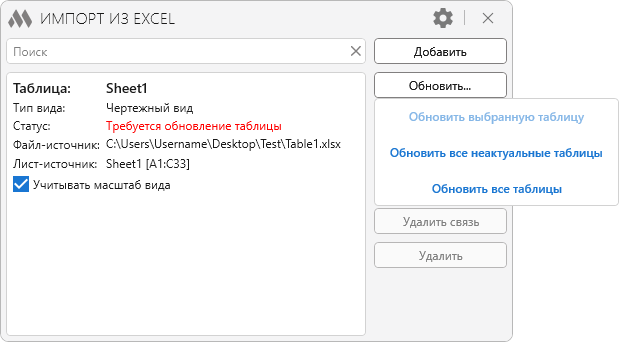
Основное окно плагина разделено на две части. В левой части окна отображается список импортированных листов Excel в текущем проекте. В правой части расположены кнопки управления импортом.
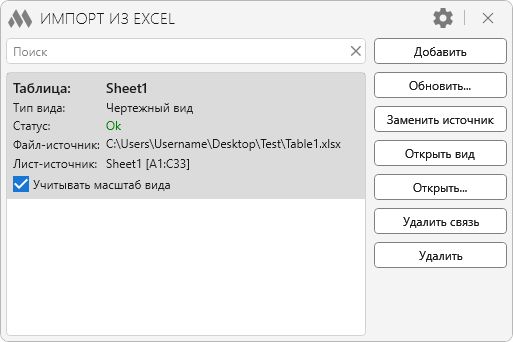
Каждый элемент в списке импортированных листов содержит следующую информацию:
- Таблица – соответствует имени вида, на котором отрисована таблица
- Тип вида – тип вида, на котором отрисована таблица
- Статус – статус таблицы. Возможные значения: Ok, Требуется обновление таблицы, Файл-источник отсутствует, Лист-источник отсутствует или переименован
- Файл-источник – имя Excel-файла, из которого импортирована таблица
- Лист-источник – имя листа, который был отрисован
- Учитывать масштаб вида – опция, позволяющая при обновлении учитывать масштаб вида, на котором отрисована таблица (доступна для чертежных видов и легенд). При отключенной опции таблица будет перерисована на виде в масштабе 1:1.
Кнопки управления импортом
Добавить – открывает диалоговое окно добавления новой таблицы (см. ниже).
Обновить… – открывает варианты обновления таблиц:
- Обновить текущую таблицу – перерисовка таблицы, выбранной в списке
- Обновить все неактуальные таблицы – перерисовка всех таблиц, которым требуются обновление
- Обновить все таблицы – перерисовка всех таблиц в списке.
Заменить источник– заменить исходный Excel-файл и перерисовать таблицу.
Открыть вид – открытьвид, на котором отрисована таблица.
Открыть… – Открыть файл-источник, из которого импортирована таблиц, или Открыть папку с файлом источником.
Удалить связь – удаление из списка выбранной таблицы, при этом вид, на котором отрисована таблица, остается (удаление связи с исходным Excel-файлом).
Удалить – удаление вида, на котором отрисована таблица, выбранная в списке.
В верхней правой части окна расположена кнопка, открывающая окно настроек:
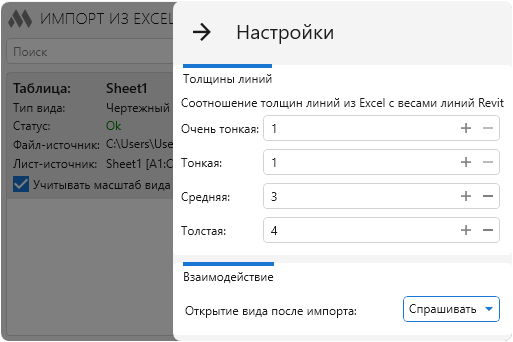
Толщины линий – содержит список соотношений толщин линий из Excel с весами линий Revit. Допустимые значения – от 1 до 16
В нижней части окна можно выбрать один из вариантов взаимодействия с видом после завершения импорта. Доступны следующие действия: Спрашивать, Открывать или Не открывать.
Добавить новую таблицу
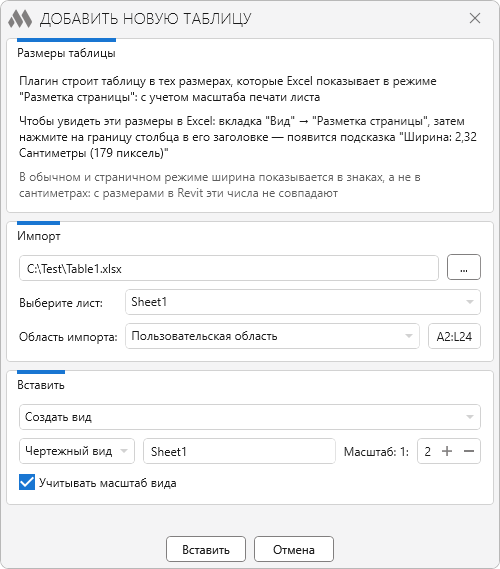
В данном окне необходимо указать из какого файла и листа в файле импортировать таблицу и в какой вид её вставить (отрисовать).
В разделе Импорт необходимо выбрать Excel-файл, нажав на соответствующую кнопку с тремя точками. После выбора файла, будет заполнен список листов в файле, расположенный ниже. Далее нужно выбрать требуемый лист в списке доступных листов, а также указать Область импорта: Используемые ячейки, Область печати или Пользовательская область.
В разделе Вставить следует указать создавать ли новый вид или отрисовать в уже существующем.
Если выбран вариант Создать вид, то необходимо в поле ниже указать тип вида и его имя. Для чертежных видов и легенд доступна опция Учитывать масштаб вида, при включении которой можно будет указать в каком масштабе создавать чертежный вид или легенду.
При выборе варианта Вставить таблицу в существующий вид становится доступным выпадающий список чертежных видов, легенд и спецификаций, доступных для добавления таблицы. При выборе чертежного вида или легенды масштаб этого вида указывается в поле Масштаб. При включенной опции Учитывать масштаб вида при создании таблицы текущий масштаб вида будет сохранен.
При импорте таблицы в существующий вид все данные на виде будут удалены!
Обработка изображений доступна начиная с 2020 версии Revit.
Информация о таблице записывается в расширенные данные самого вида в момент импорта. Для отрисовки таблицы необходимо запустить процесс импорта с помощью кнопки Вставить. После чего произойдет конвертация выбранного листа в промежуточные данные, создание нового вида (при необходимости) и отрисовка на нем импортируемой таблицы с использованием аннотационных элементов Revit.
Отслеживание изменений в реальном времени
В момент, когда главное окно плагина открыто, происходит отслеживание изменений файла-источника в реальном времени. Как только изменения в файле-источнике будут сохранены, в главном окне плагина для всех элементов в списке, ссылающихся на файл-источник, будет изменен статус:
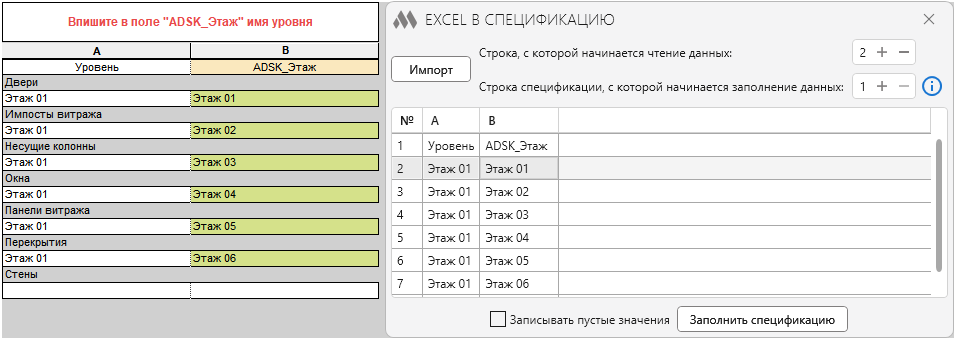
Excel в спецификацию


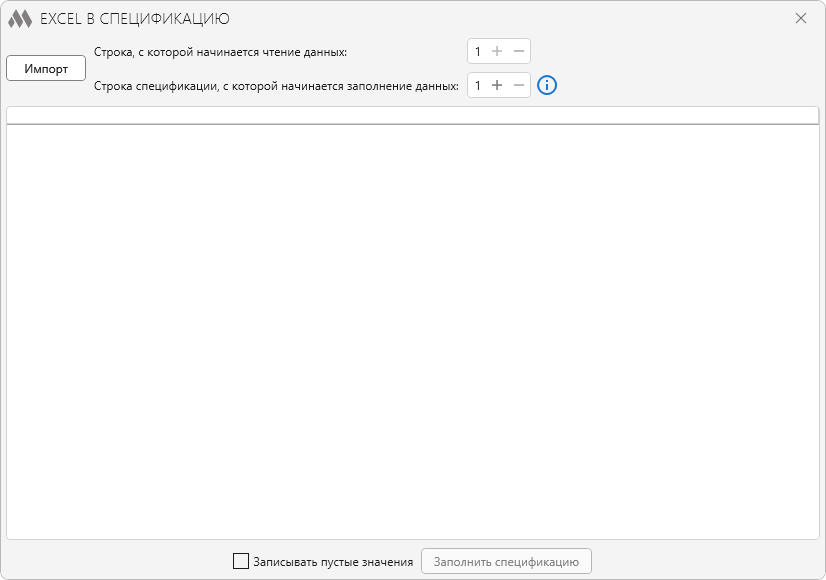
При запуске команды открывается окно, в котором нужно нажать кнопку Импорт для выбора таблицы Excel.
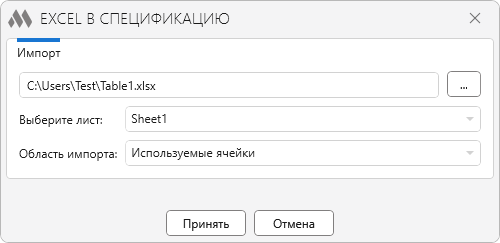
В открывшемся окне необходимо выбрать Excel-файл, нажав на соответствующую кнопку с тремя точками. После выбора файла, будет заполнен список листов в файле, расположенный ниже. Далее нужно выбрать требуемый лист в списке доступных листов, а также указать Область импорта: Используемые ячейки, Область печати или Пользовательская область.
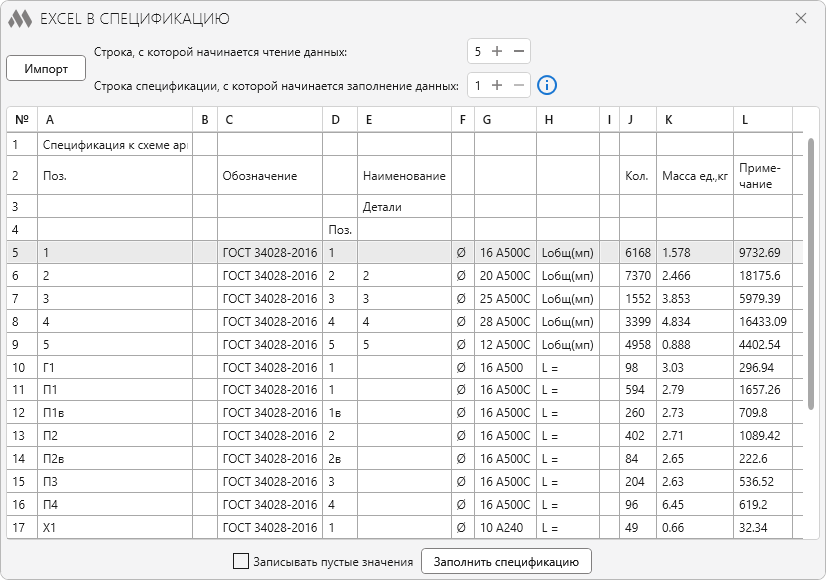
В верхней части окна плагина располагаются опции вставки таблицы в спецификацию:
Строка, с которой начинается чтение данных – указывается номер строки в таблице окна плагина, с которой начинается чтение данных для заполнения параметров в спецификации. Номер меняется при выборе соответствующей строки в таблице.
Строка спецификации, с которой начинается заполнение данных – указывается номер строки в спецификации без учета названия и заголовка спецификации. Отсчет, начиная с 1, идет по строкам, в которых представлены значения параметров.
Основную часть окна плагина занимает таблица данных из Excel, которые будут записаны в спецификацию. Столбцы можно менять местами, перетаскивая с зажатой левой кнопкой мыши.
При включенной опции Записывать пустые значения при наличии незаполненных ячеек в таблице плагина в соответствующие ячейки спецификации будут записано пустое значение для текстовых параметров и "0" – для числовых.
После нажатия кнопки Заполнить спецификацию запускается процесс заполнения параметров элементов значениями из таблицы.
Плагин заполняет строки, относящиеся к элементам модели. При этом строки с промежуточными итогами игнорируются. Поэтому для корректного заполнения таких спецификаций необходимо использовать Excel-файл с данными без промежуточных строк. Например: