


Стадии

Открыто несколько Revit. Выберите нужный:
Значок


Связанные новости и статьи
Использование
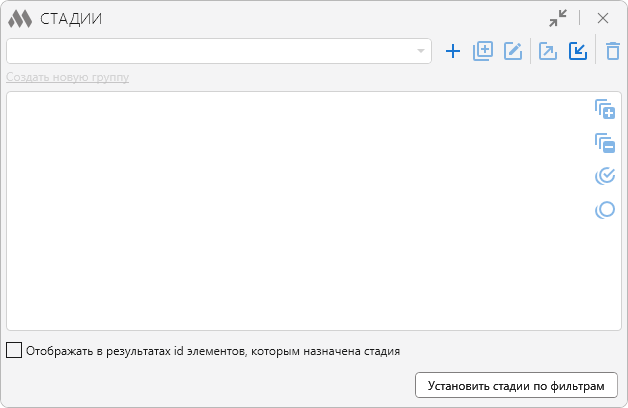
Для начала работы плагина должна иметься хотя бы одна рабочая конфигурация. Для ее создания необходимо нажать на  и затем ввести название.
Рядом с выпадающим списком конфигураций расположены кнопки управления конфигурациями:
– создать новую конфигурацию. – дублировать текущую конфигурацию.
 – редактировать название выбранной конфигурации.
 – экспортировать конфигурацию.
 – импортировать конфигурацию.
 – удалить текущую конфигурацию.
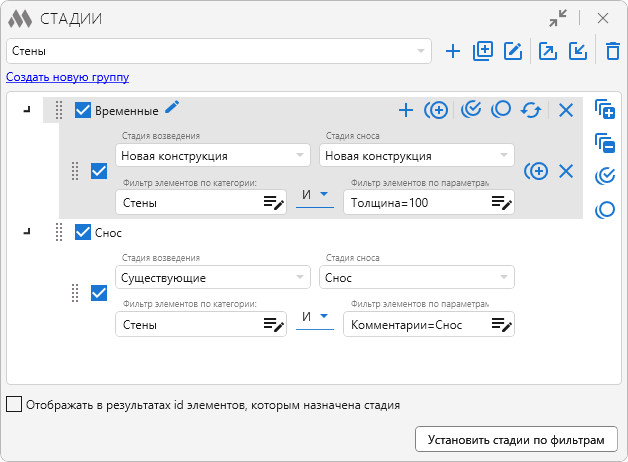
В центральной части окна плагина отображается древовидное представление групп правил установки стадий, входящих в конфигурацию, и элементы управления группами.
Для создания новой группы правил установки стадий необходимо нажать кнопку Создать новую группу, расположенную ниже поля со списком конфигураций, и ввести имя группы в диалоговом окне.
Каждая созданная группа в дереве имеет кнопки управления группой (появляются при наведении курсора мыши):
 – переименовать группу. – добавить новое правило установки стадий.
 – дублировать текущую группу правил.
 – выбрать все правила текущей группы.
 – снять выбор со всех правил текущей группы.
 – инвертировать выбор правил текущей группы.
 – удалить текущую группу.
Каждое правило установки стадий содержит выпадающие списки со стадиями текущего документа для назначения Стадии возведения и Стадии сноса, а также фильтр элементов. Знак  показывает, что в правиле ни одна из стадий не задана. Если в настройках конфигурации присутствует стадия, которой нет в текущем документе, то рядом с ее именем появляется предупреждающий знак
 . Для установки стадии требуется выбрать хотя бы одну стадию и заполнить минимум один из фильтров элементов.
Правило в группе можно дублировать с текущими настройками и удалять с помощью соответствующих кнопок, появляющихся при наведении курсора мыши.
Справа от списка групп правил установки стадий расположены кнопки управления списком:
 – развернуть списки правил внутри групп.
 – свернуть списки правил внутри групп. – отметить все позиции в списке. – снять флажки со всех позиций в списке.
Группы правил и отдельные правила можно перетаскивать в списке, удерживая левую кнопку мыши.
Установить стадии по фильтрам – установка стадий для элементов согласно настройкам фильтров. Будут обрабатываться только отмеченные правила в отмеченных группах. При нажатии кнопки доступно два варианта обработки: На активном виде или В модели.
После выполнения выбранной команды появляется окно результатов. Для отображения в окне результатов id элементов, которым назначена стадия, необходимо включить соответствующую опцию в нижней части окна плагина.