


Phasen
Mehrere Revit-Anwendungen sind geöffnet. Wählen Sie eine aus:
SYMBOL


VERWENDUNG
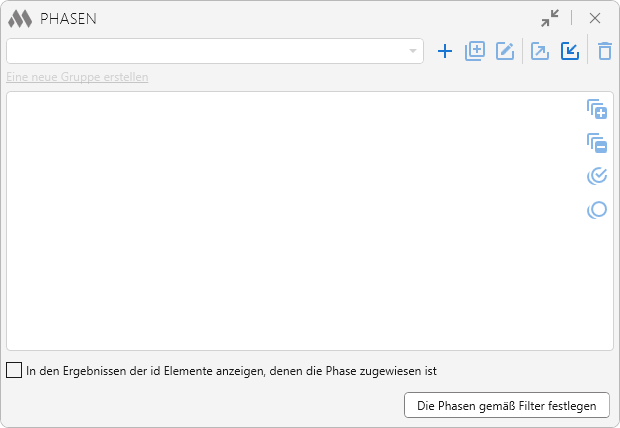
Damit das Plugin funktioniert, muss mindestens eine Arbeitskonfiguration vorhanden sein. Um diese zu erstellen, klicken Sie auf  und geben Sie anschließend einen Namen ein.
Neben der Dropdown-Liste der Konfigurationen befinden sich die Schaltflächen zur Verwaltung der Konfigurationen:
– eine neue Konfiguration erstellen. – die aktuelle Konfiguration duplizieren.
 – den Namen der ausgewählten Konfiguration bearbeiten.
 – die Konfiguration exportieren.
 – die Konfiguration importieren.
 – die aktuelle Konfiguration löschen.
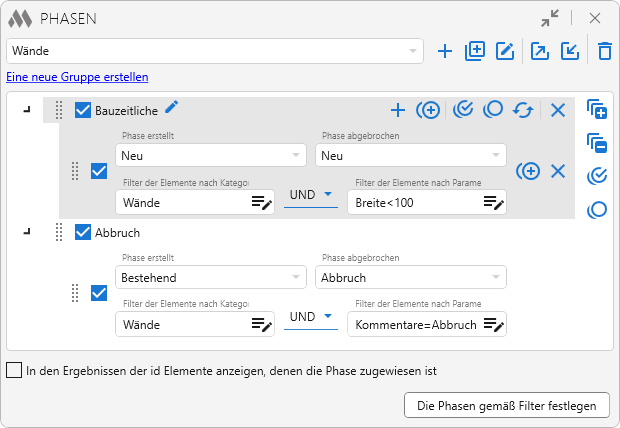
Im zentralen Bereich des Plugin-Fensters wird die Baumstruktur der Regelgruppen zur Phasenzuweisung in der Konfiguration sowie die Steuerelemente zur Verwaltung der Gruppen angezeigt.
Um eine neue Regelgruppe zur Phasenzuweisung zu erstellen, klicken Sie auf die Schaltfläche Eine neue Gruppe erstellen unterhalb des Konfigurationsfeldes und geben im Dialogfenster einen Gruppennamen ein.
Jede erstellte Gruppe im Baum verfügt über Steuerelemente (erscheinen beim Überfahren mit der Maus):
 – die Gruppe umbenennen. – eine neue Phasenzuweisungsregel hinzufügen.
 – die aktuelle Regelgruppe duplizieren.
 – alle Regeln der aktuellen Gruppe auswählen.
 – die Auswahl aller Regeln der aktuellen Gruppe aufheben.
 – die Auswahl der Regeln der aktuellen Gruppe invertieren.
 – die aktuelle Gruppe löschen.
Jede Phasenzuweisungsregel enthält Dropdown-Listen der Phasen des aktuellen Dokuments zur Zuweisung von Phase erstellt und Phase abgebrochen sowie einen Elementfilter. Das Symbol  zeigt an, dass in der Regel keine Phase zugewiesen ist. Wenn in den Konfigurationseinstellungen eine Phase vorhanden ist, die im aktuellen Dokument fehlt, erscheint neben ihrem Namen das Warnsymbol
 . Um eine Phase zuzuweisen, muss mindestens eine Phase ausgewählt und mindestens ein Elementfilter ausgefüllt werden.
Eine Regel in der Gruppe kann mit den aktuellen Einstellungen dupliziert und mit der entsprechenden Schaltfläche gelöscht werden. Diese Schaltflächen erscheinen beim Überfahren mit der Maus.
Rechts neben der Liste der Regelgruppen befinden sich die Schaltflächen zur Verwaltung der Liste:
 – die Regelgruppen aufklappen.
 – die Regelgruppen zuklappen. – alle Positionen in der Liste auswählen. – die Auswahl aller Positionen in der Liste aufheben.
Gruppen und einzelne Regeln können in der Liste verschoben werden, indem Sie die linke Maustaste gedrückt halten.
Die Phasen gemäß Filter festlegen – Zuweisung von Phasen zu Elementen entsprechend den Filtereinstellungen. Es werden nur markierte Regeln in markierten Gruppen verarbeitet. Beim Klicken auf die Schaltfläche stehen zwei Optionen zur Verfügung: In der aktuellen Ansicht oder Im Modell.
Nach der Ausführung des gewählten Befehls erscheint das Ergebnisfenster. Um in diesem Fenster die IDs der Elemente anzuzeigen, denen eine Phase zugewiesen wurde, aktivieren Sie die entsprechende Option im unteren Bereich des Plugin-Fensters.