


MEP соединения

Открыто несколько Revit. Выберите нужный:
Значок


Связанные новости и статьи
- Новый плагин для Revit. MEP соединения
- Revit. MEP соединения. Соединить фитинги. Соединить прямолинейные
Использование
Плагин состоит из нескольких команд:
- Соединить коннекторы
- Соединить прямолинейные
- Подключить диффузоры
- Разъединить коннекторы
- Отсоединить от системы
Соединить коннекторы
Соединение двух коннекторов (или MEP кривых) с поворотом и перемещением первого выбранного.


Команда работает циклично. Каждый цикл состоит из двух запросов на выбор элемента:
Выберите присоединяемый элемент – выбор элемента (фитинга или участка сети), который будет присоединяться.
Выберите элемент, к которому присоединить – выбор элемента (фитинга или участка сети), к которому будет присоединен ранее выбранный элемент.
Присоединение элементов происходит через свободные коннекторы, которые расположены ближе к положению курсора, который был в момент выбора элемента. Если направление коннекторов не совпадает, то первый (присоединяемый) элемент будет повернут.
Соединить прямолинейные
Пакетное соединение прямолинейных труб, воздуховодов, проводов, кабельных лотков или каналов лежащих на одной прямой.


При запуске команды необходимо выбрать прямолинейные участки труб, воздуховодов, проводов, кабельных лотков или каналов. Далее плагин выполнит поиск участков, лежащих на одной прямой, и выполнит их соединение.
Подключить диффузоры
Пакетное подключение диффузоров к воздуховодам


После запуска команды необходимо выбрать в модели подключаемые диффузоры и воздуховоды, к которым требуется подключить диффузоры, и нажать кнопку "Готово". Далее отобразится окно настроек:
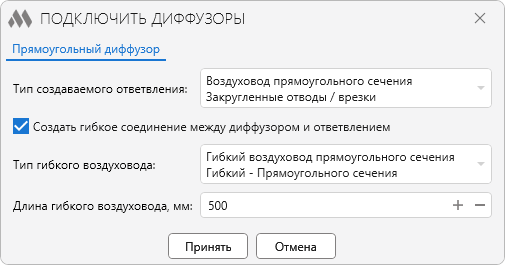
В окне настроек будет несколько вкладок (от 1 до 3) в зависимости формы коннектора выбранных диффузора: настройки для круглых диффузоров, настройки для прямоугольных диффузоров и настройки для овальных диффузоров. Настройки на этих вкладках идентичны.
Тип создаваемого ответвления – выпадающий список типоразмеров воздуховодов текущего документа, в котором выбирается тип воздуховода, используемый для построения ответвления (участка между диффузором и целевым воздуховодом).
Создать гибкое соединение между диффузором и ответвлением – при установке галочки будет создаваться гибкое соединение между диффузором и ответвлением. При этом станут активны свойства Тип гибкого соединения (задает типоразмер гибкого воздуховода) и Длина гибкого воздуховода (задает проекционное расстояние (т.е. длина воздуховода в плане) между точками подключения гибкого воздуховода).
Команда обрабатывает только диффузоры, которые имеют один не подключенный коннектор, ориентированный вдоль оси Z.
Разъединить коннекторы
Разрыв соединения между ближайшим подключенным коннектором выбранного MEP-элемента и соседним элементом.


Команда работает циклично. После запуска команды необходимо выполнить следующее действие:
Выберите отсоединяемый элемент – выбор элемента, который будет отсоединен. Отсоединение произойдет через коннектор, ближайший к позиции курсора в момент выбора элемента.
Отсоединить от системы
Отсоединение связанной ветки MEP-элементов от системы.


После запуска команды необходимо выполнить следующее действие:
Выберите элемент системы для отключения. Если у элемента несколько систем, щелкните ближе к коннектору нужной системы – выбор элемента, по которому будет выполнено отсоединение системы. Связанная с ним ветка элементов будет отключена от системы.
После выполнения операции откроется окно результатов:
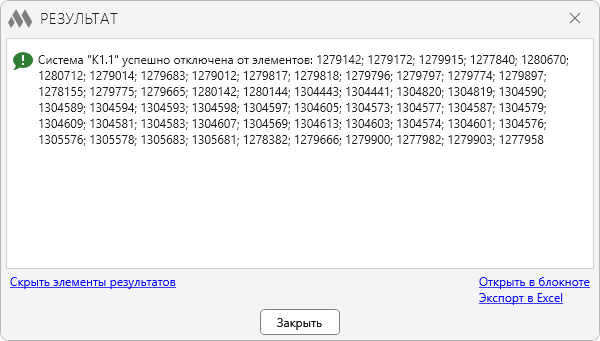
Отсоединенные элементы будут автоматически выделены в модели.
