


MEP-Verbindungen

Mehrere Revit-Anwendungen sind geöffnet. Wählen Sie eine aus:
Symbol


Verwendung
Das Plugin besteht aus mehreren Befehlen:
- Anschlüsse verbinden
- Gerade Teile verbinden
- Diffusoren anschließen
- Anschlüsse trennen
- Vom System trennen
Anschlüsse verbinden
Verbindung von zwei Anschlüsse (oder MEP-Kurven) mit Drehung und Verschiebung des zuerst ausgewählten Elements.


Der Befehl arbeitet zyklisch. Jeder Zyklus besteht aus zwei Abfragen zur Auswahl eines Elements:
Wählen Sie das zu verbindende Element aus – Auswahl des Elements (Fitting oder Netzabschnitt), das angeschlossen werden soll.
Wählen Sie das Element aus, an das Sie eine Verbindung herstellen möchten – Auswahl des Elements (Fitting oder Netzabschnitt), an das das zuvor ausgewählte Element angeschlossen wird.
Die Verbindung der Elemente erfolgt über freie Verbinder, die näher an der Cursorposition im Moment der Auswahl liegen. Wenn die Richtung der Verbinder nicht übereinstimmt, wird das erste (anzuschließende) Element gedreht.
Gerade Teile verbinden
Stapelverbindung von geradlinigen Rohren, Luftkanälen, Kabeln, Kabeltrassen oder Kanälen, die auf einer Linie liegen.


Beim Start des Befehls müssen geradlinige Abschnitte von Rohren, Luftkanälen, Kabeln, Kabeltrassen oder Kanälen ausgewählt werden. Danach sucht das Plugin nach Abschnitten, die auf einer Linie liegen, und verbindet diese.
Diffusoren anschließen
Stapelanschluss von Diffusoren an Luftkanäle.


Nach dem Start des Befehls müssen im Modell die anzuschließenden Diffusoren und die Luftkanäle ausgewählt werden, an die die Diffusoren angeschlossen werden sollen. Danach auf die Schaltfläche „Fertig“ klicken. Anschließend wird das Einstellungsfenster angezeigt:
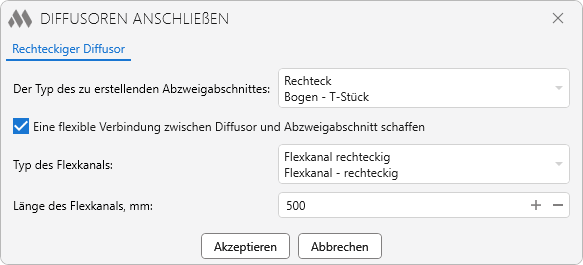
Im Einstellungsfenster gibt es mehrere Registerkarten (von 1 bis 3), abhängig von der Form des Verbinders der ausgewählten Diffusoren: Einstellungen für runde Diffusoren, Einstellungen für rechteckige Diffusoren und Einstellungen für ovale Diffusoren. Die Einstellungen auf diesen Registerkarten sind identisch.
Der Typ des zu erstellenden Abzweigabschnittes: – Dropdown-Liste der Luftkanaltypen des aktuellen Dokuments, in der der Typ des Luftkanals ausgewählt wird, der für die Erstellung des Abzweigs (Abschnitt zwischen Diffusor und Zielluftkanal) verwendet wird.
Eine flexible Verbindung zwischen Diffusor und Abzweigabschnitt schaffen – wenn diese Option aktiviert ist, wird eine flexible Verbindung zwischen dem Diffusor und dem Abzweig erstellt. Dadurch werden die Eigenschaften Typ des Flexkanals (legt den Typ des flexiblen Luftkanals fest) und Länge des Flexkanals (legt die Projektionsdistanz, d. h. die Länge im Grundriss zwischen den Anschlussstellen des flexiblen Luftkanals, fest) aktiviert.
Der Befehl verarbeitet nur Diffusoren, die genau einen nicht angeschlossenen Verbinder haben, der entlang der Z-Achse orientiert ist.
Anschlüsse trennen
Trennung der Verbindung zwischen dem nächstgelegenen angeschlossenen Anschlüsse des ausgewählten MEP-Elements und dem benachbarten Element.


Der Befehl arbeitet zyklisch. Nach dem Start des Befehls muss die folgende Aktion ausgeführt werden:
Wählen Sie das zu trennende Element aus – Auswahl des Elements, das getrennt werden soll. Die Trennung erfolgt über den Anschlüsse, der der Cursorposition im Moment der Auswahl am nächsten liegt.
Vom System trennen
Trennen eines verbundenen Zweigs von MEP-Elementen vom System.


Nach dem Starten des Befehls ist folgende Aktion auszuführen:
Wählen Sie ein Systemelement zum Trennen aus. Wenn das Element mehrere Systeme aufweist, klicken Sie näher am Anschluss des gewünschten Systems – Auswahl des Elements, anhand dessen das System getrennt wird. Der damit verbundene Elementzweig wird vom System getrennt.
Nach Ausführung des Vorgangs wird ein Ergebnisfenster geöffnet:
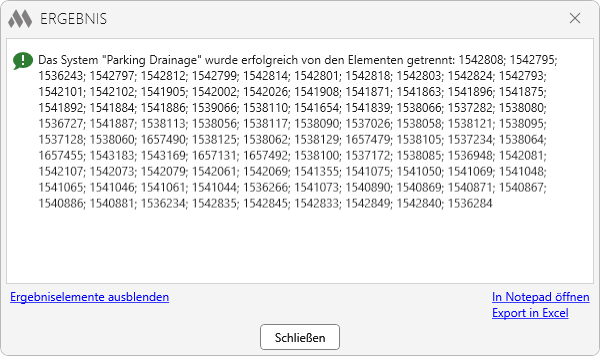
Die getrennten Elemente werden im Modell automatisch ausgewählt.

 YouTube
 YouTube