


Выбор по фильтру

Открыто несколько Revit. Выберите нужный:
| Название | Скидка | Сумма индивидуальных заказов | Сумма корпоративных заказов |
|---|---|---|---|
| Обычный пользователь | 0% | ||
| Скидка 3% | 3% | 7 000 ₽ | 15 000 ₽ |
| Скидка 5% | 5% | 10 000 ₽ | 30 000 ₽ |
| Скидка 7% | 7% | 15 000 ₽ | 50 000 ₽ |
| Скидка 10% | 10% | 25 000 ₽ | 75 000 ₽ |
| Скидка 15% | 15% | 30 000 ₽ | 100 000 ₽ |
| Партнёры | 30% | ||
| BIM-Консалтинг | 50% | ||
| Супер VIP | 100% |
Значок


Связанные новости и статьи
Использование
оконный Режим
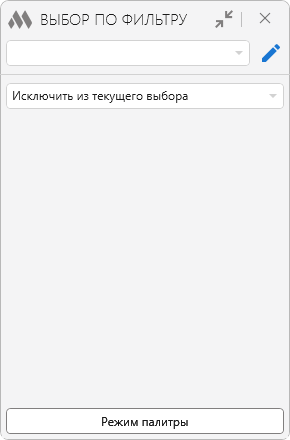
При запуске плагина открывается окно со списком конфигураций, которые задаются в окне настроек плагина  . Для постоянного доступа к фильтрам окно можно переключить в режим палитры с помощью кнопки Режим палитры.
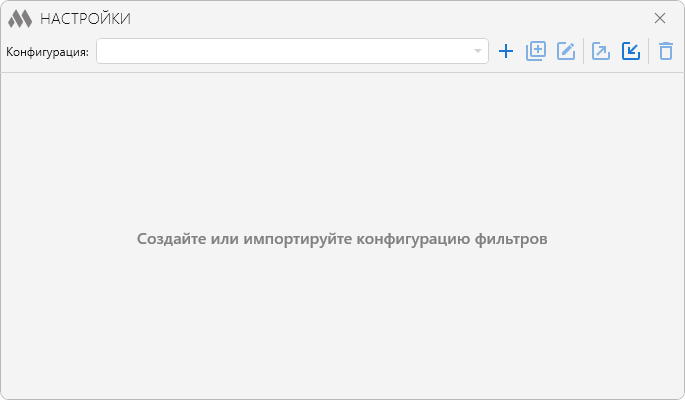
Для начала работы необходимо создать конфигурацию  или импортировать конфигурацию из xml-файла
 . В верхней части окна располагается выпадающий список конфигураций, справа от него – кнопки управления конфигурациями, позволяющие дублировать
 , переименовывать
 , экспортировать
 и удалять
 текущую конфигурацию.
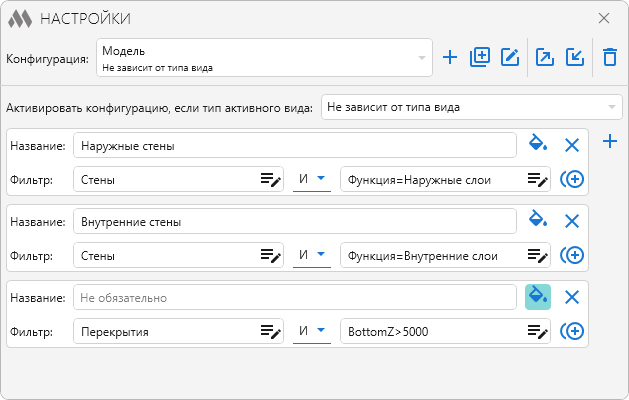
С помощью опции Активировать конфигурацию, если тип активного вида:... можно выбрать тип вида, при переходе на который данная конфигурация станет активной в плавающей панели плагина. В случае выбора варианта Не зависит от типа вида конфигурация будет активна на любых видах, кроме тех, для которых заданы другие конфигурации с указанием определенного типа вида.
Далее необходимо добавить один или несколько фильтров элементов с помощью кнопки . Для каждого фильтра можно задать название и область выбора: на активном виде или во всем документе.
Фильтры можно перетаскивать в списке левой кнопки мыши, дублировать  и удалять
 . Опция
 позволяет задать цвет кнопок фильтра для их визуального выделения в окне плагина.
Например, конфигурация "Модель" не зависит от типа активного вида, в нее входит три фильтра: фильтр "Наружные стены", который выбирает элементы категории "Стены", параметр типа "Функция" которых равен "Наружные слои", фильтр "Внутренние стены", который выбирает элементы категории "Стены", параметр типа "Функция" которых равен "Внутренние слои" и фильтр без названия, который выбирает элементы категории "Перекрытия", у которых нижняя отметка больше 5000:
После настройки конфигураций в окне плагина в выпадающем списке отображается имя активной конфигурации.
Плагин позволяет осуществлять следующие действия, доступные из выпадающего списка:
- Выбрать – выбирает элементы, соответствующие настройкам фильтра, на активном виде или во всей модели.
- Выбрать из выбранного – выбирает элементы, соответствующие настройкам фильтра, только среди предварительно выбранных объектов на активном виде или в модели.
- Добавить в текущий выбор – добавляет к уже выбранным элементам те, что соответствуют настройкам фильтра.
- Исключить из текущего выбора – исключает из текущего выбора элементы, соответствующие настройкам фильтра, на активном виде или в модели.
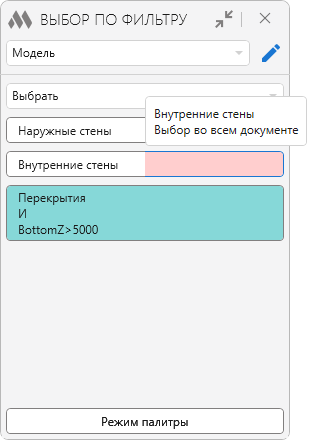
Ниже расположены двойные кнопки фильтров конфигурации. При их нажатии выполняется выбор элементов в соответствии с параметрами фильтра:
- левая кнопка (подсвечивается голубым при наведении) выполняет выбор на активном виде,
- правая кнопка (подсвечивается розовым) – выбор во всем документе.
На каждой кнопке отображается имя фильтра или условия фильтрации, если имя не задано.
Режим палитры
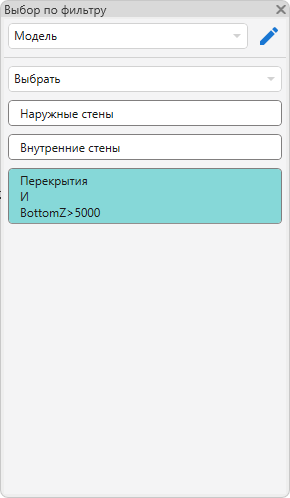
В режиме палитры окно плагина можно закрепить в интерфейсе Revit и использовать для быстрого выбора элементов без повторного запуска плагина.
Из-за ошибки в Revit элементы, выбранные с помощью палитры, не передаются в некоторые команды Revit, например "Копировать", "Переместить" и "Повернуть". Чтобы передать выбранные элементы в такую команду, после выполнения выбора щелкните колесиком мыши в области проекта и только после этого запустите команду.
