


Auswahl nach Filter
Mehrere Revit-Anwendungen sind geöffnet. Wählen Sie eine aus:
| Name | Rabatt | Gesamtsumme der Einzelbestellungen | Gesamtsumme der Unternehmensbestellungen |
|---|---|---|---|
| Standardbenutzer | 0% | ||
| 3 % Rabatt | 3% | $84 | $180 |
| 5 % Rabatt | 5% | $120 | $360 |
| 7 % Rabatt | 7% | $180 | $600 |
| 10 % Rabatt | 10% | $300 | $900 |
| 15 % Rabatt | 15% | $360 | $1 200 |
| Partner | 30% | ||
| BIM Consulting | 50% | ||
| Super-VIP | 100% |
SYMBOL


ZUGEHÖRIGE NACHRICHTEN UND ARTIKEL
VERWENDUNG
Fenstermodus
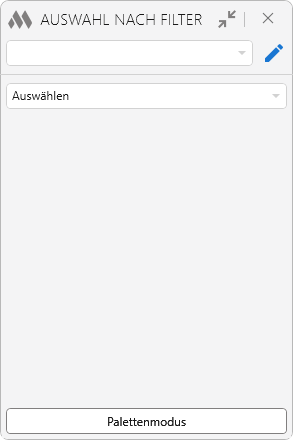
Beim Start des Plugins wird ein Fenster mit der Liste der Konfigurationen geöffnet, die im Einstellungsfenster des Plugins  definiert wurden. Für den dauerhaften Zugriff auf die Filter kann das Fenster mit der Schaltfläche Palettenmodus in den Palettenmodus umgeschaltet werden.
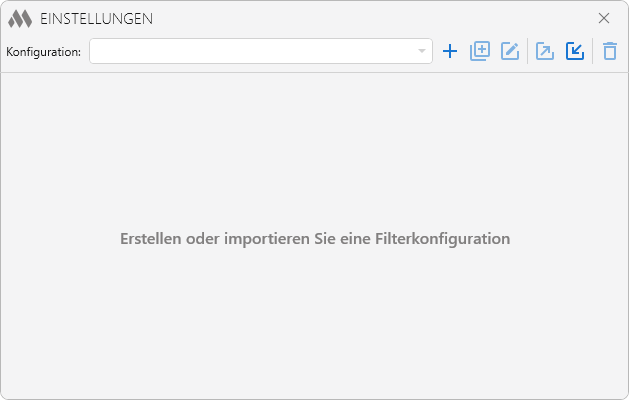
Um mit der Arbeit zu beginnen, muss eine Konfiguration erstellt  oder eine Konfiguration aus einer XML-Datei importiert werden
 . Im oberen Bereich des Fensters befindet sich ein Dropdown-Menü mit den Konfigurationen. Rechts davon befinden sich die Steuerungsschaltflächen für die Konfigurationen, mit denen Sie die aktuelle Konfiguration duplizieren
 , umbenennen
 , exportieren
 oder löschen
 können.
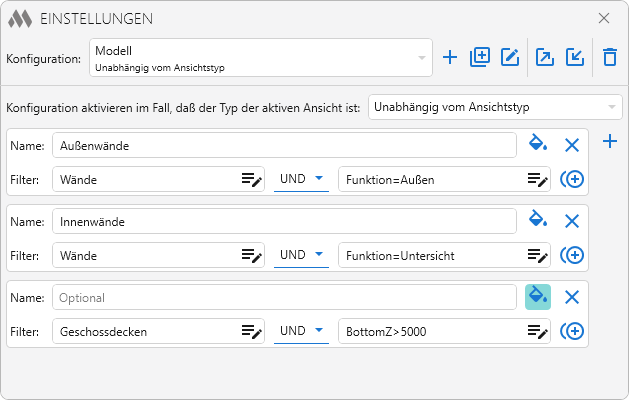
Mit der Option Konfiguration aktivieren im Fall, dass der Typ der aktiven Ansicht ist:... kann ein Ansichtstyp ausgewählt werden, bei dessen Wechsel diese Konfiguration im schwebenden Bedienfeld des Plugins aktiv wird. Wenn die Option Unabhängig vom Ansichtstyp gewählt wird, ist die Konfiguration in allen Ansichten aktiv, außer in denjenigen, für die andere Konfigurationen mit einem bestimmten Ansichtstyp definiert sind.
Anschließend müssen ein oder mehrere Elementfilter über die Schaltfläche hinzugefügt werden. Für jeden Filter können ein Name und ein Auswahlbereich festgelegt werden: in der aktiven Ansicht oder im gesamten Dokument.
Filter können in der Liste mit der linken Maustaste verschoben, dupliziert  und gelöscht
 werden. Mit der Option
 kann die Farbe der Filterschaltflächen festgelegt werden, um sie im Plugin-Fenster visuell hervorzuheben.
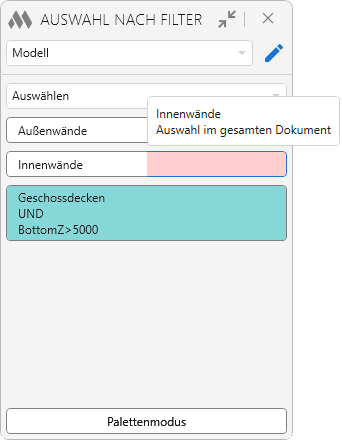
Zum Beispiel ist die Konfiguration „Modell“ nicht vom Typ der aktiven Ansicht abhängig und enthält drei Filter: den Filter „Außenwände“, der Elemente der Kategorie „Wände“ auswählt, deren Typparameter „Funktion“ auf „Außen“ gesetzt ist; den Filter „Innenwände“, der Elemente der Kategorie „Wände“ auswählt, deren Typparameter „Funktion“ auf „Innen“ gesetzt ist; und einen namenlosen Filter, der Elemente der Kategorie „Geschossdecken“ auswählt, deren Unterkante größer als 5000 ist:
Nach dem Einrichten der Konfigurationen wird in der Dropdown-Liste des Plugin-Fensters der Name der aktiven Konfiguration angezeigt.
Das Plugin ermöglicht die folgenden Aktionen, die im Dropdown-Menü verfügbar sind:
- Auswählen – wählt Elemente aus, die den Filtereinstellungen entsprechen, in der aktiven Ansicht oder im gesamten Modell.
- Aus der Auswahl auswählen – wählt Elemente aus, die den Filtereinstellungen entsprechen, nur unter den zuvor ausgewählten Objekten in der aktiven Ansicht oder im Modell.
- Zur aktuellen Auswahl hinzufügen – fügt der bestehenden Auswahl Elemente hinzu, die den Filtereinstellungen entsprechen.
- Aus aktueller Auswahl ausschließen – entfernt aus der aktuellen Auswahl die Elemente, die den Filtereinstellungen entsprechen, in der aktiven Ansicht oder im Modell.
Unten befinden sich doppelte Schaltflächen der Konfigurationsfilter. Durch Anklicken werden Elemente gemäß den Filterparametern ausgewählt:
- die linke Schaltfläche (beim Überfahren blau hervorgehoben) wählt Elemente in der aktiven Ansicht aus,
- die rechte Schaltfläche (rosa hervorgehoben) wählt Elemente im gesamten Dokument aus.
Auf jeder Schaltfläche wird der Filtername oder die Filterbedingung angezeigt, falls kein Name angegeben ist.
Palettenmodus
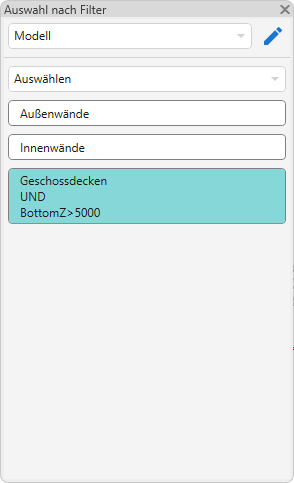
Im Palettenmodus kann das Plugin-Fenster in der Revit-Benutzeroberfläche angedockt und für die schnelle Auswahl von Elementen verwendet werden, ohne das Plugin erneut starten zu müssen.
Aufgrund eines Fehlers in Revit werden die über die Palette ausgewählten Elemente nicht an einige Revit-Befehle übergeben, beispielsweise „Kopieren“, „Verschieben“ und „Drehen“. Um die ausgewählten Elemente an einen solchen Befehl zu übergeben, klicken Sie nach der Auswahl mit dem Mausrad in den Projektbereich und starten Sie erst danach den Befehl.

 YouTube