


Seleccionar por filtro

Hay varias aplicaciones Revit abiertas. Elija una:
| Nombre | Descuento | Importe total de pedidos individuales | Importe total de pedidos corporativos |
|---|---|---|---|
| Usuario estándar | 0% | ||
| Descuento del 3 % | 3% | $84 | $180 |
| Descuento del 5 % | 5% | $120 | $360 |
| Descuento del 7 % | 7% | $180 | $600 |
| Descuento del 10 % | 10% | $300 | $900 |
| Descuento del 15 % | 15% | $360 | $1 200 |
| Socios | 30% | ||
| BIM Consulting | 50% | ||
| Súper VIP | 100% |
ICONO


NOTICIAS Y ARTÍCULOS RELACIONADOS
USO
Modo ventana
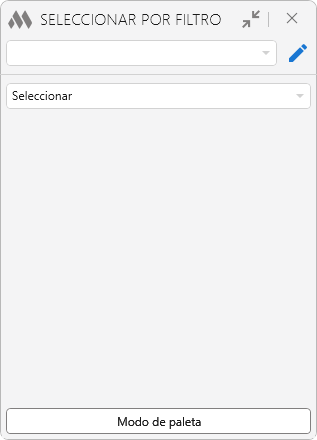
Al iniciar el complemento, se abre una ventana con la lista de configuraciones definidas en la ventana de ajustes del complemento  . Para disponer de acceso permanente a los filtros, la ventana se puede cambiar al modo paleta mediante el botón Modo paleta.
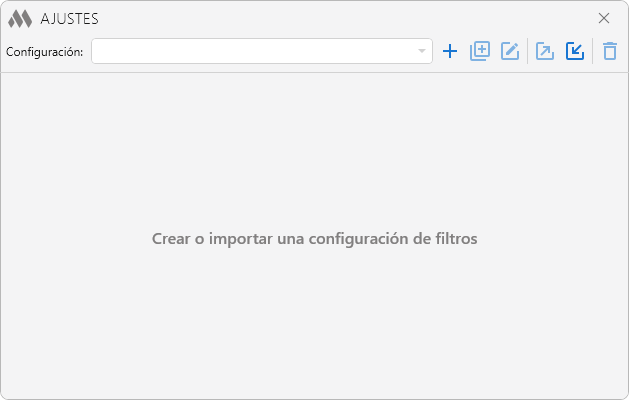
Para comenzar a trabajar, es necesario crear una configuración  o importar una configuración desde un archivo XML
 . En la parte superior de la ventana se encuentra un menú desplegable con las configuraciones y, a su derecha, los botones de gestión que permiten duplicar
 , renombrar
 , exportar
 y eliminar
 la configuración actual.
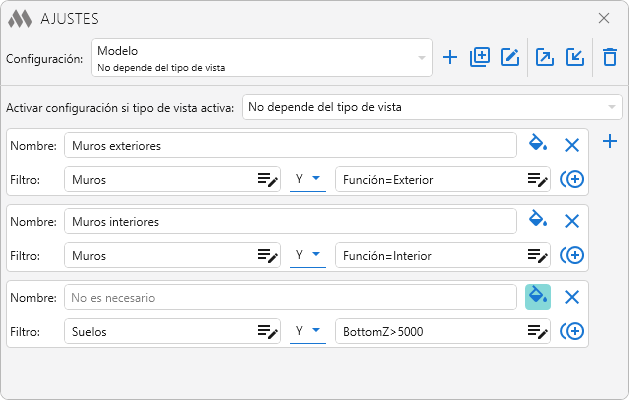
Mediante la opción Activar configuración si tipo de vista activa:... se puede seleccionar el tipo de vista con el que esta configuración se activará en el panel flotante del complemento. Si se elige la opción No depende del tipo de vista, la configuración estará activa en todas las vistas, excepto en aquellas para las que se hayan definido otras configuraciones con un tipo de vista específico.
A continuación, es necesario añadir uno o varios filtros de elementos usando el botón . Para cada filtro, se puede definir un nombre y el área de selección: en la vista activa o en todo el documento.
Los filtros se pueden arrastrar en la lista con el botón izquierdo del ratón, duplicar  y eliminar
 . La opción
 permite establecer el color de los botones de los filtros para distinguirlos visualmente en la ventana del complemento.
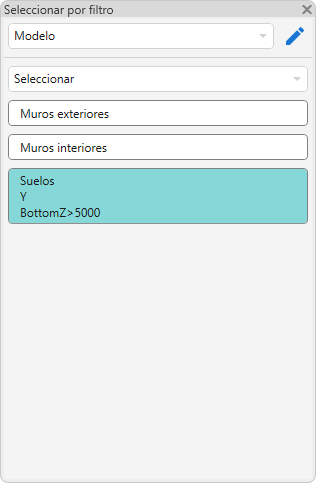
Por ejemplo, la configuración "Modelo" no depende del tipo de vista activa e incluye tres filtros: el filtro "Muros exteriores", que selecciona los elementos de la categoría "Muros" cuyo parámetro de tipo "Función" es "Exterior"; el filtro "Muros interiores", que selecciona los elementos de la categoría "Muros" cuyo parámetro de tipo "Función" es "Interior"; y un filtro sin nombre, que selecciona los elementos de la categoría "Suelos" cuya cota inferior es mayor que 5000:
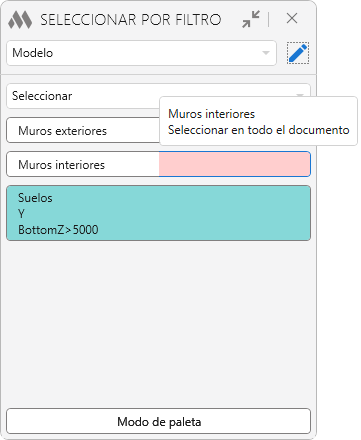
Una vez configuradas, en la lista desplegable de la ventana del complemento se muestra el nombre de la configuración activa.
El complemento permite realizar las siguientes acciones, disponibles en la lista desplegable:
- Seleccionar – selecciona los elementos que coinciden con la configuración del filtro en la vista activa o en todo el modelo.
- Seleccionar de lo seleccionado – selecciona los elementos que coinciden con la configuración del filtro solo entre los objetos seleccionados previamente en la vista activa o en el modelo.
- Añadir a la selección actual – agrega a la selección existente los elementos que coinciden con la configuración del filtro.
- Excluir de la selección actual – excluye de la selección actual los elementos que coinciden con la configuración del filtro en la vista activa o en el modelo.
Debajo se encuentran los botones dobles de los filtros de configuración. Al hacer clic en ellos, se seleccionan los elementos según los parámetros del filtro:
- el botón izquierdo (resaltado en azul al pasar el cursor) selecciona los elementos en la vista activa,
- el botón derecho (resaltado en rosa) selecciona los elementos en todo el documento.
Cada botón muestra el nombre del filtro o las condiciones de filtrado si no se ha especificado un nombre.
Modo paleta
En el modo paleta, la ventana del complemento se puede acoplar a la interfaz de Revit y utilizar para seleccionar rápidamente elementos sin tener que volver a iniciar el complemento.
Debido a un error de Revit, los elementos seleccionados mediante la paleta no se transfieren a algunos comandos de Revit, por ejemplo, "Copiar", "Mover" y "Rotar". Para transferir los elementos seleccionados a uno de estos comandos, después de realizar la selección haga clic con la rueda del ratón en el área del proyecto y, solo después, ejecute el comando.
ICONO
USO
Al iniciar el complemento, se abre una ventana con la lista de configuraciones definidas en la ventana de ajustes del complemento:
Para comenzar a trabajar, es necesario crear una configuración o importar una configuración desde un archivo XML . En la parte superior de la ventana se encuentra un menú desplegable con las configuraciones y, a su derecha, los botones de gestión que permiten duplicar , renombrar , exportar y eliminar la configuración actual.
Mediante la opción Activar configuración si tipo de vista activa:... se puede seleccionar el tipo de vista con el que esta configuración se activará en el panel flotante del Complemento. Si se elige la opción No depende del tipo de vista, la configuración estará activa en todas las vistas, excepto en aquellas para las que se hayan definido otras configuraciones con un tipo de vista específico.
A continuación, es necesario añadir uno o varios filtros de elementos usando el botón . Para cada filtro, se puede definir un nombre y el área de selección: en la vista activa o en todo el documento.
Los filtros se pueden arrastrar en la lista con el botón izquierdo del ratón, duplicar y eliminar .
Por ejemplo, la configuración "Modelo" no depende del tipo de vista activa e incluye tres filtros: el filtro "Muros exteriores", que selecciona los elementos de la categoría "Muros" cuyo parámetro de tipo "Función" es "Exterior"; el filtro "Muros interiores", que selecciona los elementos de la categoría "Muros" cuyo parámetro de tipo "Función" es "Interior"; y un filtro sin nombre, que selecciona los elementos de la categoría "Suelos" cuya cota inferior es mayor que 5000:
Una vez configuradas, en la lista desplegable de la ventana del complemento se muestra el nombre de la configuración activa.
El complemento permite realizar las siguientes acciones disponibles en la lista desplegable:
- Seleccionar – selecciona los elementos que coinciden con la configuración del filtro en la vista activa o en todo el modelo.
- Seleccionar de lo seleccionado – selecciona los elementos que coinciden con la configuración del filtro solo entre los objetos seleccionados previamente en la vista activa o en el modelo.
- Añadir a la selección actual – agrega a la selección existente los elementos que coinciden con la configuración del filtro.
- Excluir de la selección actual – excluye de la selección actual los elementos que coinciden con la configuración del filtro en la vista activa o en el modelo.
Debajo se encuentran los botones dobles de los filtros de configuración. Al hacer clic, se seleccionan los elementos según los parámetros del filtro:
- el botón izquierdo (resaltado en azul al pasar el cursor) selecciona en la vista activa,
- el botón derecho (resaltado en rosa) selecciona en todo el documento.
Cada botón muestra el nombre del filtro o las condiciones de filtrado si no se ha especificado un nombre.

 YouTube